
My Tasks
Ein einziger Interaktionspunkt für die Arbeit mit all Ihren Aufgaben in Microsoft 365
Das Webpart My Tasks führt alle Ihre Aufgaben aus Microsoft 365 in einer einzigen Liste zusammen — direkt auf einer SharePoint-Seite oder in Microsoft Teams. Planner-Aufgaben, Microsoft-To-Do-Listen, gekennzeichnete Outlook-E-Mails, SharePoint- und Project-Online-Aufgaben, Azure-DevOps-Arbeitselemente und sogar Aufgaben aus externen Systemen erscheinen an einem Ort — mit einheitlicher Sortierung, Filtern, Fälligkeitsdaten und Excel-Export. Jeder Benutzer behält seine persönliche Ansicht: Das Webpart merkt sich Filter und Sortierung bis zum nächsten Besuch.
- Aufgaben aus Planner, To Do, Outlook, SharePoint, Project Online und Azure DevOps in einer Liste
- Fälligkeitskontrolle mit roter Hervorhebung überfälliger Aufgaben und Schnellfiltern
- Anpassbare Spalten und persönliche Ansichtseinstellungen für jeden Benutzer
- Aufgabendetailbereich und Excel-Export mit einem Klick
- Webpart Azure DevOps Query Viewer im Lieferumfang
- Externe Aufgabenquellen über einen einfachen REST-Endpunkt
- Microsoft-Teams-Integration und Benutzeroberfläche in über 47 Sprachen

Übersicht
Das Webpart My Tasks führt alle Ihre Aufgaben aus Microsoft 365 in einer einzigen Liste zusammen — direkt auf einer SharePoint-Seite oder in Microsoft Teams. Planner-Aufgaben, Microsoft-To-Do-Listen, gekennzeichnete Outlook-E-Mails, SharePoint- und Project-Online-Aufgaben, Azure-DevOps-Arbeitselemente und sogar Aufgaben aus externen Systemen — alles an einem Ort, mit einheitlicher Sortierung, Filtern und Fälligkeitsdaten.
Das Webpart basiert auf dem SharePoint Framework und liest die Daten direkt über die Microsoft Graph API, den SharePoint-Suchdienst und die REST-API von Azure DevOps — stets im Kontext des Kontos des aktuellen Benutzers. Jeder sieht nur seine eigenen Aufgaben, keine Daten verlassen Ihren Microsoft-365-Mandanten, und ein separates „Aufgabenverwaltungssystem" muss nicht gepflegt werden.
Alle Aufgaben in einer Liste
Wie viele Orte muss ein Mitarbeiter morgens prüfen, um nichts zu übersehen? Planner, To Do, das Postfach, DevOps-Boards, Projektwebsites… My Tasks beantwortet diese Frage mit einer einzigen Liste. Jede Datenquelle — Azure DevOps, Planner, Project Online, SharePoint, To Do, Outlook (gekennzeichnete E-Mails) und externe Systeme — lässt sich in den Webpart-Einstellungen unabhängig ein- und ausschalten.
Jede Aufgabe trägt ein wiedererkennbares Quellensymbol und einen Link zum Original und öffnet sich mit einem Klick in ihrer nativen Anwendung — Planner-Aufgaben öffnen sich zum Beispiel direkt in der neuen Planner-Oberfläche.

Fälligkeiten im Griff behalten
Die Spalte Due Date zeigt das Fälligkeitsdatum für Aufgaben aus jeder Quelle, überfällige Aufgaben werden rot hervorgehoben — Sie erkennen sie auf den ersten Blick. Schnellfilter in der Befehlsleiste — Alle, Überfällig, Heute, Diese Woche — grenzen die Liste sofort auf das ein, was jetzt Aufmerksamkeit braucht.
Die Liste lässt sich nach Fälligkeit, Erstellungsdatum, Priorität, Status oder Titel sortieren — sowohl in den Webpart-Einstellungen als auch per Klick auf die Spaltenüberschrift.

Spalten für Ihr Team anpassen
Zusammensetzung und Reihenfolge der Spalten sind vollständig konfigurierbar: Ziehen Sie Spalten im Editor an ihren Platz und schalten Sie sie per Kontrollkästchen ein oder aus. Aufgaben- und Projektname können als Links zum Originalelement angezeigt werden; zusätzlich stehen Spalten für Anlagen, Kommentare, Autor, Tags, Status und Priorität zur Verfügung.
Neue Spalten künftiger Produktversionen werden bereits konfigurierten Webpart-Instanzen automatisch hinzugefügt — nichts muss neu eingerichtet werden.

Filter, die sich merken lassen
Der Filterbereich grenzt Aufgaben nach Projekt, Quelle, Status, Priorität und Autor ein — die Werte werden automatisch aus der aktuellen Liste gesammelt. Vor allem aber merkt sich das Webpart die persönlichen Einstellungen jedes Benutzers: gewählte Filter, Sortierung und Fälligkeitsfilter. Kommen Sie morgen auf die Seite zurück, sieht die Liste genau so aus, wie Sie sie verlassen haben.
Der Administrator kann zudem unerwünschte Status (etwa Abgeschlossen oder Zurückgestellt) in den Webpart-Einstellungen global ausschließen — für alle Benutzer auf einmal.

Sofort geöffnet
Niemand schaut gern auf einen Ladeindikator. My Tasks speichert die zuletzt geladene Aufgabenliste für die Browsersitzung zwischen und zeigt sie beim Öffnen der Seite sofort an, während frische Daten unbemerkt im Hintergrund geladen werden. Aktivieren Sie die automatische Aktualisierung, bleibt die Liste jede Minute aktuell — ohne Flackern und ohne Neuaufbau.

Aufgabendetails, ohne die Seite zu verlassen
Wählen Sie eine Aufgabe aus — der Detailbereich zeigt alles Wichtige: Quelle, Projekt, Status, Priorität, Erstellungs- und Fälligkeitsdatum, den Autor mit Avatar und die vollständige Beschreibung. Jeder Wert lässt sich mit einem Klick in die Zwischenablage kopieren, und der Link führt zur Originalaufgabe in ihrer nativen Anwendung.

Excel-Export mit einem Klick
Sie brauchen einen Bericht oder eine Aufgabenliste für ein Meeting? Die Schaltfläche Export To Excel lädt die aktuell gefilterte und sortierte Liste als Datei herunter, die sich direkt in Excel öffnet: Quelle, Aufgabe, Projekt, Status, Priorität, Datumsangaben, Autor, Tags und Link zum Original. Kyrillisch und alle anderen Schriften werden korrekt dargestellt.

Bonus: das Webpart Azure DevOps Query Viewer
Zur Lösung gehört ein zweites Webpart — Azure DevOps Query Viewer. Wählen Sie eine Organisation, ein Projekt und eine beliebige gespeicherte Abfrage: Ihre Ergebnisse erscheinen auf der SharePoint-Seite — mit Symbolen der Arbeitselementtypen, farbigen Statusindikatoren, Tags, Avataren der zugewiesenen Personen und Seitennummerierung. Die Spalten stammen direkt aus der Abfrage — wie in DevOps konfiguriert, so auf der Seite angezeigt.
Ein praktischer Weg, Teams-Backlog, offene Fehler oder den Sprintstatus denen zu zeigen, die nicht täglich in Azure DevOps arbeiten.

Direkt in Microsoft Teams
Fügen Sie My Tasks als Kanalregisterkarte oder persönliche App in Microsoft Teams hinzu — alle Aufgaben sind dort zur Hand, wo gearbeitet wird. Das Webpart ist vollständig responsiv: Dieselbe Liste ist auf dem großen Monitor, in einer schmalen Seitenspalte und auf dem Smartphone gleichermaßen komfortabel.

Eigene Aufgabenquellen anbinden
Ihre Organisation hat Aufgaben außerhalb von Microsoft 365 — im lokalen SharePoint, im ERP oder in einem eigenen System? Die Quelle External Data verbindet jeden REST-Endpunkt, der Aufgaben in einem einfachen JSON-Format zurückgibt: Sie erscheinen in der gemeinsamen Liste gleichberechtigt neben Planner- und To-Do-Aufgaben — mit Filtern, Sortierung und Export.
Für anspruchsvolle Szenarien wird eine SharePoint-Konfigurationsliste unterstützt, die gleich mehrere anzubindende Quellen beschreibt: Website, Liste, ausgeschlossene Status und die Abfragetiefe in Tagen.

Ihr Markenauftritt und 47 Sprachen
Das Webpart übernimmt automatisch das Design Ihrer SharePoint-Website — hell, dunkel oder vollständig benutzerdefiniert — und respektiert die für die Website konfigurierte Schriftart bis hin zur Hausschrift. Die Benutzeroberfläche ist in mehr als 47 Sprachen übersetzt, darunter Deutsch, Russisch und Lettisch: Jeder Mitarbeiter arbeitet mit seiner Aufgabenliste in der eigenen Sprache.

Sicherheit von Grund auf
My Tasks basiert auf dem SharePoint Framework und läuft vollständig innerhalb Ihres Microsoft-365-Mandanten — im Kontext des Kontos jedes einzelnen Benutzers. Das Webpart fragt Daten über die Microsoft Graph API und die Standard-APIs von SharePoint und Azure DevOps mit streng begrenzten Berechtigungen ab, zeigt niemals fremde Aufgaben an und speichert keine Daten auf externen Servern.
Keine Synchronisierungen, keine Drittanbieter-Speicher: Ihre Aufgaben bleiben dort, wo sie hingehören — in Ihrem Microsoft-365-Mandanten.


Wissensdatenbank
Lesen Sie Artikel zum Thema My Tasks
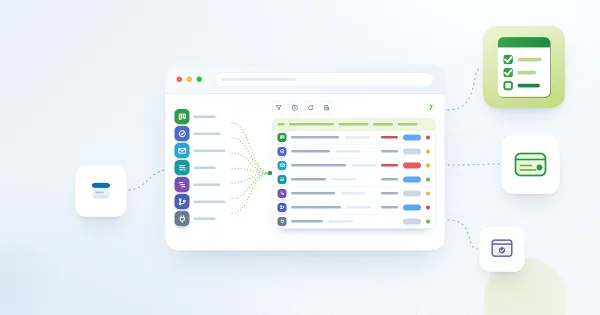
My Tasks: Lösungsübersicht
Überblick über Vitextra My Tasks für SharePoint Online und Microsoft Teams: eine gemeinsame Aufgabenliste aus Planner, To Do, Outlook, SharePoint, Project Online und Azure DevOps, die wichtigsten Funktionen, die beiden Webparts, Sicherheit und kostenlose Testversion.
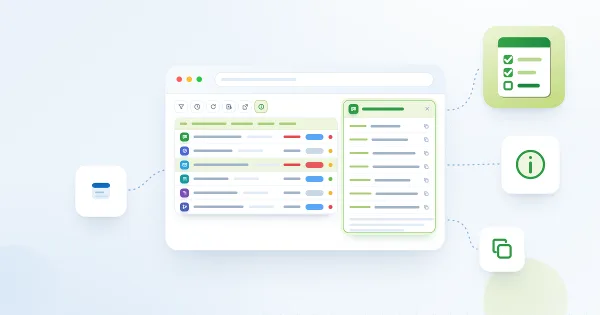
My Tasks: Aufgabendetails anzeigen, ohne die Seite zu verlassen
So öffnen Sie den Bereich „Vorgangsdetails“ im Vitextra My Tasks Webpart: Welche Felder er für Aufgaben aus Planner, To Do, Outlook, SharePoint, Project Online und Azure DevOps zeigt, wie Sie Werte in die Zwischenablage kopieren, wie die Beschreibung dargestellt wird und wie Sie die ursprüngliche Aufgabe öffnen.
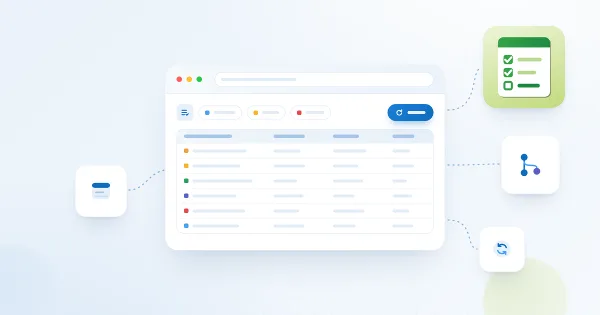
So installieren und konfigurieren Sie das Azure DevOps Query Viewer Webpart
Schritt-für-Schritt-Anleitung zur Installation und Konfiguration des Webparts Azure DevOps Query Viewer aus der Vitextra-Lösung My Tasks in SharePoint Online: Voraussetzungen, API-Zugriff, Webpart hinzufügen, Organisation, Projekt und Abfrage verbinden sowie Anzeigeoptionen.
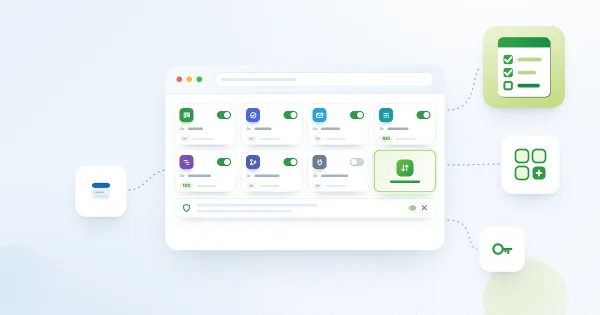
My Tasks Datenquellen: Planner, To Do, Outlook, SharePoint, Project Online und Azure DevOps
Referenz zu allen Datenquellen von Vitextra My Tasks: Welche Aufgaben aus Planner, Microsoft To Do, markierten Outlook-E-Mails, SharePoint-Aufgabenlisten, Project Online und Azure DevOps geladen werden, welche Voraussetzungen gelten, wie die Felder zugeordnet werden und welche Grenzen es gibt.
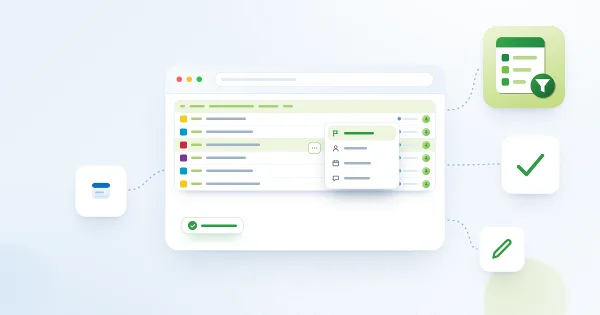
Azure DevOps Query Viewer: Schnellaktionen (Status ändern, Zuweisen, Fälligkeitsdatum festlegen, Kommentar hinzufügen)
So aktualisieren Sie Azure-DevOps-Arbeitselemente, ohne SharePoint zu verlassen: Schnellaktionen in Vitextra My Tasks (Azure DevOps Query Viewer) aktivieren und dann im Zeilenmenü den Status ändern, zuweisen, ein Fälligkeitsdatum setzen oder kommentieren. Mit Berechtigungen, Dialogen und Fehlerbehandlung.
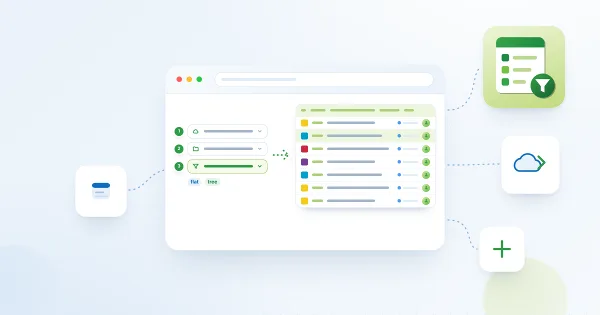
Azure DevOps Query Viewer: Einrichtung und Anbindung einer Abfrage
So fügen Sie das Webpart Azure DevOps Query aus Vitextra My Tasks einer SharePoint-Seite hinzu und verbinden es mit einer gespeicherten Azure-DevOps-Abfrage: Voraussetzungen, die Checkliste „Nicht konfiguriert“, Auswahl von Organisation, Projekt und Abfrage, unterstützte Abfragetypen, Eintragsgrenze, Darstellung und weitere Einstellungen.
Kundenfragen
Einige häufig gestellte Fragen zu My Tasks
Welche Aufgabenquellen fasst My Tasks zusammen?
My Tasks ist ein zentraler Anlaufpunkt für alle Ihre Aufgaben in Microsoft 365. Es sammelt Aufgaben aus Microsoft To Do (einschließlich gekennzeichneter Outlook-E-Mails), Planner, SharePoint-Aufgabenlisten, Project Online und Azure DevOps-Arbeitselementen in einer Liste auf einer SharePoint Online-Seite oder in Microsoft Teams. Sie wählen aus, welche Quellen einbezogen werden, und können die Ansicht filtern und anpassen. Siehe die Produktseite.
Kann ich Azure DevOps-Abfrageergebnisse auf einer SharePoint-Seite anzeigen?
Ja. Seit Version 6 enthält die Lösung ein separates Webpart Azure DevOps Query, das die Ergebnisse einer gespeicherten Azure DevOps-Abfrage auf einer SharePoint Online-Seite anzeigt. Es werden nur flache Abfragen unterstützt (Struktur- und Direktlink-Abfragen nicht). Die Einrichtung ist unter Azure DevOps-Abfrageergebnisse auf einer SharePoint-Website anzeigen und Azure DevOps-Abfrageergebnisse in SharePoint Online anzeigen beschrieben.
Welche Berechtigungen sind für die Azure DevOps-Integration erforderlich?
Ein SharePoint-Administrator muss die API-Zugriffsanforderung genehmigen, die der Lösung die Berechtigung erteilt, die Azure DevOps-REST-API im Namen des angemeldeten Benutzers aufzurufen. Jeder Benutzer benötigt außerdem ein aktives Azure DevOps-Konto, die Mitgliedschaft in der Organisation, in der die Abfragen gespeichert sind, und mindestens Lesezugriff auf die betreffenden Projekte. Die Aufrufe erfolgen stets unter der Identität des Benutzers. Siehe KB-10209 und Installation eines cloudbasierten Produkts.
Funktioniert My Tasks in Microsoft Teams?
Ja. My Tasks unterstützt sowohl SharePoint Online als auch Microsoft Teams, sodass die zusammengefasste Aufgabenliste als Teams-Registerkarte angeheftet werden kann. Die Benutzeroberfläche ist in rund 60 Sprachen lokalisiert und folgt der Sprache der SharePoint-Website bzw. des Teams-Clients.
Ist My Tasks für SharePoint Server verfügbar?
Nein. My Tasks basiert auf Microsoft 365-Diensten (To Do, Planner, Project Online, Microsoft Graph) und ist nur für SharePoint Online und Microsoft Teams verfügbar. Die Pakete können im Download-Center heruntergeladen werden; jedes Produkt enthält eine kostenlose 14-tägige Testversion.
Dokumente
Bewertungen
Noch keine Bewertungen
Unterstützte Sprachen
Plattformen
Letzte Änderungen
- v26.11.0 #
🐛 Fehlerbehebungen
- Lokalisierungsfehler wurden behoben.
- v26.10.13 #
🚀 Neue Funktionen
My Tasks
- Spalte „Fälligkeitsdatum“ — Aufgaben zeigen ihr Fälligkeitsdatum, überfällige Aufgaben werden hervorgehoben. Die Spalte ist standardmäßig aktiviert und erscheint automatisch in bereits konfigurierten Webparts. Auch Azure DevOps-Arbeitselemente bringen ihr Fälligkeitsdatum mit.
- Fälligkeitsfilter — ein neues Menü in der Befehlsleiste zeigt nur überfällige Aufgaben, Aufgaben für heute oder für diese Woche, quellenübergreifend.
- Export nach Excel — die aktuell sichtbaren Aufgaben (mit angewendeten Filtern und Sortierung) werden als CSV-Datei heruntergeladen, die sich direkt in Excel öffnet.
- Gespeicherte Ansichtseinstellungen — Sortierung, Fälligkeitsfilter und die Auswahl im Filterbereich werden pro Benutzer gespeichert und beim nächsten Öffnen der Seite wiederhergestellt.
- Sofortiges Laden — die zuletzt geladene Aufgabenliste wird in der Browsersitzung zwischengespeichert und sofort angezeigt, während aktuelle Daten im Hintergrund geladen werden. Alle Quellen werden jetzt parallel geladen.
- Sortierung nach Fälligkeitsdatum — das Fälligkeitsdatum steht in den Webpart-Eigenschaften als Standardsortierung zur Verfügung.
Azure DevOps Query Viewer
- Mehrere Abfragen — bis zu drei zusätzliche Abfragen werden als Registerkarten neben der Hauptabfrage angezeigt; Wechsel ohne Verlassen der Seite.
- Schnellaktionen — ein Aktionsmenü an jedem Arbeitselement: Status ändern, mir zuweisen, Zuweisung aufheben, anderem Benutzer zuweisen, Fälligkeitsdatum setzen, Kommentar hinzufügen oder das Element in Azure DevOps öffnen. Aktivierung per Schalter in den Webpart-Eigenschaften.
- Spaltenauswahl — jedes Feld eines Arbeitselements kann als Spalte angezeigt werden, mit Feldsuche und Zurücksetzen auf die Abfragespalten per Klick. Die Auswahl wird pro Benutzer und pro Abfrage gespeichert.
- Gruppieren — Arbeitselemente nach jeder sichtbaren Spalte gruppieren, mit einklappbaren Gruppen und Elementanzahl.
- Spaltensortierung — ein Klick auf die Spaltenüberschrift sortiert aufsteigend, absteigend oder stellt die Abfragereihenfolge wieder her.
- Hierarchische Abfragen — Abfragen vom Typ „Baum“ und „Ein Sprung“ werden als Hierarchie mit auf- und zuklappbaren Knoten dargestellt.
- Automatische Aktualisierung — die Abfrage wird alle 1 bis 60 Minuten automatisch aktualisiert. Die Aktualisierung pausiert, solange die Browser-Registerkarte ausgeblendet oder ein Dialog geöffnet ist; die Symbolleiste zeigt den Zeitpunkt der letzten Aktualisierung.
- Vollständiges Ergebnis — pro Abfrage werden bis zu 1.000 Arbeitselemente statt einer einzelnen Seite geladen, sodass Sortierung und Gruppierung über das gesamte Ergebnis funktionieren.
- v6.3.6 #
🌐 Lokalisierungsverbesserungen:
- Arabic (Bahrain)
- Arabic (Egypt)
- Arabic (Kuwait)
- Arabic (Oman)
- Arabic (Qatar)
In Paketen erhältlich
Holen Sie sich dieses Produkt zusammen mit anderen und sparen Sie.
Productivity Pack
Vitextra 365 All Access
Neue Apps entdecken
Vorgeschlagene Apps
Teilen
Feedback senden
Wir würden uns freuen, von Ihnen zu hören! Bitte nehmen Sie sich einen Moment Zeit, um uns Ihre Erfahrungen mitzuteilen.