
Password Vault
Password Vault ist ein leistungsfähiges Tool zum sicheren Speichern, Verwalten und Freigeben von Kennwörtern in Ihrem Unternehmen. Erhöhen Sie die Sicherheit und vereinfachen Sie die Passwortverwaltung mit Password Vault.
Password Vault hilft Ihnen, eine unbegrenzte Anzahl von Kennwörtern sicher zu speichern und zu verwalten — direkt in SharePoint Online und Microsoft Teams. Jeder Eintrag wird mit AES-256 in Ihrem Browser verschlüsselt, noch bevor Daten übertragen werden, und die verschlüsselten Daten liegen in Ihrem eigenen OneDrive for Business — sensible Zugangsdaten verlassen Ihren Microsoft 365-Mandanten also nie.
- AES-256-Verschlüsselung direkt im Browser
- PIN-geschützter Zugriff — nur Sie besitzen den Schlüssel
- Datenspeicherung in Ihrem eigenen OneDrive for Business
- Automatische Synchronisierung zwischen Geräten
- Unbegrenzte Anzahl von Kennwörtern
- Unterstützung des SharePoint Brand Center
Übersicht
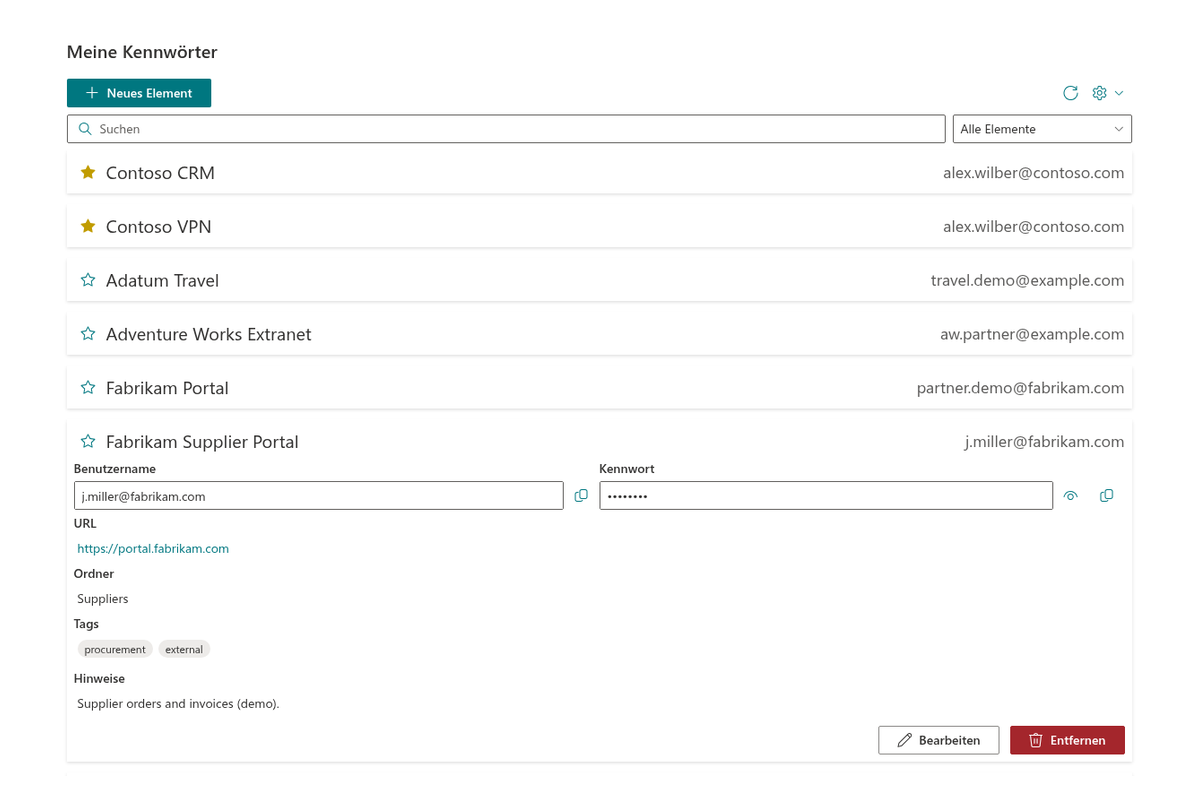
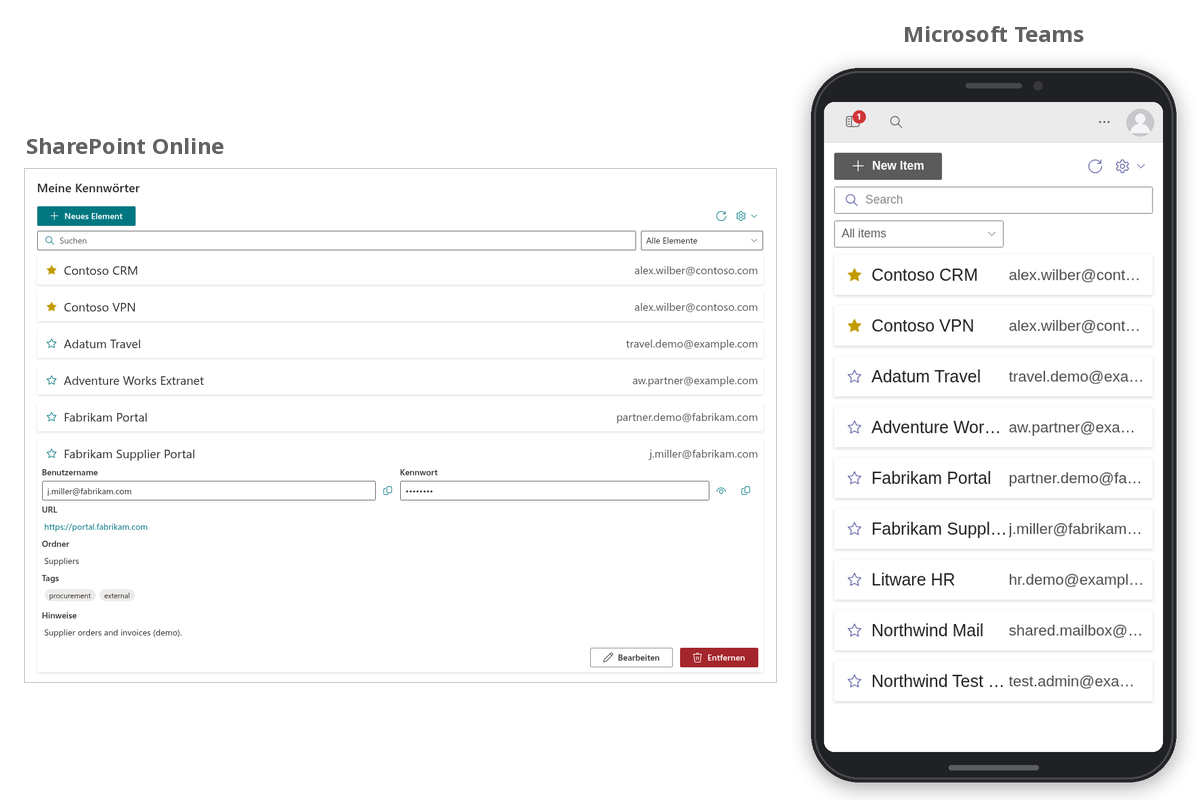
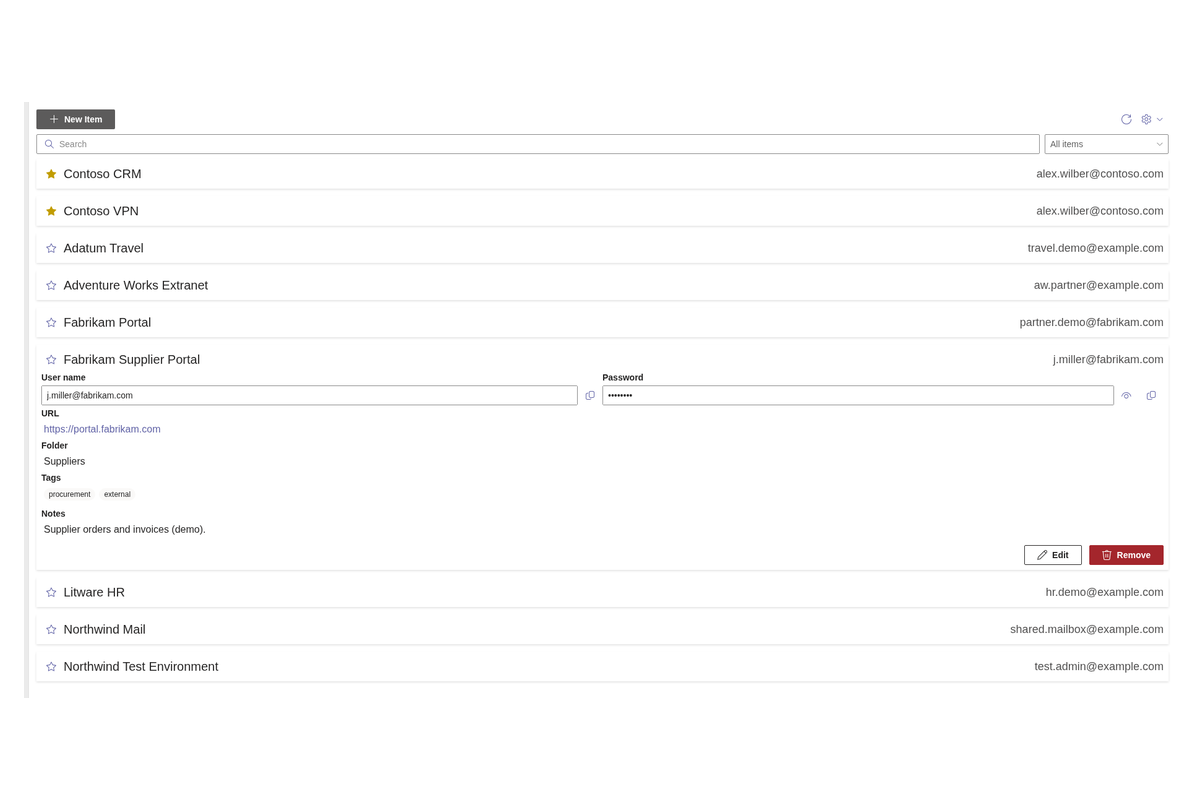
Password Vault bietet jedem Mitarbeiter Ihrer Organisation einen persönlichen, sicheren Ort für Zugangsdaten — verfügbar dort, wo gearbeitet wird: in SharePoint Online und Microsoft Teams. Speichern Sie beliebig viele Kennwörter und finden Sie sie in Sekunden — ohne Tabellen, Haftnotizen oder Kennwortmanager von Drittanbietern.
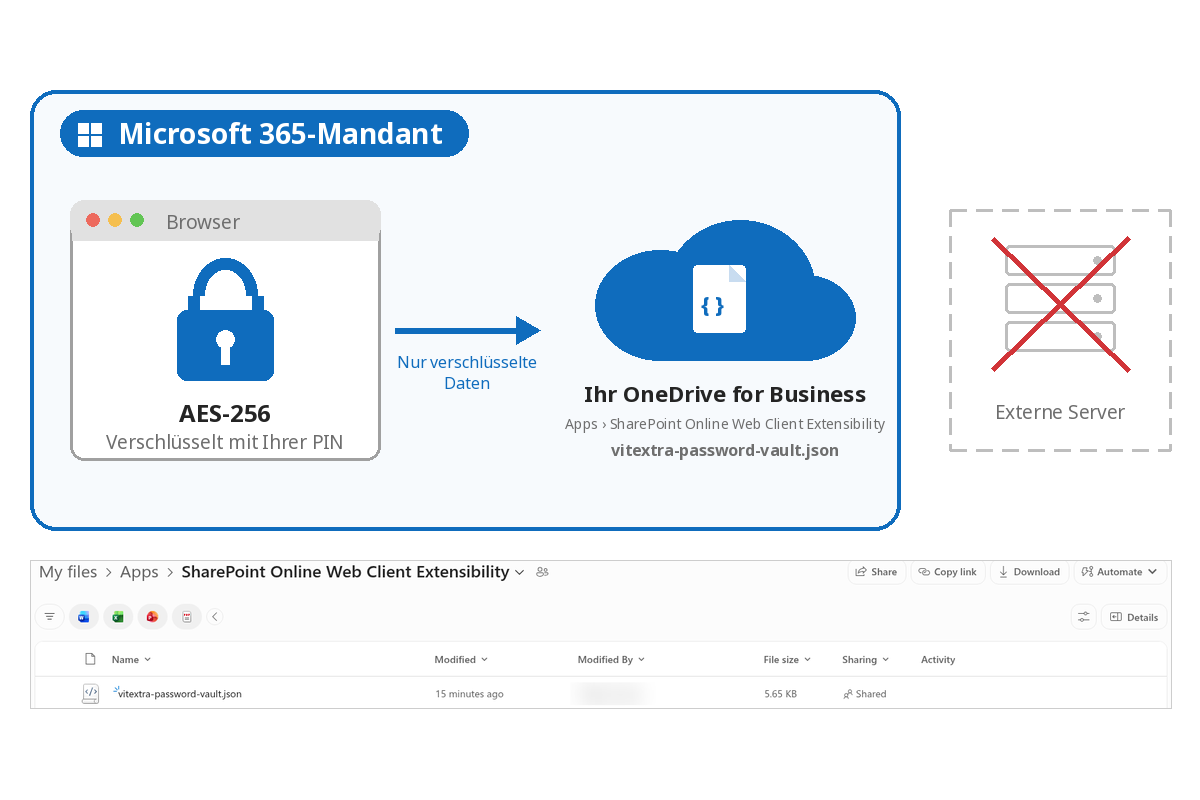
Die Sicherheit ist Teil der Architektur, nicht nachträglich aufgesetzt. Jeder Datensatz wird mit dem AES-256-Algorithmus direkt in Ihrem Browser verschlüsselt, bevor er übertragen wird, und die verschlüsselten Daten werden in Ihrem eigenen OneDrive for Business gespeichert. Es gibt keine externen Server und keinen Drittanbieter-Speicher: Ihre Zugangsdaten verlassen Ihren Microsoft 365-Mandanten nie.
Dort, wo Sie arbeiten
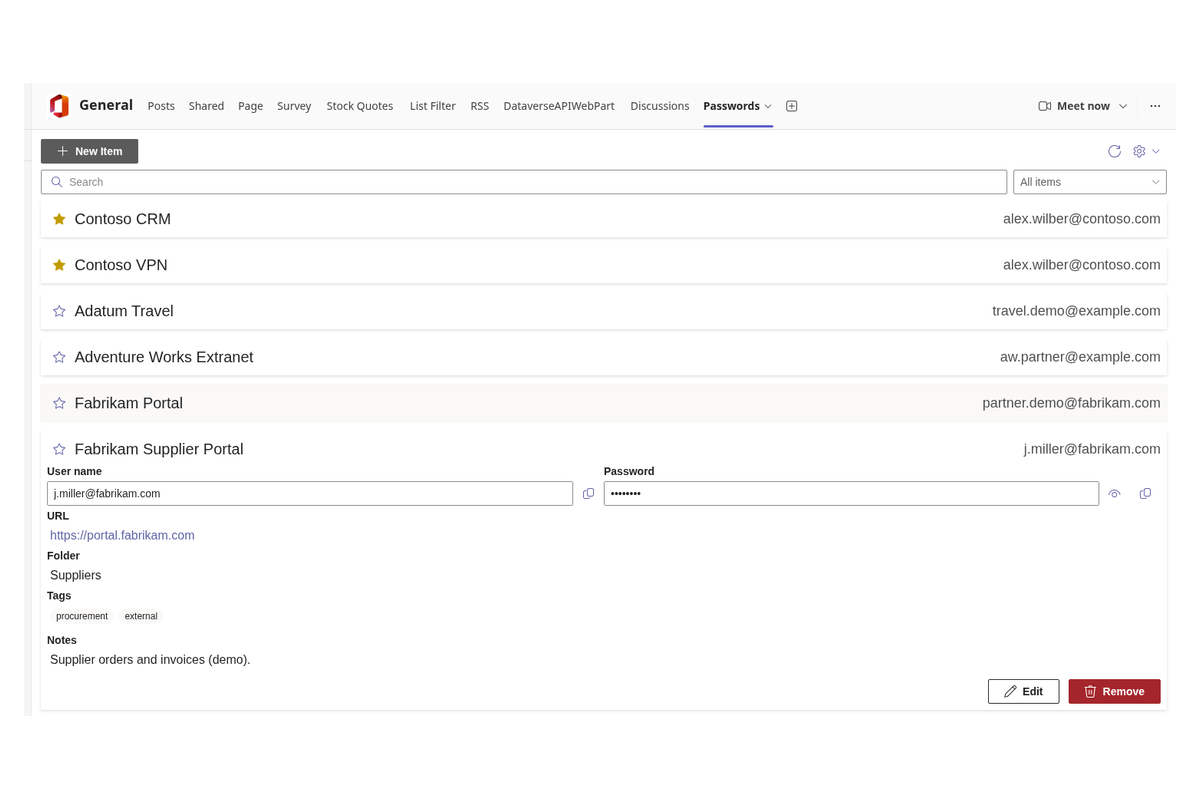
Password Vault integriert sich nahtlos in SharePoint Online und Microsoft Teams, sodass Sie Zugangsdaten in den Tools nachschlagen und verwalten können, die Sie ohnehin täglich nutzen — einschließlich der mobilen Teams-App. Kein Wechseln zwischen Anwendungen, keine Unterbrechung: Ihre Kennwörter sind nur einen Klick von Ihrer Intranetseite oder Ihrem Teams-Arbeitsbereich entfernt.
Verschlüsselt, bevor es den Browser verlässt
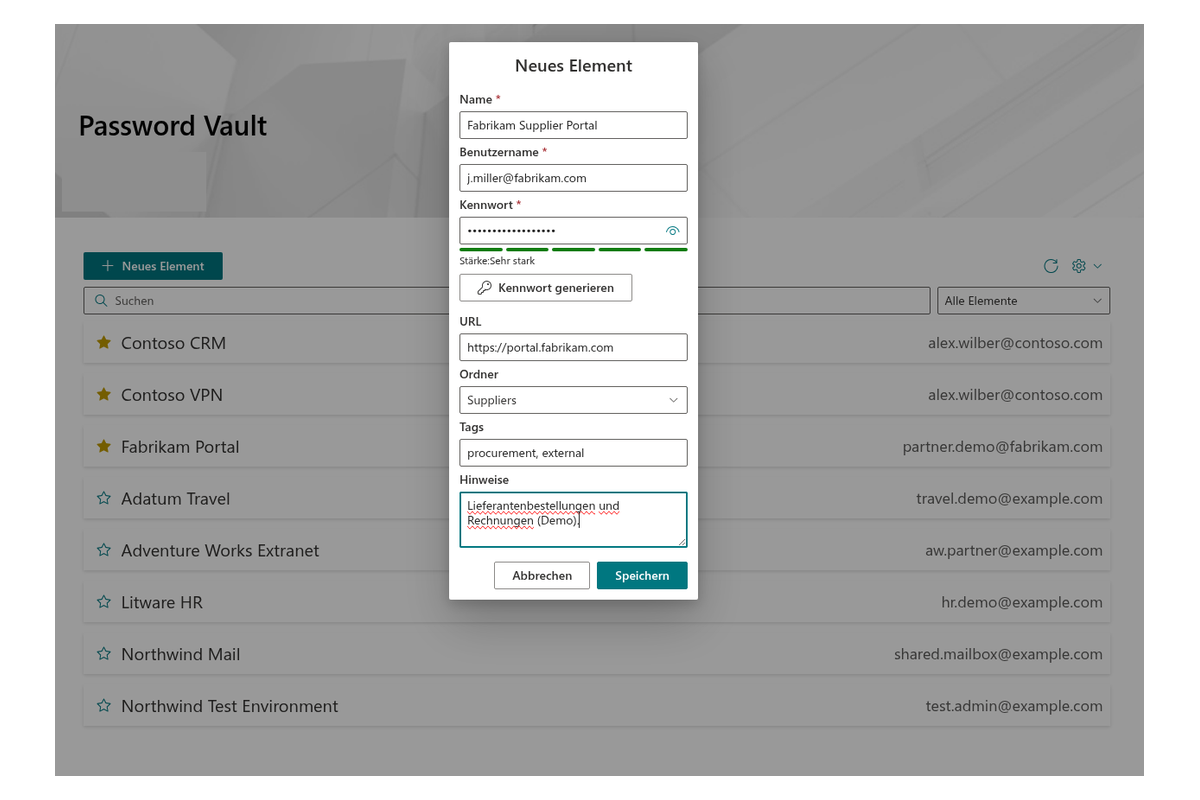
Password Vault führt die AES-256-Verschlüsselung clientseitig aus — direkt in Ihrem Browser — bevor Daten übertragen oder gespeichert werden. Benutzernamen, Kennwörter und andere sensible Felder werden zu keinem Zeitpunkt im Klartext übertragen oder abgelegt.
AES-256 ist der branchenweit anerkannte symmetrische Verschlüsselungsstandard für den Schutz hochsensibler Daten und sichert Ihre Zugangsdaten zuverlässig gegen unbefugten Zugriff.
Ihre Daten bleiben in Ihrem Mandanten
Alle verschlüsselten Daten liegen in einem dedizierten Anwendungsordner in Ihrem persönlichen OneDrive for Business. Es gibt keine Vitextra-Cloud und keine externe Datenbank: Speicherung, Sicherung und Compliance folgen den Microsoft 365-Richtlinien, die in Ihrer Organisation bereits gelten.
Da sich der Tresor in Ihrem eigenen Mandanten befindet, unterliegen Ihre Zugangsdaten denselben Governance-, Aufbewahrungs- und Sicherheitskontrollen wie alle anderen Microsoft 365-Daten.
Nur Sie besitzen den Schlüssel
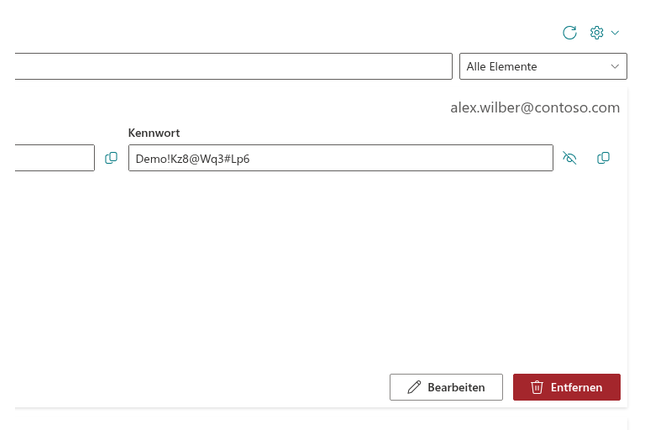
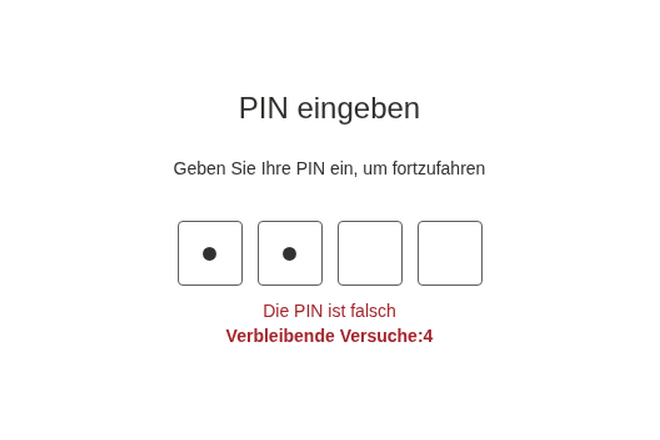
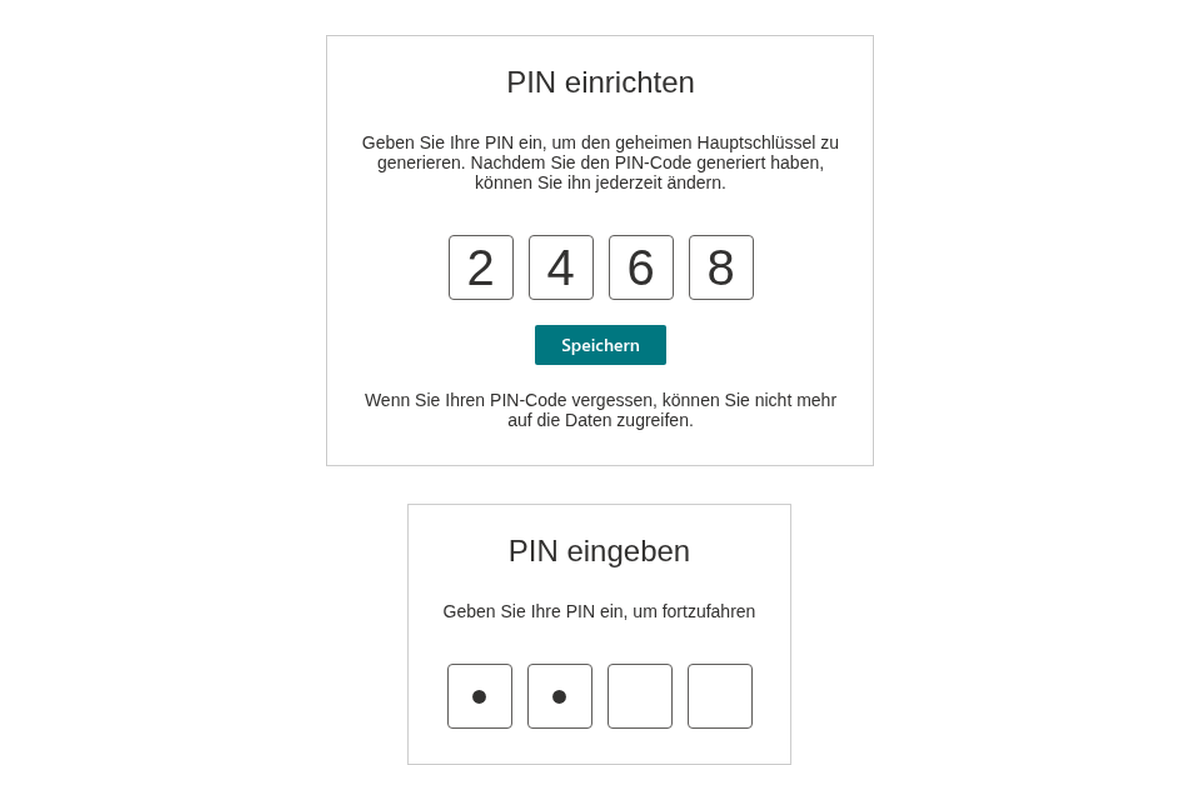
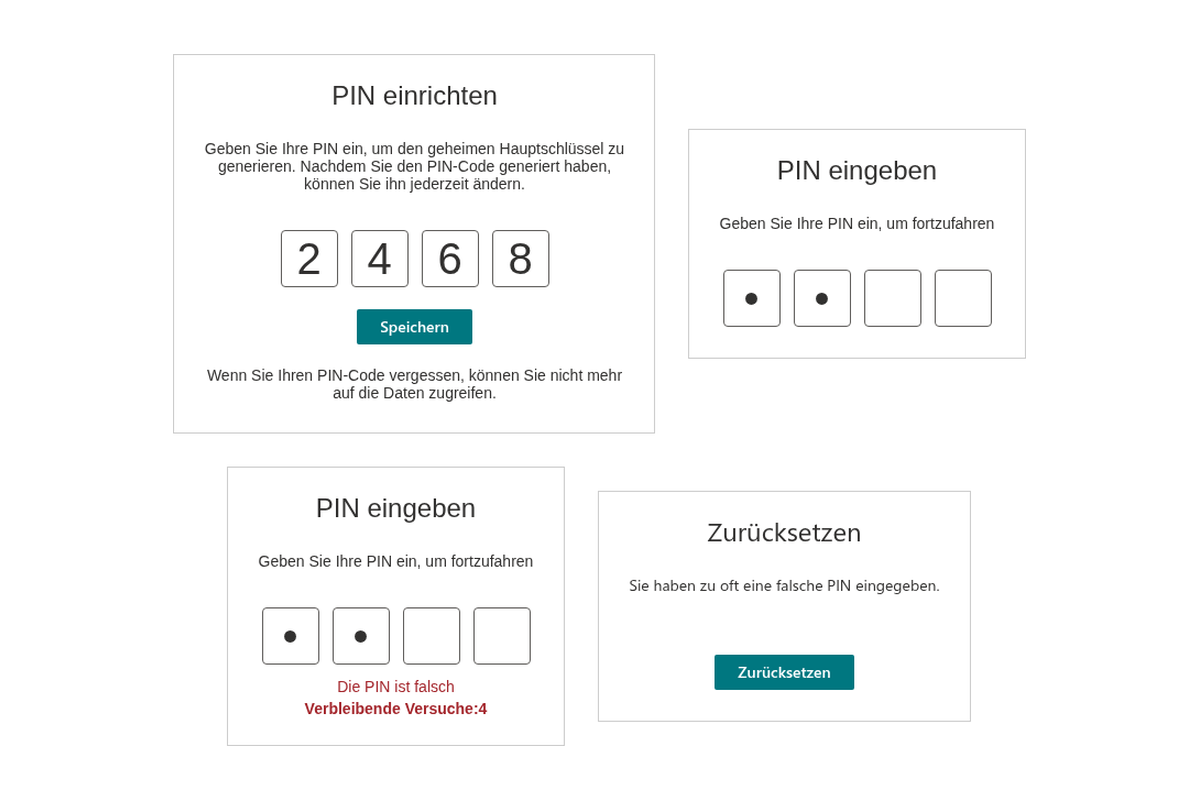
Der Zugriff auf den Tresor ist durch eine persönliche PIN geschützt, die zugleich als Entschlüsselungsschlüssel dient. Um Ihre Daten zu lesen, muss man sowohl die PIN kennen als auch Zugriff auf Ihr OneDrive haben — selbst Mandanten-Administratoren können Ihre gespeicherten Kennwörter daher nicht einsehen.
Das Ergebnis ist echte Ende-zu-Ende-Vertraulichkeit: Was Sie im Tresor ablegen, können nur Sie lesen — und niemand sonst.
Immer synchron, auf jedem Gerät
Ihr Tresor synchronisiert sich automatisch über alle Geräte hinweg. Legen Sie am Arbeitsplatz einen Eintrag an oder aktualisieren Sie ihn — er steht sofort auf Laptop, Tablet oder Smartphone zur Verfügung, überall dort, wo Sie sich bei SharePoint Online oder Microsoft Teams anmelden.
Die Anzahl der speicherbaren Kennwörter ist unbegrenzt: Ein einziger Tresor deckt bequem alles ab — von selten genutzten Dienstkonten bis zu alltäglichen Logins.
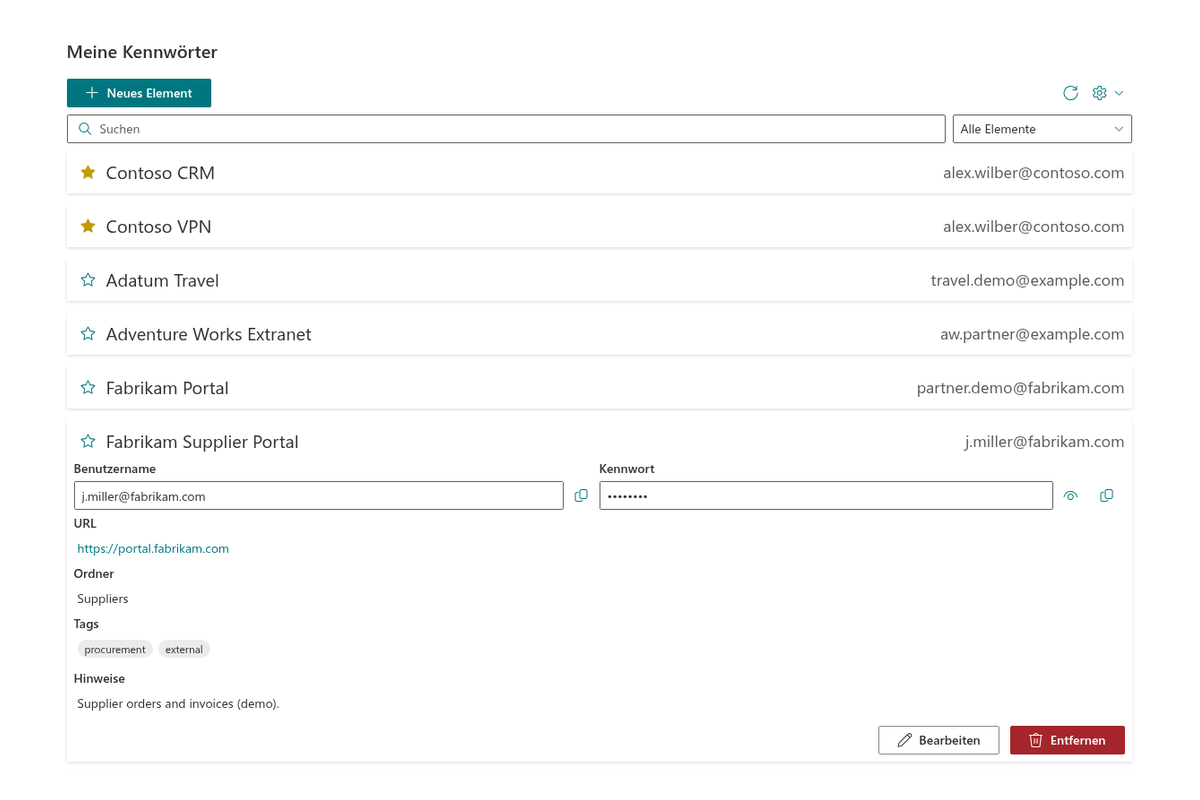
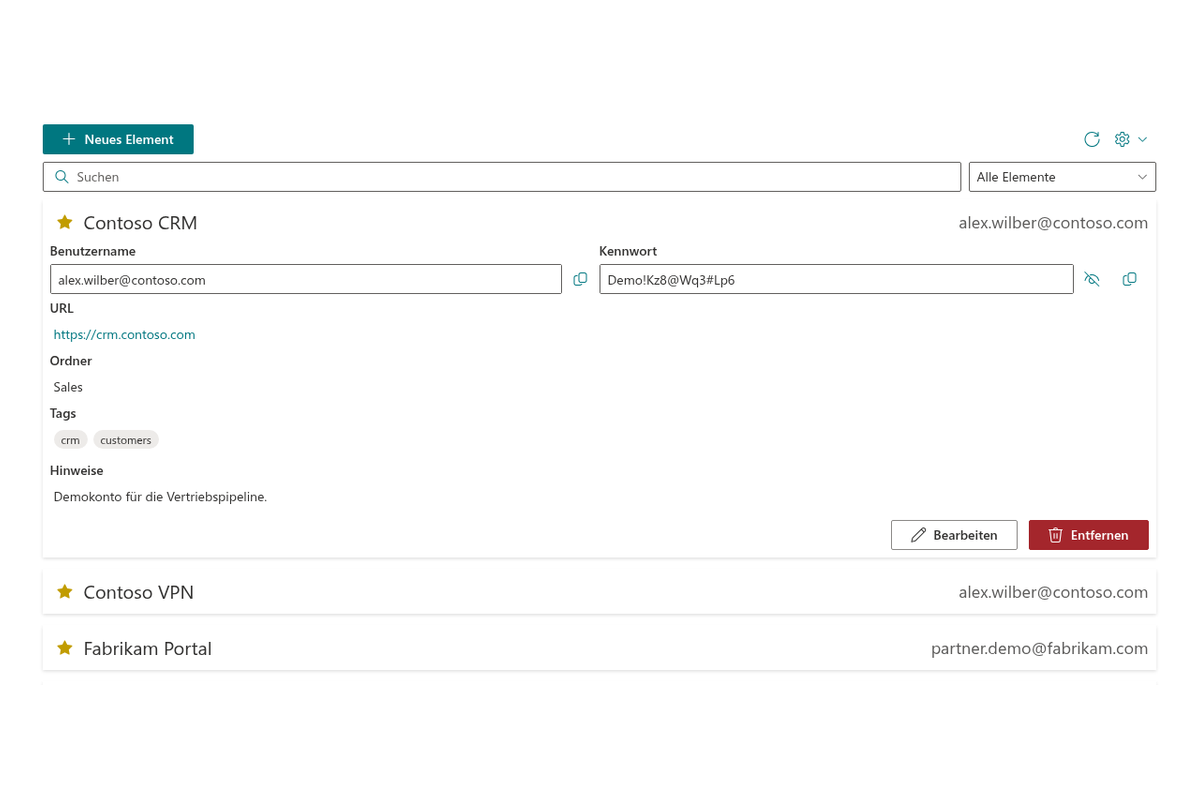
Markenkonform mit dem SharePoint Brand Center
Password Vault unterstützt das SharePoint Brand Center vollständig: Das Webpart übernimmt automatisch die Farben, Typografie und visuelle Identität Ihrer Organisation. Es wirkt wie ein nativer Bestandteil Ihres Intranets — ganz ohne zusätzliche Konfiguration.

Wissensdatenbank
Lesen Sie Artikel zum Thema Password Vault
Automatische Sperre: Wann Password Vault erneut nach der PIN fragt
Referenz zur Sperre des Vitextra Password Vault-Webparts für SharePoint Online und Microsoft Teams: was bei gesperrtem Tresor angezeigt wird, wofür die PIN benötigt wird, die Sperre nach 5 Minuten Inaktivität, was als Aktivität zählt, was beim Sperren des Tresors geschieht, Neuladen und andere geöffnete Seiten sowie Tipps für sicheres Arbeiten.
Wer Ihre Kennwörter in Password Vault sehen kann
Antworten auf häufige Datenschutzfragen zum Vitextra-Webpart Password Vault für SharePoint Online und Microsoft Teams: ob Kollegen auf derselben Seite, Seitenbesitzer, Websiteadministratoren, Microsoft-365- und OneDrive-Administratoren, Mitglieder eines Teams-Kanals oder Vitextra Ihre Einträge sehen können und was jemand an Ihrem nicht gesperrten Computer ohne PIN sehen kann.
So fügen Sie Einträge in Password Vault hinzu, bearbeiten und löschen sie
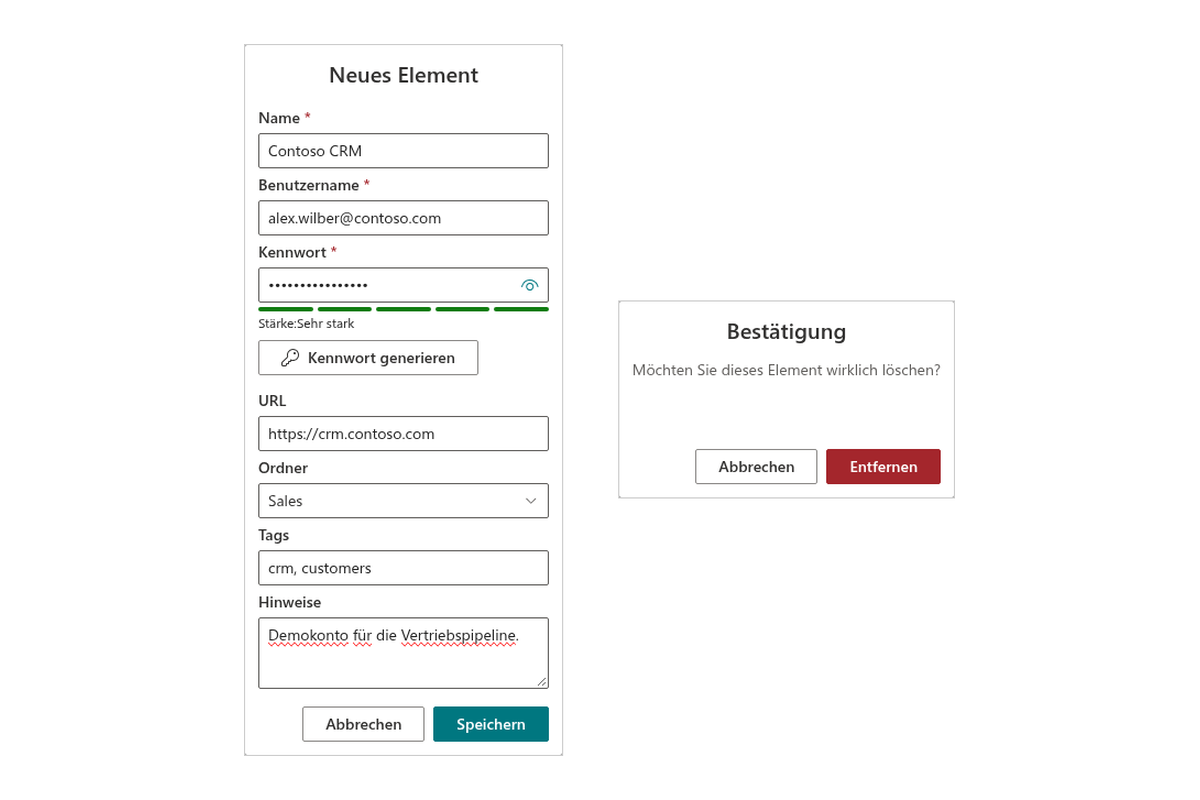
Schritt-für-Schritt-Anleitung zur Verwaltung von Einträgen in Password Vault für SharePoint Online und Microsoft Teams: die Dialogfelder „Neues Element“ und „Eigenschaften bearbeiten“, alle Felder mit ihren Grenzwerten und Pflichtangaben, das Löschen eines Eintrags mit Bestätigung, die Statusmeldungen und wie Änderungen von mehreren Geräten zusammengeführt werden.
Wo Password Vault Ihre Kennwörter speichert: Der App-Ordner in OneDrive
Wo das Vitextra-Webpart Password Vault Ihre Anmeldeinformationen aufbewahrt: eine verschlüsselte Datei, vitextra-password-vault.json, im App-Ordner Ihres eigenen OneDrive; ein Tresor pro Benutzer auf allen Seiten und in Teams; automatische Erstellung; was passiert, wenn die Datei gelöscht oder verschoben wird; OneDrive-Voraussetzungen; wie auf zwei Geräten vorgenommene Änderungen zusammengeführt werden; und was nach der Umstellung auf das neue Dateiformat aktualisiert werden muss.
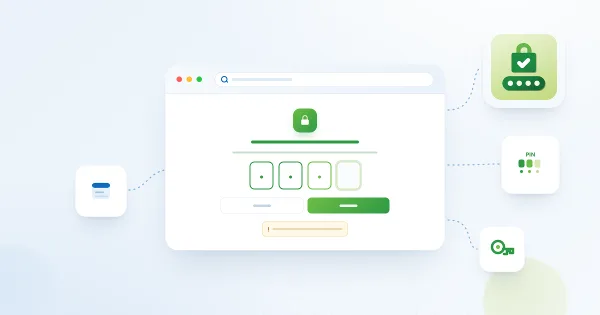
So richten Sie Ihre PIN in Password Vault ein
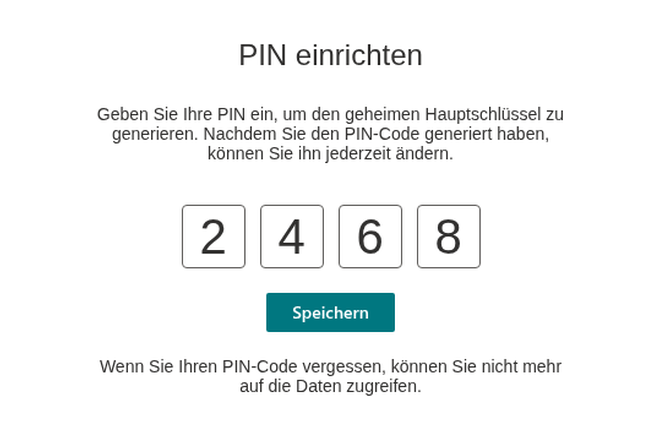
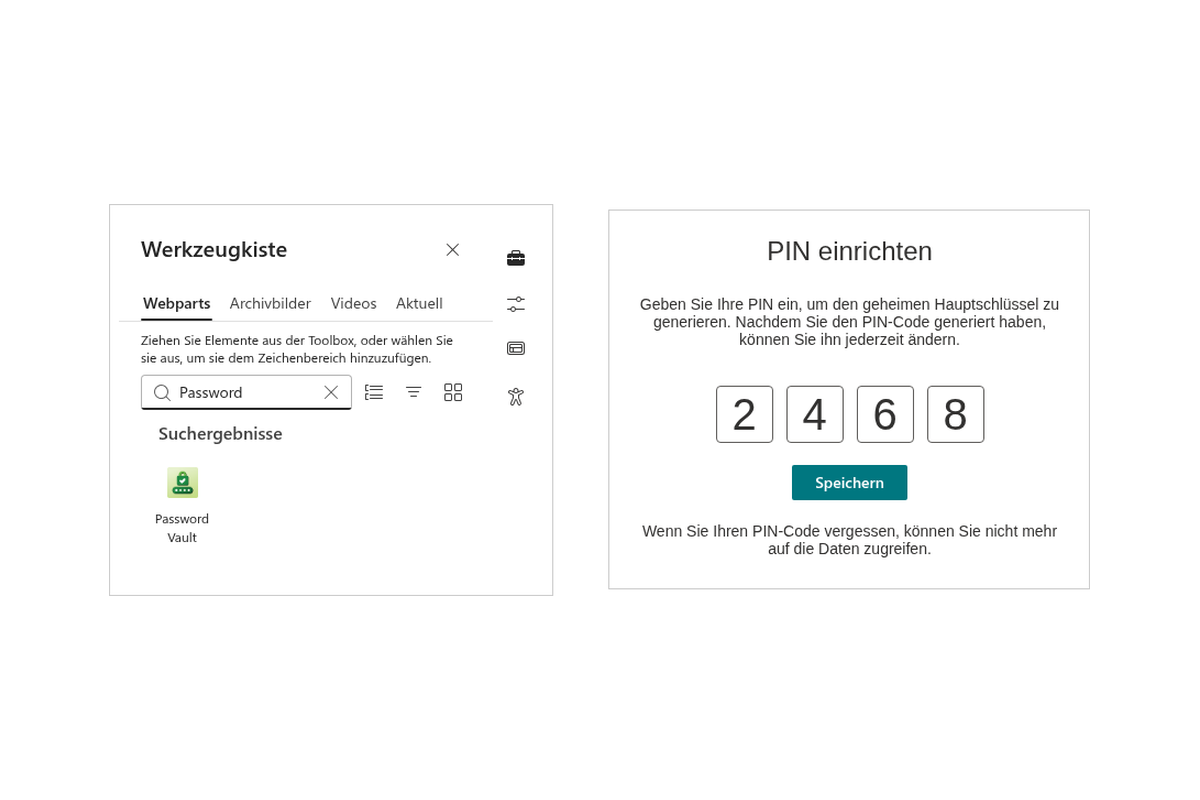
So erstellen Sie die 4-stellige PIN, die Ihren persönlichen Password Vault-Tresor in SharePoint Online und Microsoft Teams schützt: wann der Bildschirm „PIN einrichten“ erscheint, wie Sie eine gute PIN wählen, was nach dem Klick auf „Speichern“ passiert und warum eine vergessene PIN nicht wiederhergestellt werden kann.
Password Vault: Häufig gestellte Fragen
Kurze Antworten auf häufige Fragen zum Vitextra Password Vault-Webpart für SharePoint Online und Microsoft Teams: wo Kennwörter gespeichert werden, Teilen, was Administratoren und Vitextra sehen können, eine vergessene PIN, falsche PIN-Eingaben, mehrere Geräte, Teams, automatische Sperre, Lizenzablauf, Grenzwerte, Sprachen, Export und Import.
Kundenfragen
Einige häufig gestellte Fragen zu Password Vault
Wo werden meine Passwörter gespeichert und wer kann sie sehen?
Geheimnisse werden in Ihrem Browser mit AES-256 verschlüsselt, bevor sie irgendwohin gesendet werden, und in einem dedizierten Anwendungsordner in Ihrem eigenen OneDrive for Business gespeichert. Ihre PIN ist der Entschlüsselungsschlüssel, daher können weder Administratoren noch Vitextra Ihre gespeicherten Passwörter lesen. Auf den Servern von Vitextra wird nichts gespeichert. Siehe die Produktseite.
Kann ich Password Vault in Microsoft Teams und auf mehreren Geräten verwenden?
Ja. Password Vault funktioniert in SharePoint Online und als Microsoft Teams-App, und da die verschlüsselten Daten in Ihrem OneDrive liegen, werden sie automatisch auf allen Ihren Geräten synchronisiert. Die Anzahl der gespeicherten Passwörter ist nicht begrenzt.
Was passiert, wenn ich meine PIN vergesse?
Die PIN ist der Verschlüsselungsschlüssel und wird von Vitextra weder übertragen noch gespeichert, daher kann sie von einem Administrator weder wiederhergestellt noch zurückgesetzt werden – genau das garantiert, dass nur Sie Ihre Geheimnisse lesen können. Bewahren Sie Ihre PIN an einem sicheren Ort auf; geht sie verloren, können die verschlüsselten Daten nicht mehr entschlüsselt werden.
Welche Voraussetzungen gelten für die Nutzung von Password Vault?
Jeder Benutzer benötigt ein Microsoft 365-Konto mit OneDrive for Business, in dem der verschlüsselte Tresor gespeichert wird. Die App wird wie andere Vitextra-Cloud-Produkte als SPFx-Paket im App-Katalog des Mandanten bereitgestellt – siehe Installation eines cloudbasierten Produkts. SharePoint Server (On-Premises) wird nicht unterstützt.
Folgt Password Vault meinem SharePoint-Branding?
Ja. Password Vault unterstützt das SharePoint Brand Center und übernimmt das Design der Hostwebsite bzw. des Teams-Clients. Die Benutzeroberfläche ist in mehrere Sprachen lokalisiert, darunter Englisch, Deutsch, Niederländisch, Litauisch, Arabisch und Chinesisch (vereinfacht).
Bewertungen
Noch keine Bewertungen
Unterstützte Sprachen
Plattformen
Letzte Änderungen
- v26.11.3 #
🐛 Fehlerbehebungen
- Lokalisierungsfehler wurden behoben.
- v26.11.2 #
Kleinere Korrekturen an der Lokalisierung für klarere und einheitlichere Oberflächentexte.
- v26.11.1 #
🚀 Neue Funktionen
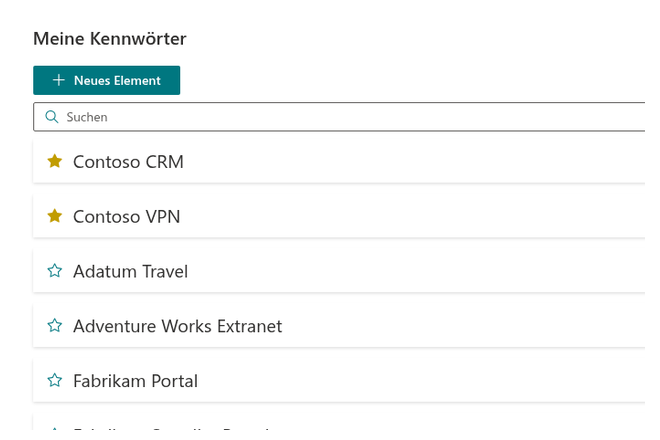
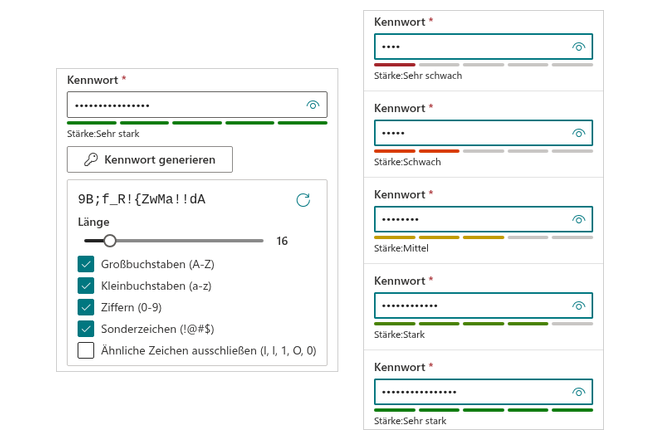
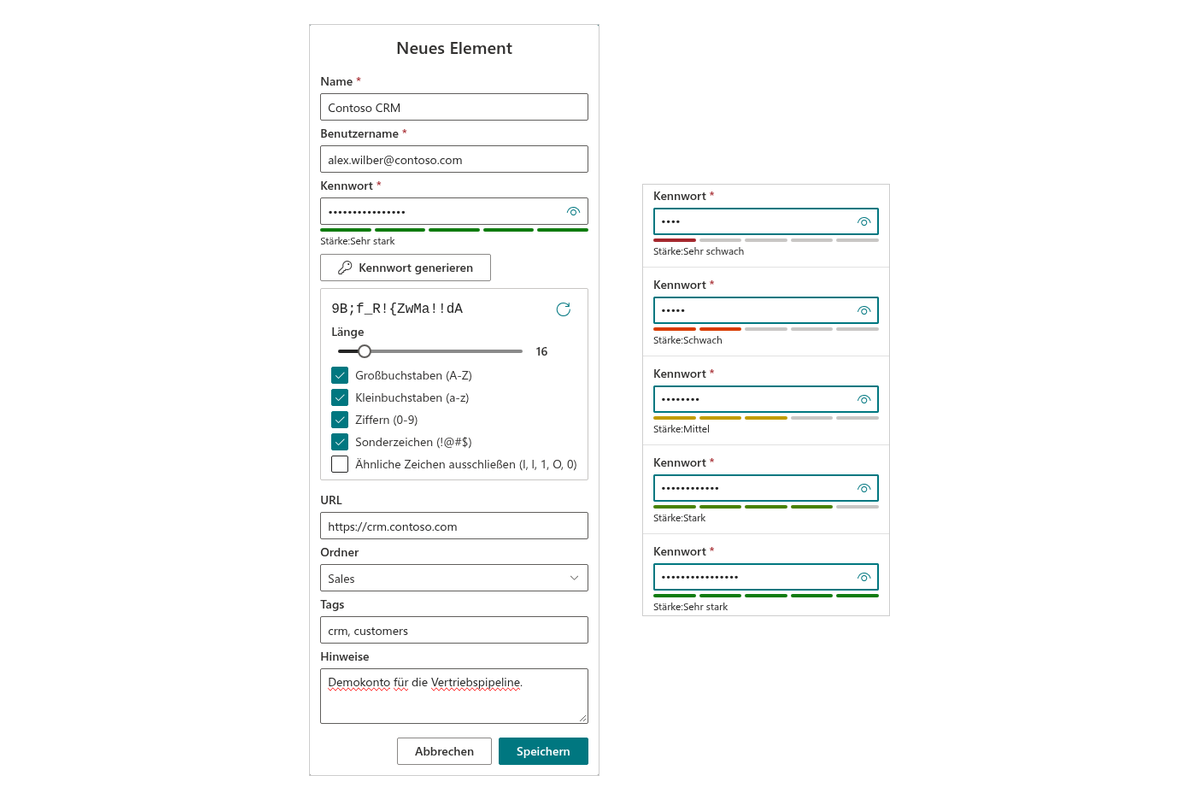
- Kennwortgenerator: Im Elementdialog gibt es jetzt die Schaltfläche „Kennwort generieren“. Sie erstellt ein zufälliges Kennwort in der gewünschten Länge (8–64 Zeichen) und verwendet nur die ausgewählten Zeichenarten: Groß- und Kleinbuchstaben, Ziffern und Sonderzeichen. Leicht verwechselbare Zeichen können ausgeschlossen werden.
- Kennwortstärke: Eine Anzeige unter dem Kennwortfeld zeigt, wie stark das Kennwort ist, von „Sehr schwach“ bis „Sehr stark“.
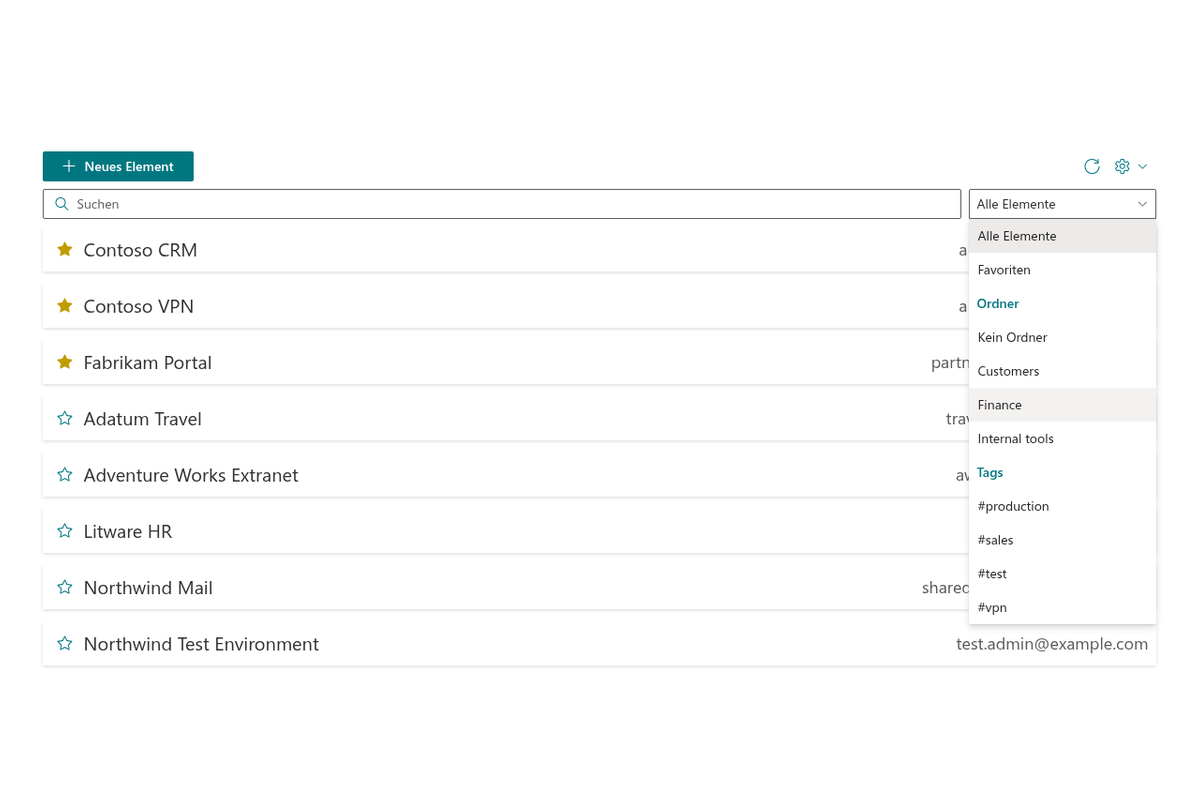
- Suche: Elemente lassen sich nach Name, Benutzername, URL, Ordner, Tags und Notizen suchen.
- Ordner und Tags: Elemente können in Ordner einsortiert und mit Tags versehen werden. Die Liste lässt sich nach Ordner oder Tag filtern. Ordner und Tags werden wie alle anderen Elementdaten verschlüsselt gespeichert.
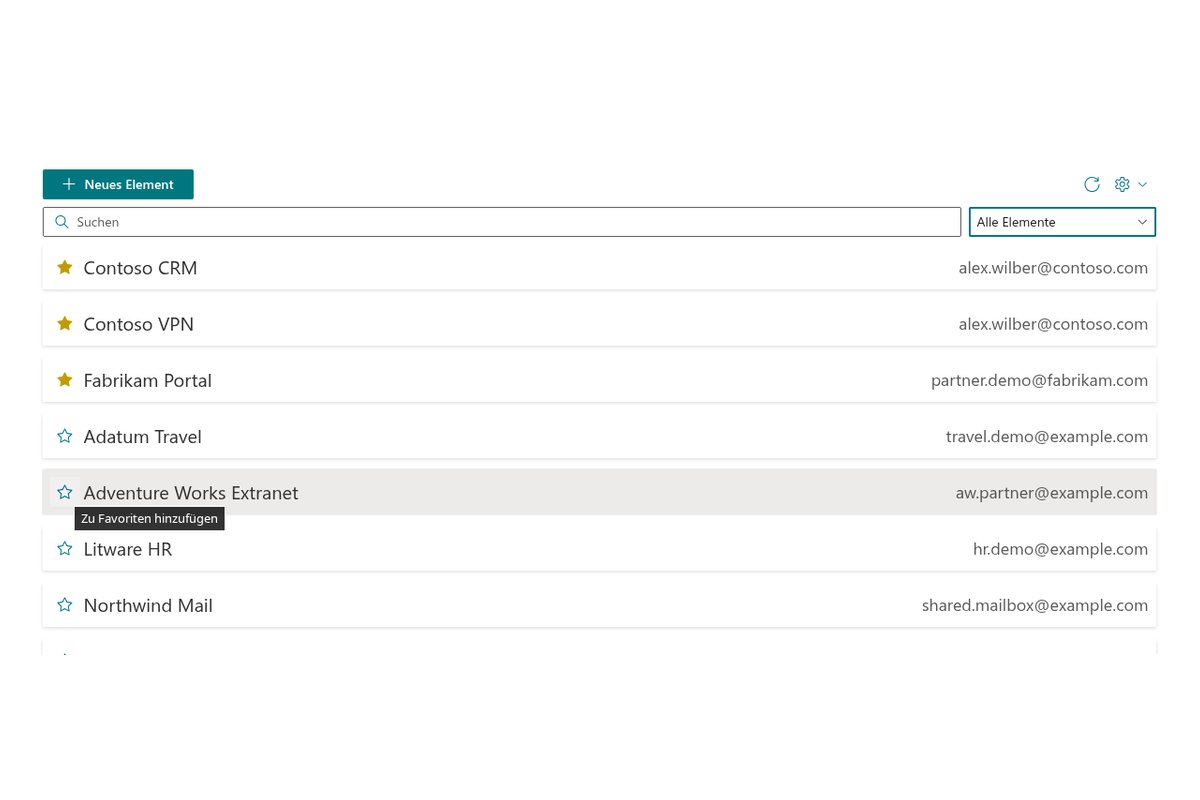
- Favoriten: Wichtige Elemente lassen sich mit einem Stern markieren. Favoriten stehen oben in der Liste, und der Filter „Favoriten“ zeigt nur sie an.
- Automatische Sperre: Nach 5 Minuten Inaktivität wird der Tresor gesperrt. Um Kennwörter anzuzeigen oder zu ändern, muss die PIN erneut eingegeben werden.
- v1.3.7 #
Dieses Update bringt spannende neue Funktionen und Verbesserungen, um Ihr Erlebnis zu verbessern:
🎨 Unterstützung für SharePoint Branding Center
Passen Sie Ihre Passwort-Tresor-Oberfläche an das Branding Ihrer Organisation an.🚀 Leistungssteigerungen
Erleben Sie schnellere und effizientere Passwort-Tresor-Vorgänge.
In Paketen erhältlich
Holen Sie sich dieses Produkt zusammen mit anderen und sparen Sie.
Productivity Pack
Vitextra 365 All Access
Neue Apps entdecken
Vorgeschlagene Apps
Teilen
Feedback senden
Wir würden uns freuen, von Ihnen zu hören! Bitte nehmen Sie sich einen Moment Zeit, um uns Ihre Erfahrungen mitzuteilen.