Password Vault - Wissensdatenbank
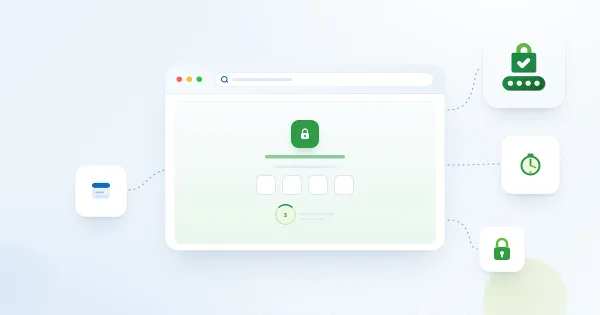
Automatische Sperre: Wann Password Vault erneut nach der PIN fragt
Referenz zur Sperre des Vitextra Password Vault-Webparts für SharePoint Online und Microsoft Teams: was bei gesperrtem Tresor angezeigt wird, wofür die PIN benötigt wird, die Sperre nach 5 Minuten Inaktivität, was als Aktivität zählt, was beim Sperren des Tresors geschieht, Neuladen und andere geöffnete Seiten sowie Tipps für sicheres Arbeiten.
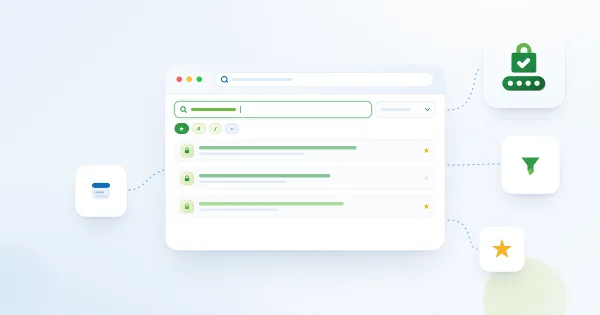
Einträge in Password Vault suchen und filtern
So finden Sie Einträge im Vitextra Password Vault-Webpart für SharePoint Online und Microsoft Teams: welche Felder das Suchfeld durchsucht, Suche ohne Beachtung der Groß- und Kleinschreibung, die Filter-Dropdownliste mit „Alle Elemente“, „Favoriten“, „Ordner“ und „Tags“, Suche und Filter kombinieren, die Meldung „Nichts gefunden.“ und was beim Neuladen der Seite zurückgesetzt wird.
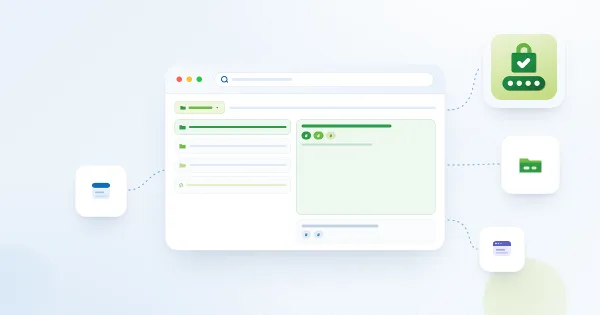
Einträge mit Ordnern und Tags in Password Vault organisieren
So organisieren Sie Einträge im Vitextra Password Vault-Webpart für SharePoint Online und Microsoft Teams mit Ordnern und Tags: Ordner in den Dialogen „Neues Element“ und „Eigenschaften bearbeiten“ festlegen, wie Tags getrennt und bereinigt werden, wie Ordner und Tags im Eintrag und im Filter erscheinen, Ordner umbenennen und entfernen und ein einfaches Ordnungsschema.
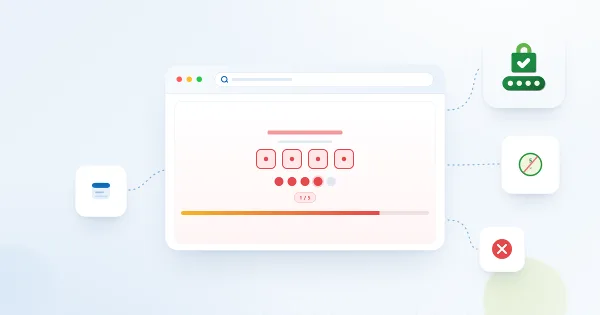
Falsche PIN-Eingaben in Password Vault: Was nach fünf Fehlversuchen passiert
Wie das Vitextra-Webpart Password Vault falsche PIN-Eingaben zählt: die Meldung „Verbleibende Versuche“, der in der Tresordatei gespeicherte Zähler über Geräte und Sitzungen hinweg, sein Zurücksetzen nach einer korrekten PIN, der Bildschirm „Zurücksetzen“ nach fünf Fehlversuchen, was das Zurücksetzen löscht und warum weder ein Administrator noch Vitextra den Tresor entsperren kann.
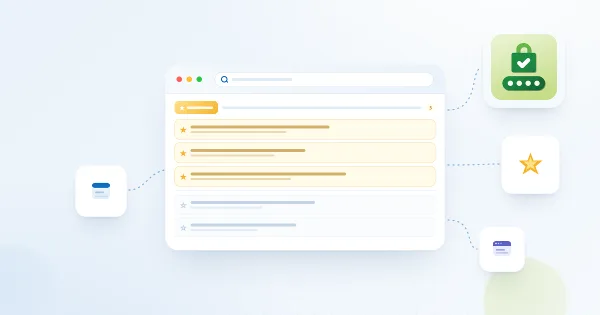
Favoriten in Password Vault: Häufig verwendete Einträge oben halten
So markieren Sie Einträge im Vitextra Password Vault-Webpart für SharePoint Online und Microsoft Teams als Favoriten: die Stern-Schaltfläche, die bei entsperrtem Tresor verfügbar ist, wie Favoriten oben in der Liste sortiert werden, der Filter „Favoriten“ und wie sich Favoriten auf anderen Seiten, Geräten und in Teams verhalten.
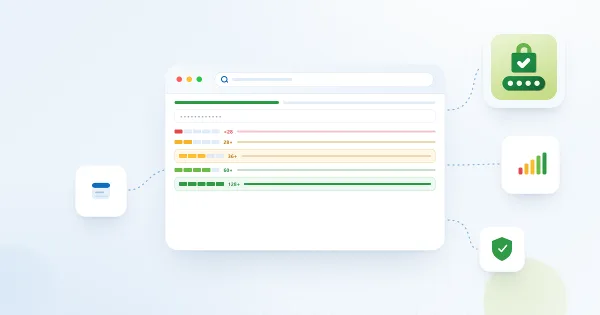
Kennwort-Stärkeanzeige in Password Vault: Was die Stufen bedeuten
Referenz zur Kennwort-Stärkeanzeige in Password Vault für SharePoint Online und Microsoft Teams: die fünf Stufen von „Sehr schwach“ bis „Sehr stark“ mit ihren Schwellenwerten in Bit, wie die Schätzung aus Zeichensatz, Länge, Wiederholungen, Folgen und häufigen Wörtern berechnet wird, Beispiele und Tipps, wie Sie die Stärke eines Kennworts erhöhen.
Microsoft-Graph-Berechtigung Files.ReadWrite.AppFolder: Warum Password Vault sie benötigt und wie Sie sie genehmigen
Warum das Vitextra-Webpart Password Vault die delegierte Microsoft-Graph-Berechtigung Files.ReadWrite.AppFolder anfordert, was die Berechtigung erlaubt und was nicht, wie ein globaler Administrator sie auf der Seite „API-Zugriff“ des SharePoint Admin Centers genehmigt und was Benutzer sehen, solange sie nicht genehmigt ist.
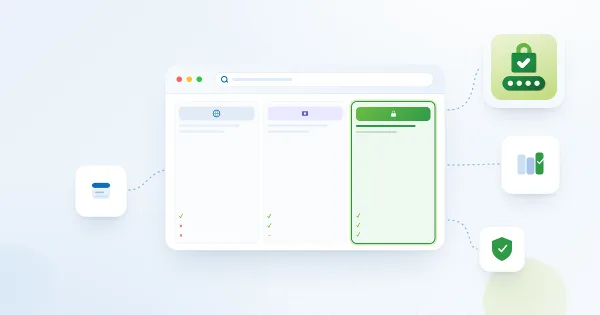
Password Vault im Vergleich zu Browser-Kennwortmanagern und Enterprise-Kennwortmanagern: Was ist die richtige Wahl?
Ein fairer Vergleich des Vitextra Password Vault-Webparts mit den in Webbrowser integrierten Kennwortmanagern und mit spezialisierten Enterprise-Kennwortmanagern: wo die Daten gespeichert werden, automatisches Ausfüllen, Teilen, Verwaltung und Wiederherstellung, Bereitstellungsaufwand und für welche Szenarien sich welche Art von Werkzeug am besten eignet.
Password Vault: Häufig gestellte Fragen
Kurze Antworten auf häufige Fragen zum Vitextra Password Vault-Webpart für SharePoint Online und Microsoft Teams: wo Kennwörter gespeichert werden, Teilen, was Administratoren und Vitextra sehen können, eine vergessene PIN, falsche PIN-Eingaben, mehrere Geräte, Teams, automatische Sperre, Lizenzablauf, Grenzwerte, Sprachen, Export und Import.
Password Vault: Kurzanleitung für Endbenutzer
Eine aufgabenorientierte Tour durch das Vitextra Password Vault-Webpart für Mitarbeiter: PIN einrichten, Tresor entsperren, Einträge hinzufügen, starke Kennwörter generieren, Benutzernamen und Kennwörter kopieren, bearbeiten und löschen, Ordner, Tags, Favoriten, Suche und Filter, PIN ändern, die automatische Sperre und bewährte Vorgehensweisen.
Password Vault. Lösungsübersicht
Überblick über das Vitextra Password Vault-Webpart für SharePoint Online und Microsoft Teams: ein persönlicher Kennwortmanager mit 4-stelliger PIN, Einträge verschlüsselt im eigenen OneDrive des Benutzers, Kennwortgenerator, Stärkeanzeige, Ordner, Tags, Favoriten, Suche, automatische Sperre, Teams-Registerkarte und persönliche App, Berechtigungen und Voraussetzungen.
PIN für Password Vault vergessen: Welche Möglichkeiten habe ich?
Password Vault bietet keine Funktion, um eine vergessene PIN wiederherzustellen oder die PIN eines gesperrten Tresors zu umgehen. Weder Ihr Microsoft-365-Administrator noch Vitextra können sie über das Produkt wiederherstellen. Das Zurücksetzen eines blockierten Tresors löscht seine Einträge; die PIN-Änderung in einer bereits entsperrten Sitzung ist eine andere, unten beschriebene Möglichkeit.