
RSS Reader
Aggregieren und zeigen Sie Inhalte aus mehreren RSS-Feeds auf einer SharePoint-Website an – übersichtlich, anpassbar und immer aktuell.
Der RSS Reader Webpart aggregiert und zeigt Inhalte aus mehreren RSS-Feeds auf einer SharePoint Online-Website an. Halten Sie Ihr Intranet aktuell und begeistern Sie Ihr Publikum mit relevanten Inhalten von Nachrichten-Websites, Blogs und anderen öffentlichen Quellen.
- Mehrere Nachrichtenquellen
- Unterstützung von Medieninhalten
- Sofortige Inhaltsvorschau
- Layouts Compact, Newsletter und Cards
- Filterung nach Schlüsselwörtern und Kategorien
- Unterstützung des Dark Theme


Übersicht
RSS Reader ist ein leistungsfähiger Webpart, mit dem Benutzer auf einfache Weise Inhalte aus mehreren RSS-Feeds auf einer SharePoint Online-Website aggregieren und anzeigen können. Er integriert sich nahtlos in SharePoint, ist daher einfach zu konfigurieren und zu verwalten und lässt sich auch in Microsoft Teams einbinden.
Der Webpart bietet eine bequeme und effiziente Möglichkeit, externe Inhalte innerhalb der SharePoint-Umgebung zu konsolidieren und zu präsentieren. Er hilft Ihnen, Ihre Websites mit den neuesten Informationen aktuell zu halten und Ihr Publikum mit relevanten, interessanten Inhalten aus verschiedenen Quellen anzusprechen.
Mehrere RSS-Quellen
Stellen Sie Ihren eigenen Nachrichten-Feed aus einem oder mehreren öffentlichen RSS-Kanälen zusammen: Nachrichten-Websites, Blogs, Social-Media-Plattformen, WordPress-basierte Websites und sogar andere SharePoint-Websites – übersichtlich und anpassbar präsentiert.
Fügen Sie RSS-Feed-URLs hinzu, legen Sie die Anzahl der anzuzeigenden Elemente fest, stellen Sie das Aktualisierungsintervall ein und wählen Sie das Anzeigeformat, das am besten zu Ihrer Seite passt. Der Feed aktualisiert sich automatisch im konfigurierten Intervall – die Inhalte bleiben ohne manuelle Arbeit frisch.
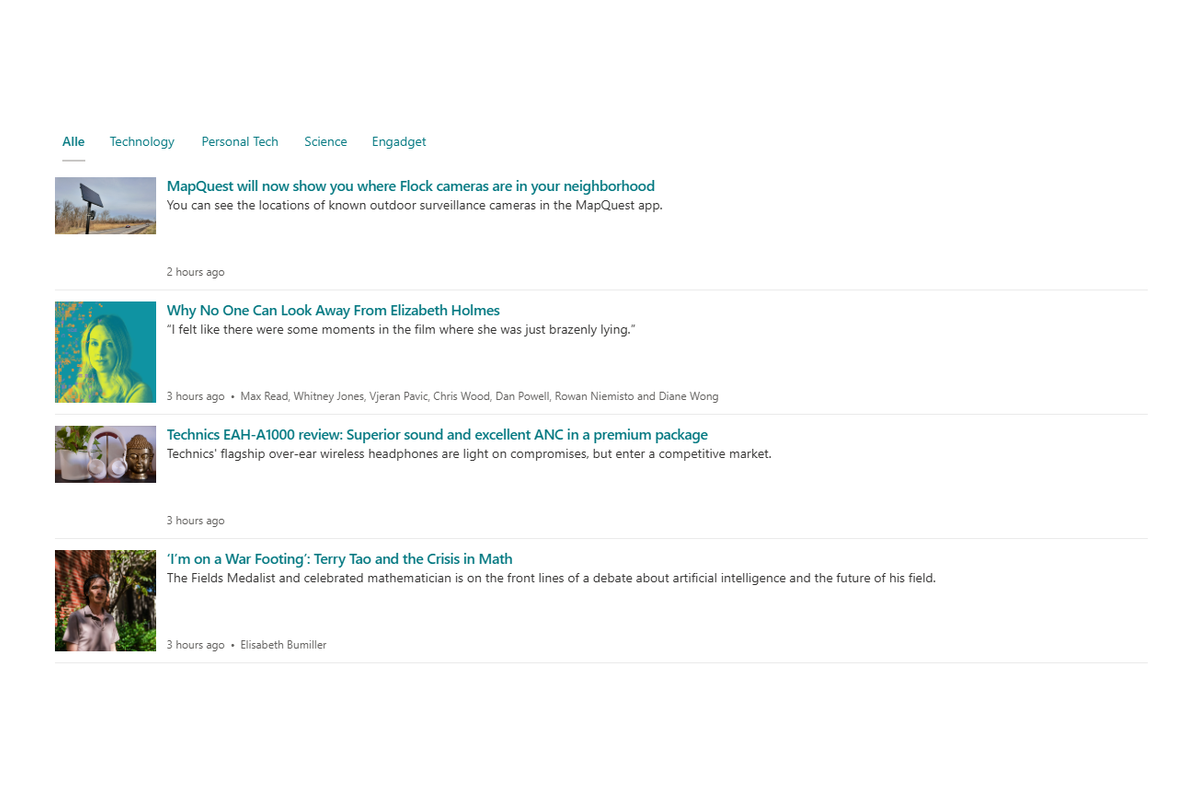
Unterstützung von Medieninhalten
Artikel sehen so aus, wie sie sollen: Medieninhalte wie das Artikelbild werden direkt im Feed angezeigt und verwandeln eine schlichte Liste von Schlagzeilen in einen ansprechenden Nachrichtenblock. Wenn Sie einen reinen Text-Feed bevorzugen, lässt sich die Medienanzeige in den Webpart-Einstellungen deaktivieren.
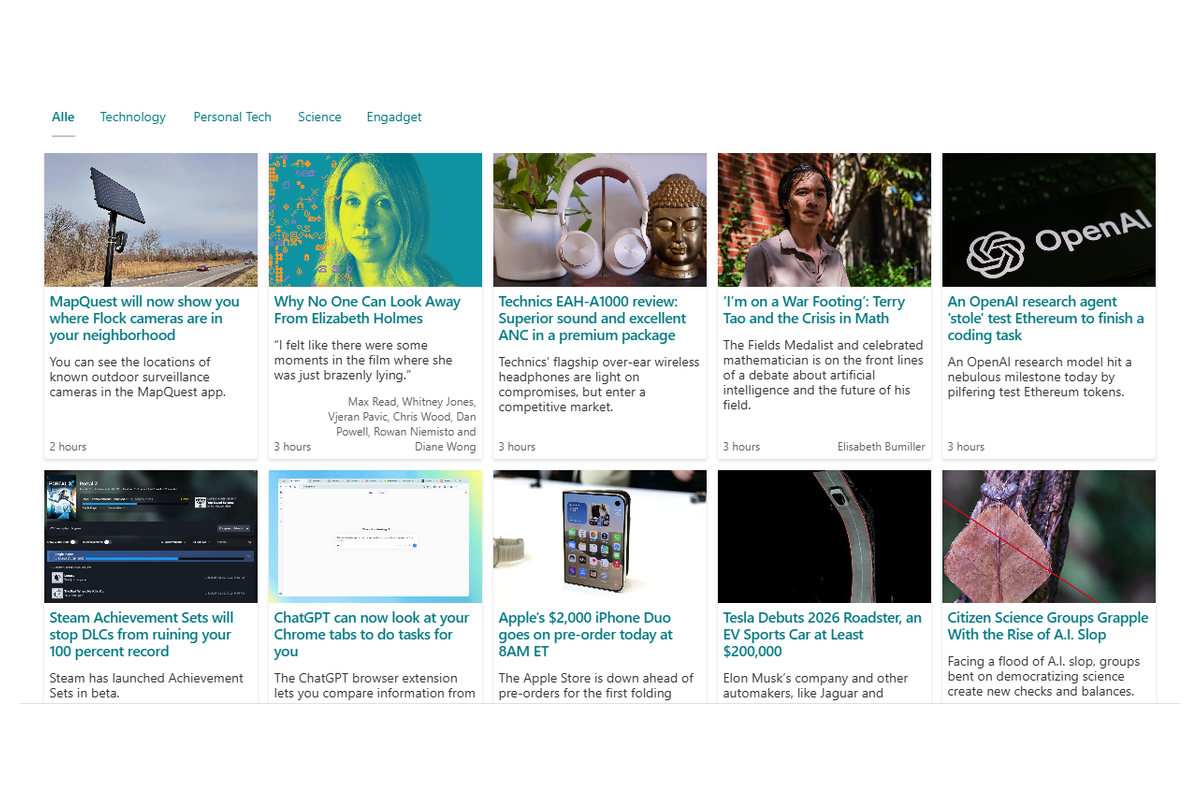
Layouts, die zu Ihrer Seite passen
Wählen Sie aus vordefinierten Layouts – Compact, Newsletter und Cards – oder überlassen Sie es dem adaptiven Layout, den Feed an den verfügbaren Platz auf jeder Bildschirmgröße anzupassen.
Der Webpart unterstützt das Dark Theme und folgt dem Branding Ihrer Website, sodass sich der Nachrichtenblock natürlich in Ihr Portal einfügt – auf Desktop, Tablet und Smartphone gleichermaßen.
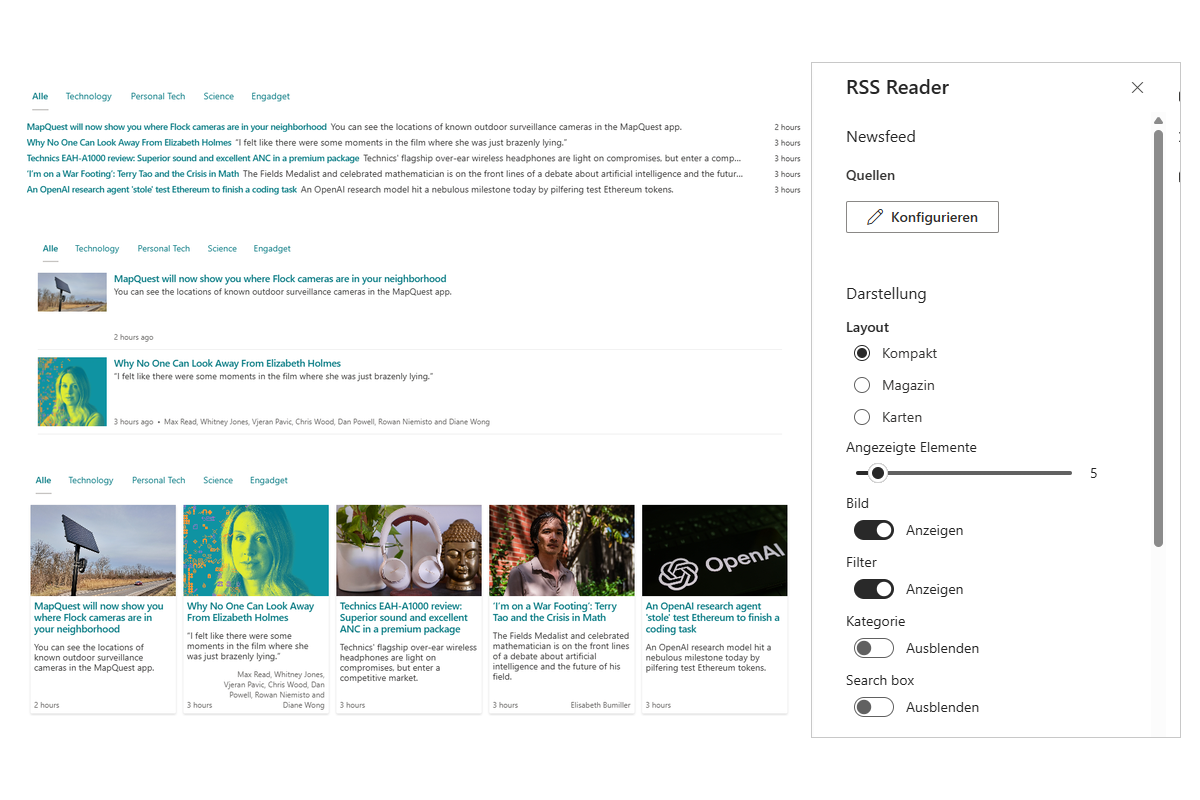
Inhalte in der Vorschau ansehen und filtern
Mit der sofortigen Inhaltsvorschau werfen Leser einen Blick auf einen Artikel, ohne die SharePoint-Seite zu verlassen – eine schnelle Möglichkeit zu entscheiden, ob sich das Öffnen des vollständigen Beitrags lohnt.
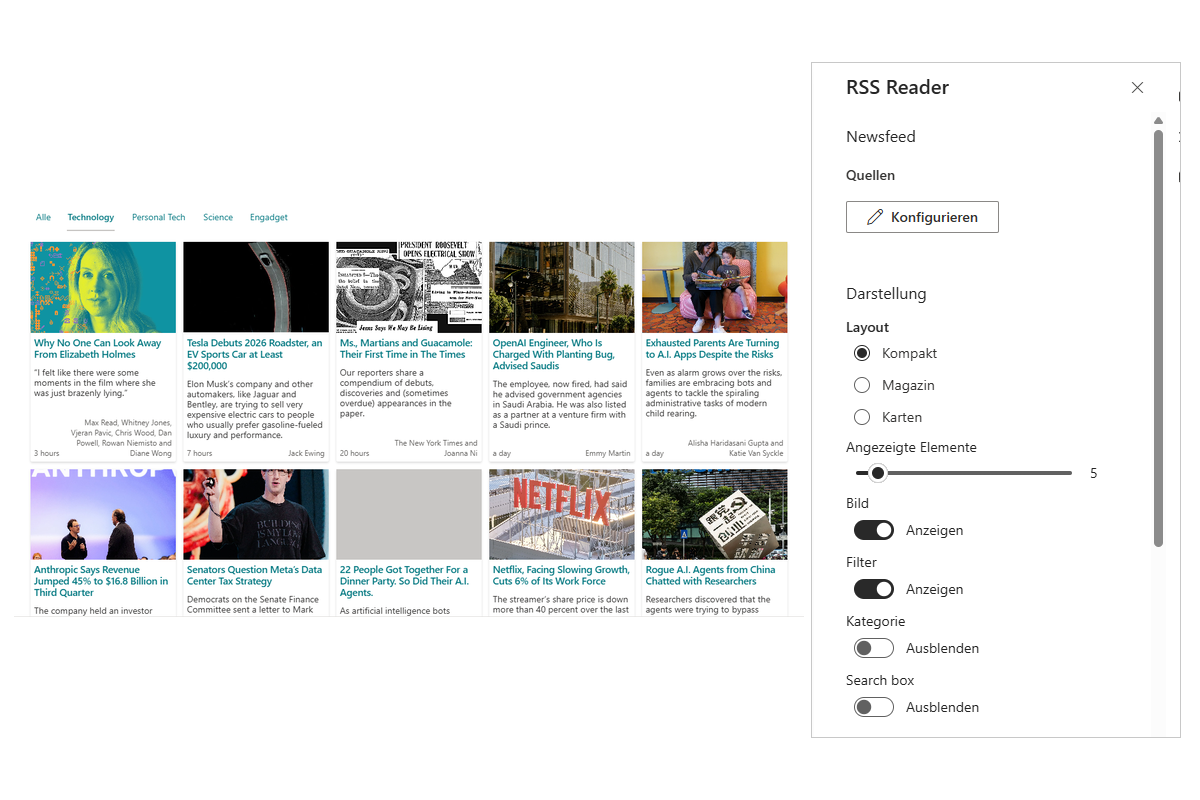
Filteroptionen halten den Feed fokussiert: Zeigen Sie nur Elemente an, die bestimmten Schlüsselwörtern oder Kategorien entsprechen, damit Ihr Publikum genau die Nachrichten sieht, die für es wirklich relevant sind.


Wissensdatenbank
Lesen Sie Artikel zum Thema RSS Reader
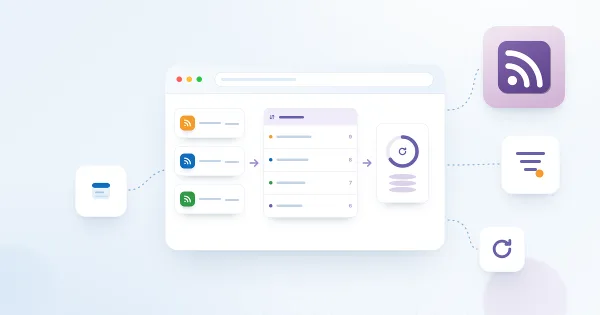
Feedquellen, Sortierung, automatische Aktualisierung und Caching in RSS Reader
Referenz dazu, wie das Vitextra RSS Reader-Webpart Feeds verarbeitet: unterstützte RSS- und Atom-Formate und die gelesenen Elemente (Bilder, Autoren, Kategorien, Datumsangaben), wie mehrere Quellen zusammengeführt und sortiert werden, was mit einem Feed geschieht, der nicht geladen werden kann, die Sortierreihenfolgen Neueste zuerst, Älteste zuerst und Nach Quelle, das Intervall der automatischen Aktualisierung und der Browsercache, mit dem sich das Webpart sofort öffnet.
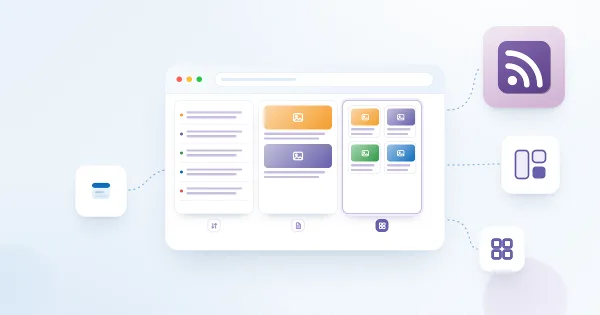
RSS Reader-Layouts: Kompakt, Magazin und Karten
Referenz zu den Darstellungsoptionen des Vitextra RSS Reader-Webparts: was die Layouts Kompakt, Magazin und Karten zeigen und wo sie passen, Bilder und wie sie aus einem Feed ausgewählt werden, das Limit „Angezeigte Elemente“, Quellenregisterkarten, Kategorie-Tags und das Suchfeld, der Webparttitel und wie das Webpart dem SharePoint-Design, dem dunklen Modus, der Websiteschriftart und Abschnitten in voller Breite folgt.
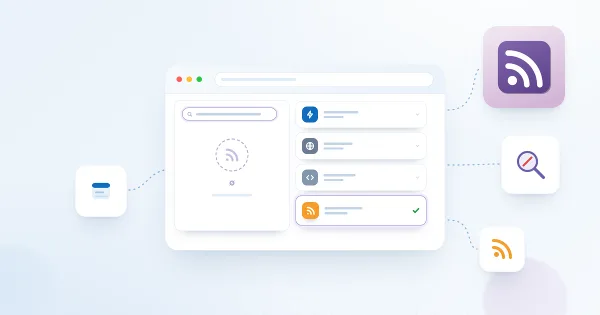
RSS in modernem SharePoint Online: Warum es kein integriertes Webpart gibt und was Sie stattdessen verwenden
Warum moderne SharePoint Online-Seiten kein RSS-Webpart haben, was der klassische RSS-Viewer tat, und ein Vergleich der Möglichkeiten, externe RSS-Feeds auf einer modernen Seite anzuzeigen: ein Power Automate-Flow in eine Liste, das Webpart „Einbetten“ mit einem Drittanbieter-Widget, ein eigenes SPFx-Webpart und der Vitextra RSS Reader – mit den Vor- und Nachteilen und dem Aufwand jeder Option.
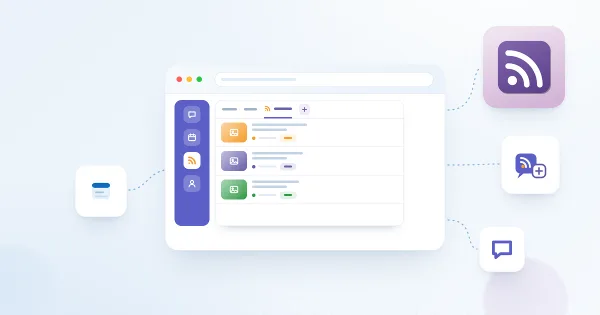
So fügen Sie RSS Reader zu Microsoft Teams hinzu
Schritt-für-Schritt-Anleitung zur Verwendung von Vitextra RSS Reader in Microsoft Teams: die App aus dem SharePoint-App-Katalog veröffentlichen, sie als Registerkarte mit eigenen Feeds zu einem Kanal hinzufügen, sie als persönliche App hinzufügen, die Standardkonfiguration speichern, die die persönliche App für alle verwendet, sie mit einer App-Setuprichtlinie anheften und was zu prüfen ist, wenn die Feeds nicht erscheinen.
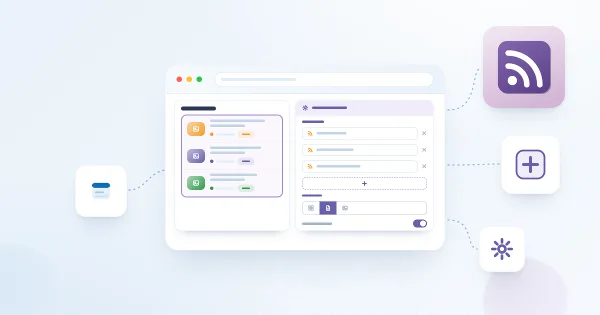
So fügen Sie das RSS Reader-Webpart hinzu und konfigurieren es
Schritt-für-Schritt-Anleitung zum Hinzufügen des Vitextra RSS Reader-Webparts zu einer SharePoint Online-Seite und zu seiner Konfiguration: Feedquellen mit Anzeigenamen und Reihenfolge hinzufügen, das Layout Kompakt, Magazin oder Karten wählen, Anzahl der Elemente, Bilder, Quellenregisterkarten, Kategorien und Suche, Sortierreihenfolge und automatische Aktualisierung, eine Standardkonfiguration für die persönliche Microsoft Teams-App speichern und die häufigsten Meldungen beheben.
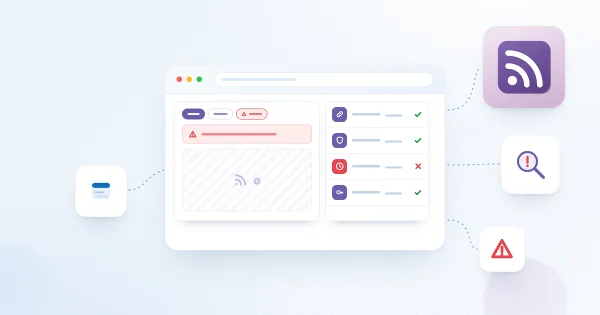
Warum wird mein RSS-Feed nicht geladen? Fehlerbehebung für RSS Reader
Leitfaden zur Fehlerbehebung für das Vitextra RSS Reader-Webpart in SharePoint Online und Microsoft Teams: eine fehlende Quellenregisterkarte, „Keine Elemente gefunden“, „Es gibt keine anzuzeigenden Elemente“ und „Leider ist ein Fehler aufgetreten“, Feeds, die eine Anmeldung erfordern oder nur intern erreichbar sind, Websiteadressen statt Feedadressen, ungültiges XML, Bilder, die nicht angezeigt werden, veraltet wirkende Elemente und die Lizenzmeldung – jeweils mit Prüfung und Lösung.
Kundenfragen
Einige häufig gestellte Fragen zu RSS Reader
Was leistet RSS Reader?
RSS Reader ist ein Webpart für SharePoint Online und Microsoft Teams, das Inhalte aus mehreren externen RSS-Feeds – Nachrichtenseiten, Blogs, Branchenportalen – zusammenführt und in Ihrem Intranet anzeigt. Sie fügen Feed-URLs hinzu, legen die Anzahl der Elemente und das Aktualisierungsintervall fest und wählen ein Layout; die Feeds werden automatisch aktualisiert. Siehe die Produktseite.
Welche Layouts und Anzeigeoptionen stehen zur Verfügung?
Es stehen drei Layouts zur Verfügung – Kompakt, Newsletter und Karten –, die alle responsiv sind. Artikel können Bilder und eine sofortige Inhaltsvorschau anzeigen, und die Titel bereits geöffneter Artikel werden abgeblendet, damit Sie sehen, was neu ist. Das Webpart unterstützt das dunkle Design und das SharePoint Brand Center und folgt somit Ihrem Website-Branding.
Können Benutzer die zusammengeführten Nachrichten filtern oder durchsuchen?
Ja. Elemente können nach RSS-Quelle, nach Stichwörtern oder über anklickbare Kategorie-Tags gefiltert, nach neueste zuerst, älteste zuerst oder nach Quelle sortiert und – mit dem optionalen Suchfeld – direkt im Browser nach Titel, Beschreibung, Autor und Quelle durchsucht werden. Kategorie-Tags und der Quellenfilter sind per Tastatur bedienbar und verfügen über ARIA-Beschriftungen für die Barrierefreiheit.
Was passiert, wenn ein Feed vorübergehend nicht verfügbar ist?
Der zuletzt erfolgreich geladene Inhalt wird in der Browsersitzung zwischengespeichert, sodass das Webpart beim Laden der Seite sofort dargestellt wird und die zwischengespeicherten Elemente weiterhin anzeigt, falls eine Feed-Aktualisierung vorübergehend fehlschlägt. Sobald die Quelle wieder erreichbar ist, wird der Inhalt beim nächsten Aktualisierungsintervall aktualisiert.
Welche Plattformen und Sprachen werden unterstützt?
RSS Reader unterstützt SharePoint Online und Microsoft Teams (als gehostete Registerkarte) und ist in mehr als 40 Oberflächensprachen lokalisiert. SharePoint Server (On-Premises) wird nicht unterstützt. Die Preisgestaltung erfolgt pro Mandant mit monatlicher oder jährlicher Abrechnung; die Installation folgt der Anleitung Installation eines cloudbasierten Produkts.
Bewertungen
Noch keine Bewertungen
Unterstützte Sprachen
Plattformen
Letzte Änderungen
- v26.11.0 #
🐛 Fehlerbehebungen
- Lokalisierungsfehler wurden behoben.
- v26.10.5 #
🚀 Neue Funktionen
- Suche — ein optionales Suchfeld (Schalter „Suche"), das die aggregierten Einträge clientseitig nach Titel, Beschreibung, Autor und Quelle filtert.
- Sortierung — eine neue Option „Sortierung": Neueste zuerst, Älteste zuerst oder Nach Quelle (bisher wurde der Feed immer neueste-zuerst angezeigt).
- Kategoriefilter — der Schalter „Kategorie" ist wieder verfügbar; klicken Sie auf ein Tag, um den Feed nach einer oder mehreren Kategorien zu filtern.
- Sofortige Anzeige (Feed-Cache) — der letzte erfolgreich geladene Feed wird in der Browsersitzung zwischengespeichert, sodass das Webpart beim Neuladen sofort Inhalte anzeigt und bei einer vorübergehend fehlgeschlagenen Aktualisierung stabil bleibt.
- Gelesen-Status — Titel bereits geöffneter Artikel werden gedimmt dargestellt (datenschonend, basierend auf dem Besucht-Status der Links im Browser).
- Barrierefreiheit (a11y) — Kategorie-Tags und Quellfilter sind per Tastatur bedienbar, mit korrekten ARIA-Beschriftungen.
- v3.6.2 #
Dieses Update führt aufregende neue Funktionen und Verbesserungen ein, um Ihre Erfahrung zu verbessern:
🎨 Unterstützung des SharePoint-Branding-Centers
Passen Sie die Benutzeroberfläche des RSS Reader-Webparts an das Branding Ihrer Organisation an.🚀 Leistungssteigerungen
Erleben Sie schnellere und effizientere Suchvorgänge.
In Paketen erhältlich
Holen Sie sich dieses Produkt zusammen mit anderen und sparen Sie.
Intranet Communications Pack
Vitextra 365 All Access
Neue Apps entdecken
Vorgeschlagene Apps
Teilen
Feedback senden
Wir würden uns freuen, von Ihnen zu hören! Bitte nehmen Sie sich einen Moment Zeit, um uns Ihre Erfahrungen mitzuteilen.