Mit dem Vitextra List Filter Webpart für SharePoint können Sie Listendaten in eine Microsoft-Excel-Datei exportieren. Der Export umfasst immer die vollständige Liste – unabhängig davon, wie viele Elemente sie enthält.

Voraussetzungen

Bevor Sie exportieren können, aktivieren Sie das Websitesammlungsfeature Vitextra: List Filter und fügen Sie das List Filter Webpart zur Listenansicht oder zur Seite hinzu, auf der die Liste angezeigt wird.

Weitere Informationen finden Sie im Artikel List Filter konfigurieren.

Exportfunktion

Um die Schaltfläche „Exportieren“ anzuzeigen, klicken Sie im Filterbereich auf Einstellungen, aktivieren Sie unter der Überschrift „Export“ das Kontrollkästchen Excel und klicken Sie auf Speichern:
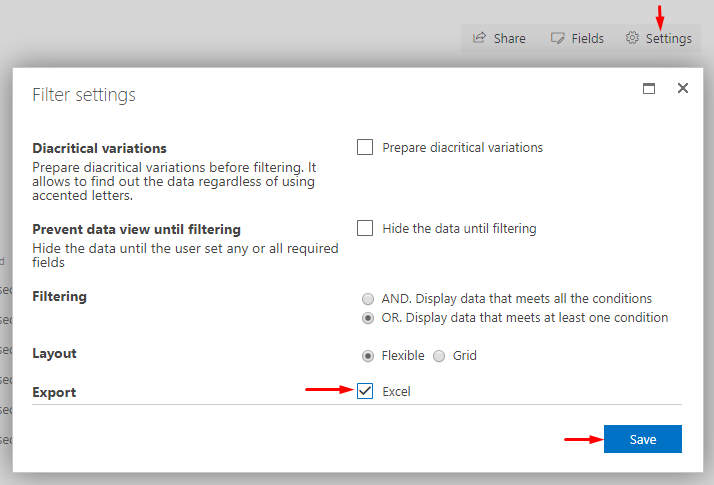
Einstellungsdialog von SharePoint List Filter

Einstellungsdialog von SharePoint List Filter

Listendaten exportieren

Um die Listendaten nach Excel zu exportieren, klicken Sie im Filterbereich auf Exportieren:
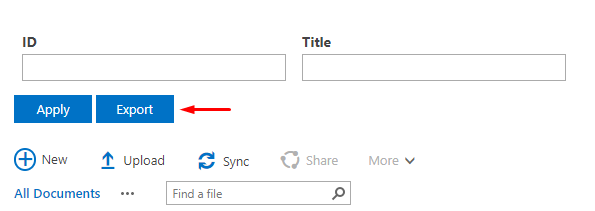
Schaltfläche „Exportieren“

Schaltfläche „Exportieren“

Die exportierte Datei enthält dieselben Spalten wie die aktuelle Ansicht:
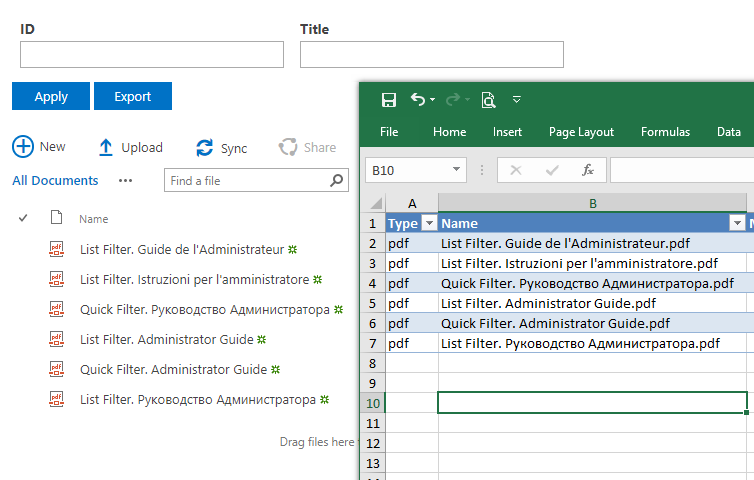
Exportierte Daten

Exportierte Daten

📝 Hinweis
Vitextra List Filter exportiert die Daten entsprechend den Ansichtseinstellungen, den Berechtigungen des Benutzers und den aktuell angewendeten Filtern.


Fragen und Antworten

Stellen Sie eine Frage zu diesem Artikel und erhalten Sie eine offizielle Antwort von unserem Team.

Noch keine Fragen. Stellen Sie die erste Frage.

Ausgewählte Artikel

Von Organizational Chart benötigte Microsoft-Graph-Berechtigungen

Welche Microsoft-Graph-API-Berechtigungen das Vitextra Organizational-Chart-Webpart benötigt – Directory.Read.All, User.Read.All und Presence.Read.All –, wofür jede davon verwendet wird, wie Sie sie im SharePoint Admin Center genehmigen, was passiert, wenn eine fehlt, und wie der Benutzerzugriff auf das Organigramm funktioniert.

100 5 Min.
Discussions: Kurzanleitung für Endbenutzer

Einseitige Anleitung für Mitarbeiter, die ein Vitextra-Discussions-Board in SharePoint Online oder Microsoft Teams nutzen: die Themenliste und ihre Ansichten (Aktuell, Unbeantwortet, Beantwortet, Empfohlen, Meine Themen), Filtern nach Kategorie und Suche, ein Thema öffnen, ein neues Thema beginnen, antworten, liken, einem Board oder Thema folgen und was Ihre SharePoint-Berechtigungen erlauben.

45 8 Min.
Private Abwesenheitsarten: Was Kollegen im Kalender sehen

So funktionieren private Abwesenheitsarten in Vitextra Absence & Coverage: wer die tatsächliche Art und die Anzahl der Tage sieht, wo die graue Bezeichnung „Abwesend“ sie im Team Absence Calendar und im CSV-Export ersetzt, welche Arten standardmäßig privat sind, wie Sie die Einstellung ändern und was die Datenschutzregel nicht schützt.

72 5 Min.

Teilen