Dieser Artikel beschreibt, wie Sie lokale (On-Premises) Vitextra-Produkte mit einer gekauften Seriennummer aktivieren.

Aktivierungsschlüssel

Öffnen Sie die Seite My Products (Meine Produkte) und melden Sie sich an, um Ihre gekauften Produkte und deren Aktivierungsschlüssel anzuzeigen.

Liste Ihrer gekauften Produkte

Liste Ihrer gekauften Produkte

Kopieren Sie einen beliebigen Produktschlüssel, der noch nicht aktiviert wurde.

Produkt aktivieren

Öffnen Sie die SharePoint-Zentraladministration und klicken Sie im Abschnitt Vitextra auf den Link Products (Produkte).
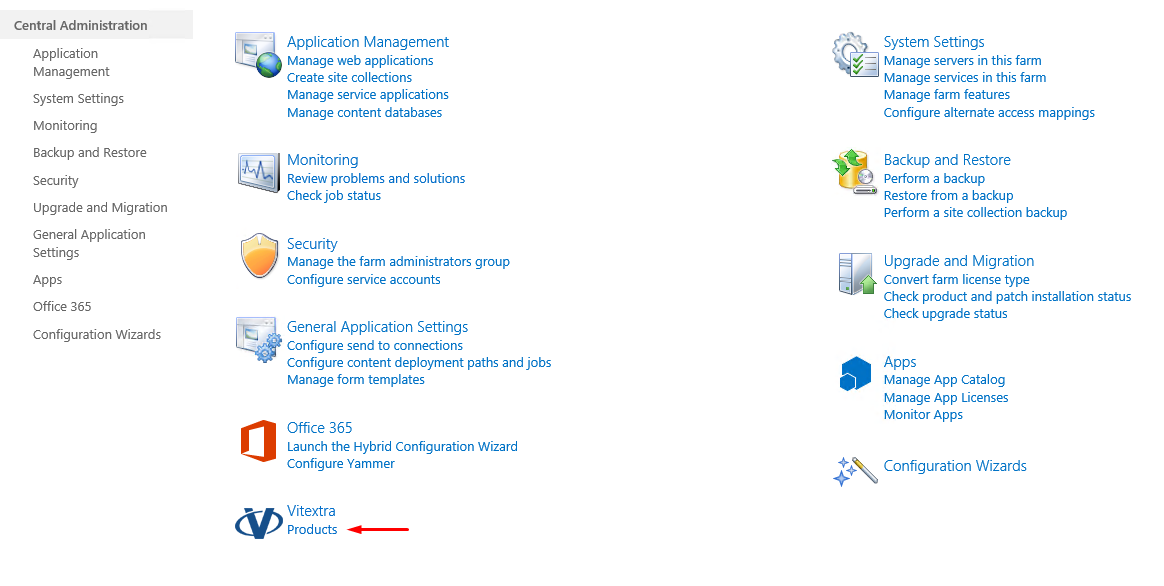
SharePoint-Zentraladministration

SharePoint-Zentraladministration

Wählen Sie in der Liste der installierten Produkte das Produkt aus, das Sie aktivieren möchten:
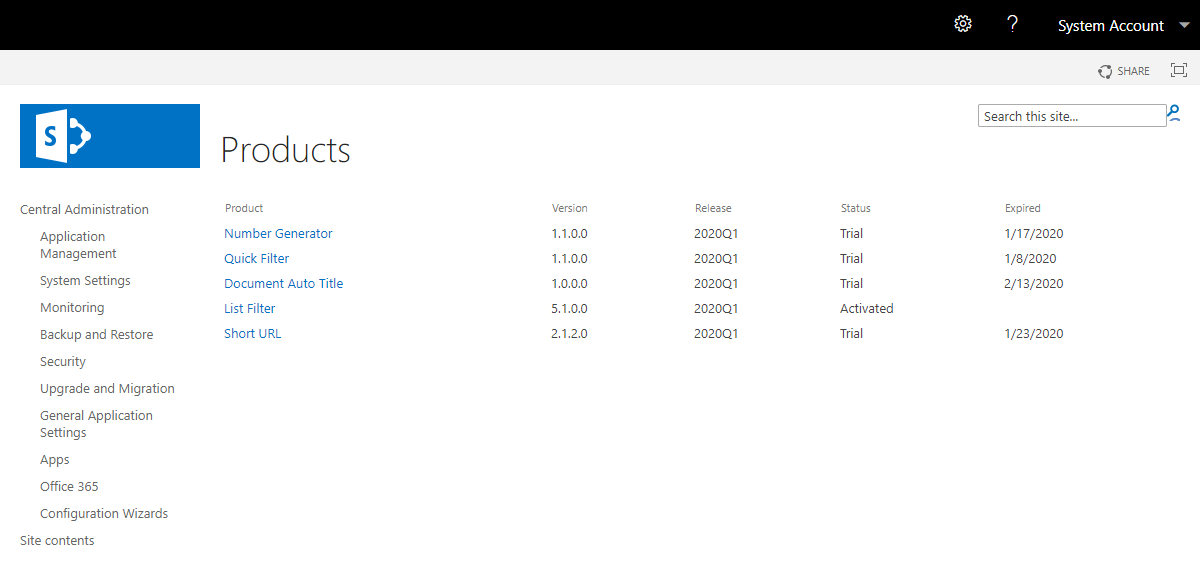
Liste der gekauften Vitextra-Produkte

Liste der gekauften Vitextra-Produkte

Fügen Sie den kopierten Schlüssel in das Feld Product Key (Produktschlüssel) ein und klicken Sie auf Activate (Aktivieren):
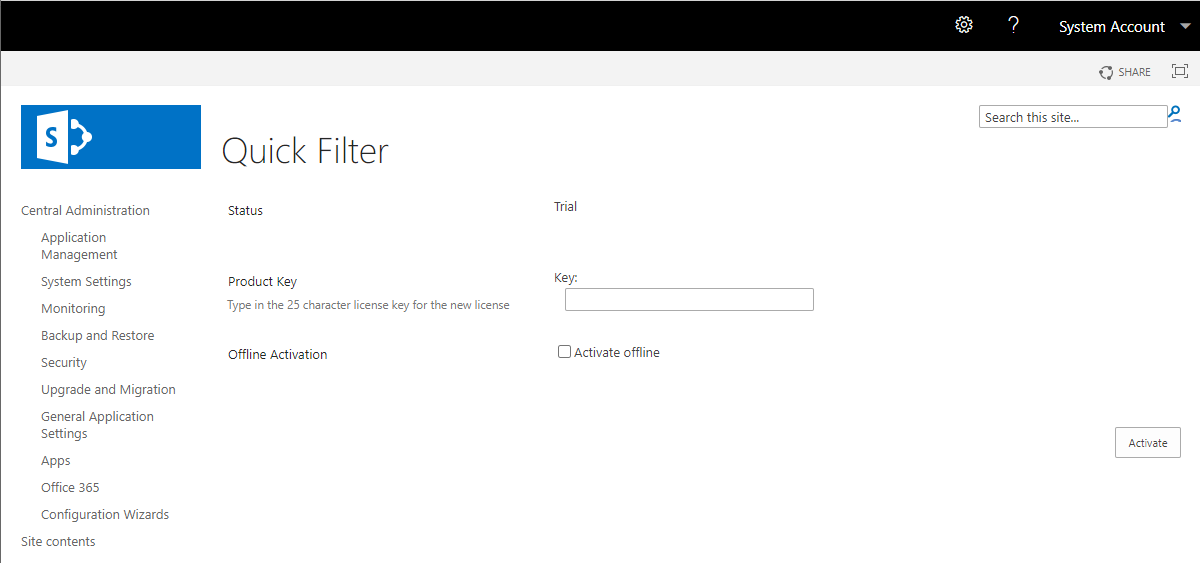
SharePoint-Zentraladministration

SharePoint-Zentraladministration

Wenn die Aktivierung erfolgreich war, ändert sich der Produktstatus automatisch in Activated (Aktiviert).

📝 Hinweis
Ein Vitextra-Produktaktivierungsschlüssel kann nur einmal verwendet werden.

Fragen und Antworten

Stellen Sie eine Frage zu diesem Artikel und erhalten Sie eine offizielle Antwort von unserem Team.

Noch keine Fragen. Stellen Sie die erste Frage.

Ausgewählte Artikel

Employee Details: Kurzanleitung für Endbenutzer

So verwenden Sie die Seite von Vitextra Employee Details in SharePoint Online: das Profil eines Kollegen lesen, Anwesenheit, Ortszeit und Verfügbarkeit prüfen, eine Besprechung planen, zwischen Vorgesetzten und Mitarbeitern navigieren, einen Kontakt oder eine QR-Visitenkarte speichern und die eigenen Fertigkeiten, Sprachen und das eigene Profil aktuell halten.

94 8 Min.
Berechtigungen, Datenspeicherung und Datenschutz in Questions and Answers

Referenz für Administratoren und Sicherheitsbeauftragte zum Vitextra Questions-and-Answers-Webpart: keine API-Berechtigungen, jeder Aufruf als angemeldeter Benutzer, die SharePoint-Liste mit Fragen, Antworten, Anlagen und Kommentaren, welche SharePoint-Berechtigungsstufen Leser, Fragesteller und Redakteure benötigen, die Grenzen von Elementberechtigungen und Veröffentlichungskontrolle, was nicht von der Suche indiziert wird, was das Webpart an Vitextra sendet, eingebettete Videos von Drittanbietern, Aufbewahrung und Berichte mit Excel und Power BI.

38 6 Min.
So filtern Sie eine SharePoint-Liste oder -Bibliothek mit List Filter nach Datumsbereich

Erfahren Sie, wie Sie mit dem Vitextra List Filter Webpart eine SharePoint-Liste oder Dokumentbibliothek nach Datumsbereich filtern: DateTime-Spalten zum Filterbereich hinzufügen, das Steuerelement Date range wählen und Anfangs- und Enddatum festlegen, ohne zusätzliche Ansichten zu erstellen.

104 2 Min.

Teilen