Sie können Vitextra-Produkte in verschiedenen Währungen bezahlen – je nach dem Land, aus dem Sie einkaufen, oder Ihrer eigenen Präferenz. Wir akzeptieren US-Dollar (USD), Euro (EUR), britische Pfund (GBP), japanische Yen (JPY), chinesische Yuan (CNY), Schweizer Franken (CHF), australische Dollar (AUD) und kanadische Dollar (CAD).

Währungseinstellungen ändern

Um die Währung zu ändern, öffnen Sie die Profileinstellungsseite (Account → My Profile im oberen Menü):

Menü Account → My Profile

Menü Account → My Profile

Wählen Sie im Abschnitt Billing (Abrechnung) Ihre bevorzugte Währung:

Währungseinstellungen im Abschnitt Billing

Währungseinstellungen im Abschnitt Billing

Klicken Sie auf Update (Aktualisieren), um Ihre Änderungen zu speichern.

📝 Hinweis
Sie können die Währung nicht mehr ändern, sobald Sie ein Produkt gekauft haben.

Vorhandene Artikel im Warenkorb

Wenn Sie bereits Artikel in Ihren Warenkorb gelegt haben, werden deren Preise automatisch an die ausgewählte Währung angepasst.
Fragen und Antworten

Stellen Sie eine Frage zu diesem Artikel und erhalten Sie eine offizielle Antwort von unserem Team.

Noch keine Fragen. Stellen Sie die erste Frage.

Ausgewählte Artikel

Aktuelle Diskussionen auf jeder Seite anzeigen mit dem Webpart Discussions Activity

So fügen Sie das Webpart Discussions Activity von Vitextra Discussions auf einer SharePoint-Online-Seite oder in einer Microsoft-Teams-Registerkarte hinzu und konfigurieren es: was die Liste der aktuellen Themen zeigt, die Auswahl eines Boards oder aller Boards der Website, die Board-Seiten-URL, die Titel in Deep-Links verwandelt, der Schieberegler Maximale Elemente, der Schalter Board-Namen anzeigen, warum sich das Webpart ausblendet, wenn es keine Themen gibt, und wie Sie es auf einer Startseite oder in Teams verwenden.

34 5 Min.
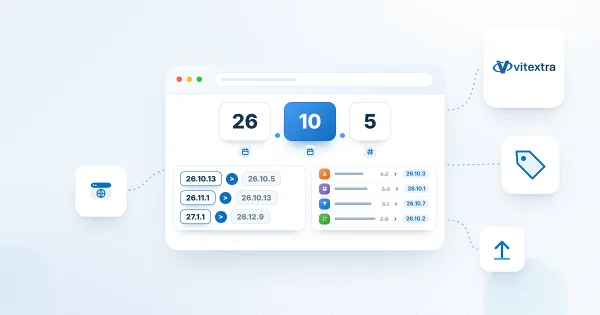
Versionierung der Vitextra-Produkte: Versionsnummern richtig lesen

Referenz zum einheitlichen Versionsschema Jahr.Monat.Build, das Vitextra-Produkte für Microsoft 365 seit Oktober 2026 verwenden, mit einer Tabelle der alten und neuen Versionsnummern für jedes Produkt.

101 4 Min.
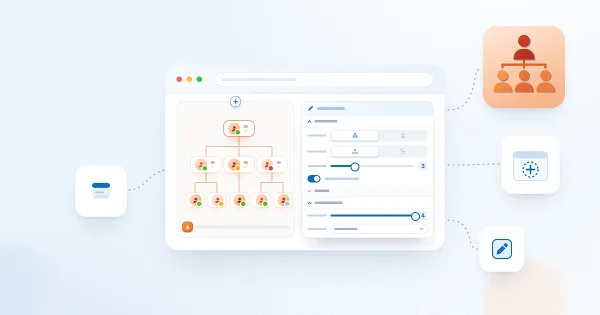
So fügen Sie das Organizational-Chart-Webpart hinzu und konfigurieren es

Schritt-für-Schritt-Anleitung zum Hinzufügen des Vitextra Organizational-Chart-Webparts zu einer SharePoint-Online-Seite und zu seiner Konfiguration: Microsoft-Graph-Berechtigungen genehmigen, Diagrammmodus und Ausrichtung wählen, Attribute auf Mitarbeiterkarten festlegen, Mitarbeiter filtern und ausschließen, Export aktivieren und Standardeinstellungen für Microsoft Teams speichern.

108 7 Min.

Teilen