Dieser Artikel beschreibt, wie Sie mit dem Vitextra Short URL Add-on einen verkürzten Link zu einer SharePoint-Seite erstellen.

Einführung

Mit Vitextra Short URL können Sie verkürzte URLs für beliebige Inhalte innerhalb von SharePoint sowie für externe Inhalte erstellen und verwenden.

Zum Beispiel kann der folgende Link zu einem Ordner in einer SharePoint-Dokumentbibliothek:

https://portal.vitextra.com/Products/OnPrem/Shared%20Document/AllItems.aspx?RootFolder=%2FShared%20Documents%2FSales%20Literature&FolderCTID=0x012000ECFC18C12C0E514D97CB9F8300A32525&View=%7BC25AA6EC-0806-4A71-86FB-2B9583C2A208%7D

zu Folgendem verkürzt werden:

https://portal.vitextra.com/salesdocs

Verkürzte URL erstellen

Um eine neue verkürzte URL für die aktuelle Seite zu erstellen, gehen Sie zu Site Actions (Websiteaktionen) und klicken Sie auf Create Short URL (Verkürzte URL erstellen):
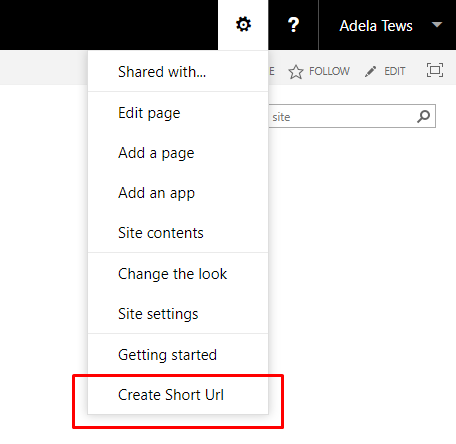
SharePoint-Menü „Websiteaktionen“

SharePoint-Menü „Websiteaktionen“

Nachdem Sie Create Short URL ausgewählt haben, öffnet sich das Short-URL-Dialogfeld, in dem Sie bei Bedarf die Eigenschaften der URL bearbeiten können.
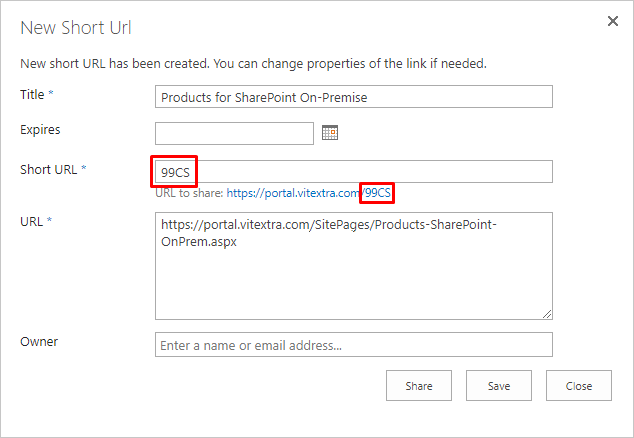
Dialogfeld für neue verkürzte URL

Dialogfeld für neue verkürzte URL

📝 Hinweis
Vitextra Short URL erstellt automatisch einen neuen verkürzten Hyperlink, wenn für die aktuelle Seite noch kein aktiver vorhanden ist.

URL ändern

Im Short-URL-Dialogfeld können Sie die URL und weitere Eigenschaften wie Ablaufdatum und Besitzer ändern.

❗ Wichtig
Die Short URL darf keine Sonderzeichen wie ?, #, / oder & enthalten.

Für jede verkürzte URL können Sie die folgenden Einstellungen festlegen:

  • Expires (Ablauf) – das Datum, nach dem die URL nicht mehr funktioniert.
  • Owner (Besitzer) – der Besitzer der URL, der für Vorschläge und Feedback kontaktiert werden kann.

💡 Tipp
Lassen Sie das Feld Expires leer, wenn Sie eine dauerhafte verkürzte URL benötigen.

Fragen und Antworten

Stellen Sie eine Frage zu diesem Artikel und erhalten Sie eine offizielle Antwort von unserem Team.

Noch keine Fragen. Stellen Sie die erste Frage.

Ausgewählte Artikel

Microsoft-Graph-Berechtigung Files.ReadWrite.AppFolder: Warum Password Vault sie benötigt und wie Sie sie genehmigen

Warum das Vitextra-Webpart Password Vault die delegierte Microsoft-Graph-Berechtigung Files.ReadWrite.AppFolder anfordert, was die Berechtigung erlaubt und was nicht, wie ein globaler Administrator sie auf der Seite „API-Zugriff“ des SharePoint Admin Centers genehmigt und was Benutzer sehen, solange sie nicht genehmigt ist.

19 4 Min.
List Filter Online und das integrierte Webpart „Liste": Was ist der Unterschied?

Ein praxisnaher Vergleich des Vitextra-Webparts List Filter Online mit den integrierten Webparts „Liste" und „Dokumentbibliothek" von SharePoint Online: Filterung, vordefinierte Abfragen, Seitennavigation, Spalten, Gruppierung und Summen, Excel-Export, websiteübergreifende Daten, große Listen und Webpart-Verbindungen - und wann das integrierte Webpart ausreicht.

87 8 Min.
So fügen Sie das RSS Reader-Webpart hinzu und konfigurieren es

Schritt-für-Schritt-Anleitung zum Hinzufügen des Vitextra RSS Reader-Webparts zu einer SharePoint Online-Seite und zu seiner Konfiguration: Feedquellen mit Anzeigenamen und Reihenfolge hinzufügen, das Layout Kompakt, Magazin oder Karten wählen, Anzahl der Elemente, Bilder, Quellenregisterkarten, Kategorien und Suche, Sortierreihenfolge und automatische Aktualisierung, eine Standardkonfiguration für die persönliche Microsoft Teams-App speichern und die häufigsten Meldungen beheben.

40 6 Min.

Teilen