Employee Directory
Dieser Artikel beschreibt, wie Sie benutzerdefinierte SharePoint-Benutzerprofileigenschaften im Vitextra Employee Directory Webpart anzeigen, wenn es die Datenquelle Benutzerprofile verwendet: wie Sie die Eigenschaft in SharePoint vorbereiten, wie Sie sie über die Suche verfügbar machen und wie Sie sie dem Webpart als benutzerdefinierte Spalte hinzufügen.
Einführung
Neben den integrierten Feldern (Name, Position, Abteilung, Telefonnummern usw.) kann das Employee Directory Webpart beliebige zusätzliche Attribute anzeigen - eine Kostenstelle, eine Personalnummer, ein Gebäude, ein Hobby. Diese zusätzlichen Attribute heißen benutzerdefinierte Spalten und werden im Editor Benutzerdefinierte Spalten (Custom Columns) des Webparts konfiguriert.
Mit der Datenquelle Benutzerprofile liest das Webpart die Mitarbeiterdaten über die SharePoint-Suche. Eine benutzerdefinierte Profileigenschaft steht dem Webpart daher erst zur Verfügung, wenn sie von der Suche indiziert und einer verwalteten Eigenschaft zugeordnet wurde. Der gesamte Vorgang umfasst drei Schritte:
- Benutzerprofileigenschaft erstellen (oder eine vorhandene verwenden) und indizieren.
- Ihre durchforstete Eigenschaft im Suchschema einer abrufbaren verwalteten Eigenschaft zuordnen.
- Die verwaltete Eigenschaft dem Webpart als benutzerdefinierte Spalte hinzufügen.
💡 Tipp
Wenn das Webpart Daten aus Microsoft Entra ID liest (das Webpart Employee Directory (Entra ID) oder Employee Directory mit der Datenquelle Entra ID (Azure AD)), funktionieren benutzerdefinierte Attribute anders. Siehe KB10060. So zeigen Sie benutzerdefinierte Entra-ID-Attribute im Employee Directory Webpart an.
Benutzerprofileigenschaft vorbereiten
Die Schritte in diesem Abschnitt werden im SharePoint Admin Center ausgeführt und erfordern SharePoint-Administratorrechte. Wenn die gewünschte Eigenschaft bereits vorhanden und einer verwalteten Eigenschaft zugeordnet ist, fahren Sie mit Benutzerdefinierte Spalte zum Webpart hinzufügen fort.
Benutzerprofileigenschaft erstellen
- Öffnen Sie im SharePoint Admin Center More features (Weitere Features) und wählen Sie unter Benutzerprofile Open (Öffnen).
- Wählen Sie unter People (Personen) Manage User Properties (Benutzereigenschaften verwalten) und anschließend New Property (Neue Eigenschaft).
- Geben Sie Name (den internen Namen, z. B.
CostCenter), Display Name (Anzeigename) und Type (Typ) ein. - Aktivieren Sie unter Search Settings (Sucheinstellungen) die Option Indexed (Indiziert). Ohne diese Option wird die Eigenschaft nicht durchforstet und kann vom Webpart nicht angezeigt werden.
- Legen Sie die Richtlinien- und Bearbeitungseinstellungen nach den Anforderungen Ihrer Organisation fest und wählen Sie OK.
Füllen Sie die Eigenschaft für Ihre Benutzer aus - im Profil, über Ihren Importprozess oder per Skript. Die Suche erstellt die durchforstete Eigenschaft People:<Name> (z. B. People:CostCenter), sobald sie Profile durchforstet, in denen die Eigenschaft einen Wert hat.
💡 Tipp
Weitere Informationen finden Sie im Leitfaden So erstellen Sie eine durchsuchbare benutzerdefinierte Benutzerprofileigenschaft.
Einer verwalteten Eigenschaft zuordnen
- Öffnen Sie im SharePoint Admin Center More features (Weitere Features) und wählen Sie unter Search (Suche) Open (Öffnen).
- Wählen Sie Manage Search Schema (Suchschema verwalten).
- Wählen Sie eine verwaltete Eigenschaft für den Wert. Am einfachsten verwenden Sie eine der freien integrierten Eigenschaften
RefinableString00–RefinableString99: Sie sind bereits abfragbar, abrufbar, verfeinerbar und sortierbar. Sie können auch eine neue verwaltete Eigenschaft vom Typ Text mit aktivierter Option Retrievable (Abrufbar) erstellen. - Öffnen Sie die verwaltete Eigenschaft, wählen Sie unter Mappings to crawled properties (Zuordnungen zu durchforsteten Eigenschaften) Add a Mapping (Zuordnung hinzufügen), suchen Sie
People:<Name>und fügen Sie sie hinzu. - Speichern Sie die verwaltete Eigenschaft.
❗ Wichtig
Die verwaltete Eigenschaft muss Retrievable (Abrufbar) sein, andernfalls gibt die Suche ihren Wert nicht zurück und die benutzerdefinierte Spalte bleibt leer. Änderungen am Suchschema werden erst wirksam, nachdem die Benutzerprofile erneut durchforstet wurden; in großen Mandanten kann das von einigen Stunden bis zu einem Tag oder länger dauern.
Notieren Sie den genauen Namen der verwalteten Eigenschaft, z. B. RefinableString05 - Sie geben ihn im Webpart ein.
Benutzerdefinierte Spalte zum Webpart hinzufügen
- Öffnen Sie die Seite mit dem Employee Directory Webpart, wählen Sie Bearbeiten und dann das Bearbeitungssymbol (Stift) des Webparts, um dessen Eigenschaftenbereich zu öffnen.
- Stellen Sie im Abschnitt Datenquelle sicher, dass unter Datenquelle die Option Benutzerprofile ausgewählt ist.
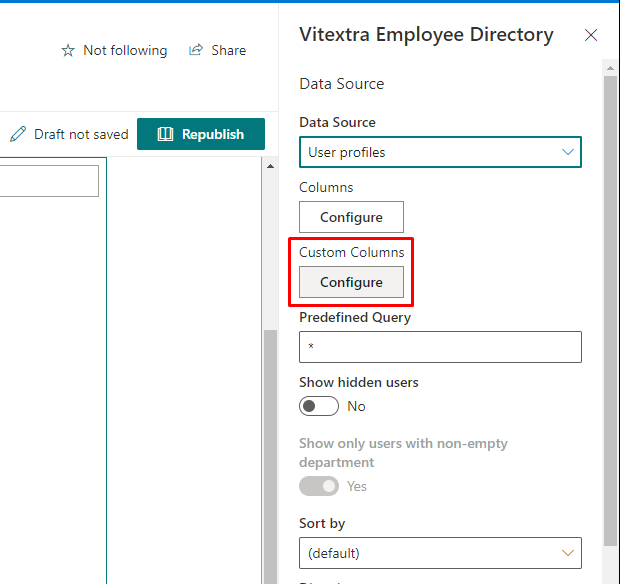
- Wählen Sie unter Benutzerdefinierte Spalten die Schaltfläche Konfigurieren.
- Der Bereich Spalten wird geöffnet. Geben Sie in der leeren Zeile unten in der Tabelle unter Spalte den Namen der verwalteten Eigenschaft und unter Beschriftung die Bezeichnung ein, die Ihre Benutzer sehen, und legen Sie fest, wo die Spalte angezeigt wird.
- Wählen Sie Neues Element hinzufügen (das Plussymbol am Ende der Zeile). Die Spalte wird der Tabelle hinzugefügt. Wiederholen Sie dies für jedes benötigte Attribut.
- Ändern Sie bei Bedarf über Reihenfolge die Position der Spalten und wählen Sie Speichern.
- Veröffentlichen Sie die Seite erneut.
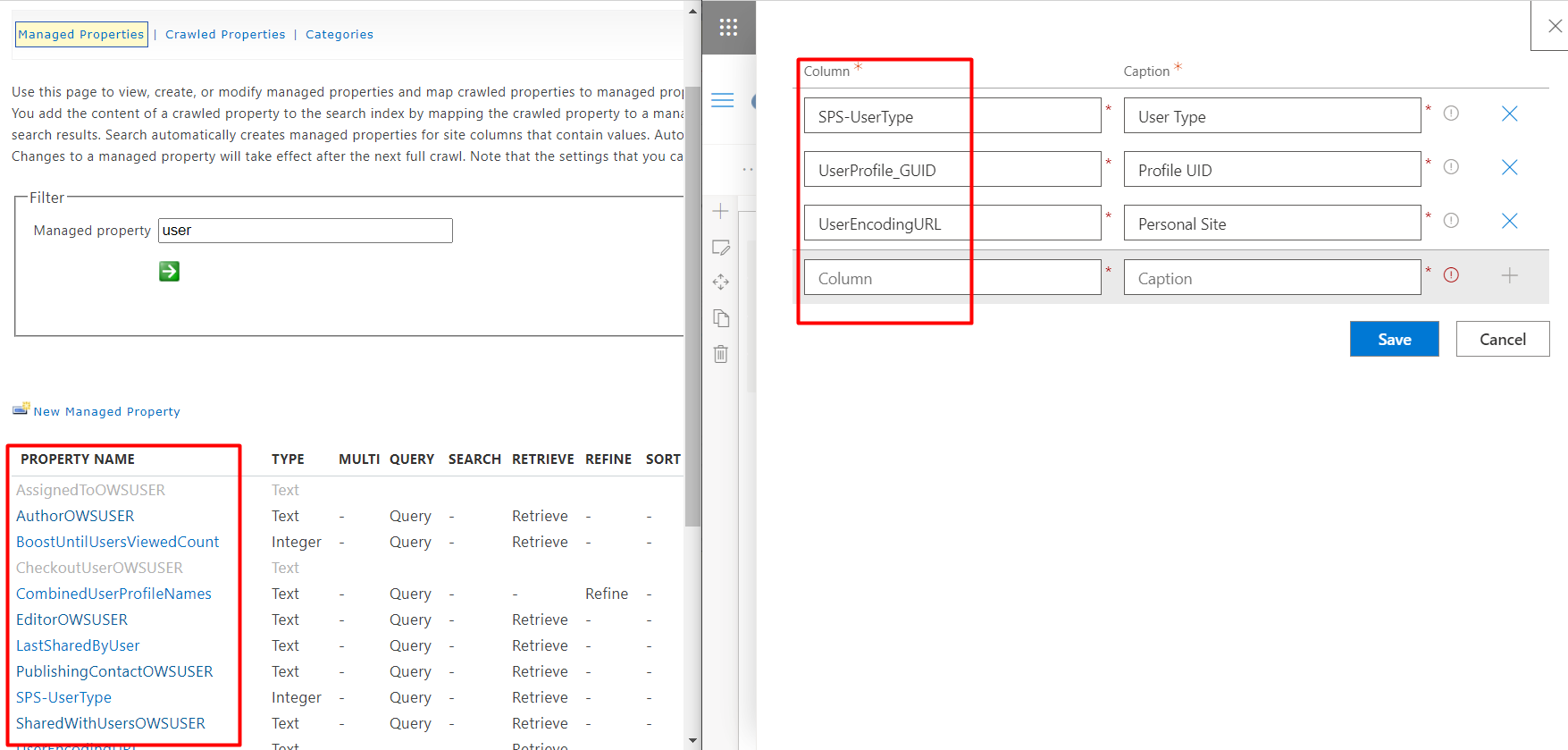
Jede benutzerdefinierte Spalte hat die folgenden Einstellungen:
| Einstellung | Beschreibung |
|---|---|
| In der Liste anzeigen | Zeigt das Attribut als Spalte in der Ansicht Details an und nimmt es in den Excel-Export auf. Für eine neue Zeile standardmäßig aktiviert. |
| Auf Karte anzeigen | Zeigt das Attribut im Detailbereich des Mitarbeiters an, der sich beim Auswählen einer Person öffnet. |
| Spalte | Der Name der verwalteten Eigenschaft, z. B. RefinableString05. Geben Sie ihn genau so ein, wie er im Suchschema geschrieben ist. Erforderlich. |
| Beschriftung | Die Bezeichnung in der Spaltenüberschrift und im Detailbereich, z. B. Kostenstelle. Erforderlich. |
| Reihenfolge | Die Position der Spalte unter den benutzerdefinierten Spalten. Benutzerdefinierte Spalten werden nach den integrierten Spalten angeordnet. |
Um eine benutzerdefinierte Spalte zu entfernen, wählen Sie am Ende ihrer Zeile Zeile löschen (das Papierkorbsymbol) und dann Speichern. Abbrechen schließt den Bereich, ohne Ihre Änderungen zu übernehmen.
📝 Hinweis
Das Webpart Employee Directory verwendet eine gemeinsame Liste benutzerdefinierter Spalten für beide Datenquellen. Wenn Sie die Datenquelle zwischen Benutzerprofile und Entra ID (Azure AD) wechseln, überprüfen Sie die benutzerdefinierten Spalten: Namen verwalteter Eigenschaften gelten nur für Benutzerprofile.
Wo benutzerdefinierte Spalten angezeigt werden
Nach dem Speichern kann eine benutzerdefinierte Spalte an denselben Stellen wie die integrierten Felder verwendet werden:
- Ansicht „Details“ - als Spalte der Liste, wenn In der Liste anzeigen aktiviert ist.
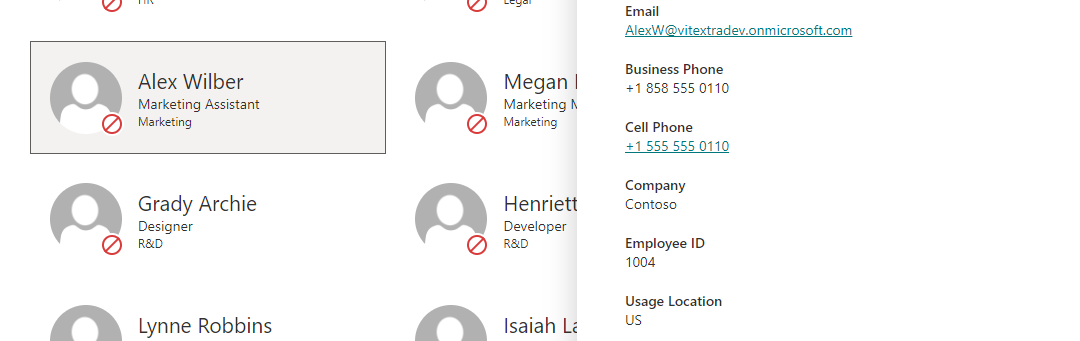
- Detailbereich - unterhalb der integrierten Attribute, wenn Auf Karte anzeigen aktiviert ist und die Person einen Wert hat. Siehe KB10199. Employee Directory: Detailbereich anpassen.
- Kontaktkarten - als eine der Kartenzeilen, die im Abschnitt Inhaltsfelder ausgewählt werden.
- Gruppierung - die Dropdownliste Gruppieren nach im Abschnitt Darstellung enthält alle benutzerdefinierten Spalten, sodass Sie Personen z. B. nach Kostenstelle oder Gebäude gruppieren können.
- Excel-Export - Spalten mit aktivierter Option In der Liste anzeigen werden in die exportierte Tabelle aufgenommen.
- Einschränkungsbereich - eine verfeinerbare verwaltete Eigenschaft (z. B.
RefinableString05) kann auch als Verfeinerer hinzugefügt werden. Siehe KB10313. So richten Sie den Einschränkungsbereich im Employee Directory ein.
💡 Tipp
Zu Layouts, Kartenfeldern und Gruppierung siehe KB10314. Employee Directory-Ansichten: Liste und Karten, Kartengröße, Kartenfelder und Gruppierung. Zum Export siehe KB10062. So exportieren Sie Employee-Directory-Ergebnisse nach Microsoft Excel.
Wenn eine benutzerdefinierte Spalte leer ist
Wenn die Spalte oder der Detailbereich keinen Wert anzeigt, prüfen Sie Folgendes:
- Die Benutzerprofileigenschaft ist als Indexed (Indiziert) markiert, und die Person hat tatsächlich einen Wert dafür.
- Die durchforstete Eigenschaft
People:<Name>ist der verwalteten Eigenschaft zugeordnet, und die verwaltete Eigenschaft ist Retrievable (Abrufbar). - Die Profile wurden seit der Änderung des Suchschemas erneut durchforstet - neue Zuordnungen werden nicht sofort wirksam.
- Der Name unter Spalte stimmt genau mit dem Namen der verwalteten Eigenschaft überein.
Der Detailbereich zeigt ein benutzerdefiniertes Attribut nur an, wenn es Daten enthält; ein leerer Wert wird also einfach nicht angezeigt.
Datenquelle Microsoft Entra ID
Wenn das Webpart Daten über Microsoft Graph aus Microsoft Entra ID liest, verweist eine benutzerdefinierte Spalte nicht auf eine verwaltete Eigenschaft, sondern auf eine Eigenschaft des Entra-ID-Benutzerobjekts - eine Standardeigenschaft, eine Verzeichniserweiterung (extension_{appId}_{name}) oder eines der lokalen Erweiterungsattribute extensionAttribute1–extensionAttribute15. Das Suchschema spielt dabei keine Rolle.
💡 Tipp
Zu den unterstützten Attributtypen, wie Sie deren Namen ermitteln, und zur zusätzlichen Option Durchsuchbar des Webparts Employee Directory (Entra ID) siehe KB10060. So zeigen Sie benutzerdefinierte Entra-ID-Attribute im Employee Directory Webpart an.