Dieser Artikel beschreibt, wie Sie Vitextra Smart Search einrichten, um aufgezeichnete Teams-Besprechungen zu durchsuchen, die in OneDrive oder SharePoint gespeichert sind.

Webpart hinzufügen

Öffnen Sie die Seite, auf der Sie das Webpart hinzufügen möchten, im Bearbeitungsmodus.

Klicken Sie auf das eingekreiste Symbol +, scrollen Sie nach unten und wählen Sie Smart Search aus der Liste der verfügbaren Webparts.
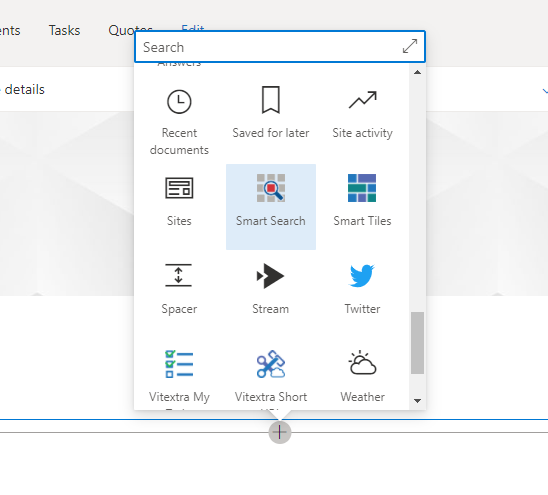
Webpart-Katalog

Webpart-Katalog

Konfiguration

Öffnen Sie die Konfigurationsseite des Smart Search Webparts und nehmen Sie die folgenden Einstellungen vor:

  1. Modus - Einzige Quelle
  2. Quelle - Besprechungsaufzeichnung
  3. Standardsuchabfrage - *
  4. Sortieren nach - Zuletzt geändert
  5. Sortierrichtung - Absteigend

Das Sternchen in Standardsuchabfrage sorgt dafür, dass das Webpart Ergebnisse anzeigt, sobald es geladen wird, sodass der Benutzer nicht erst eine Suche ausführen muss.

💡 Tipp
Die letzten beiden Einstellungen (Sortieren nach und Sortierrichtung) sind optional. Verwenden Sie sie, wenn die zuletzt geänderten Videos oben erscheinen sollen.
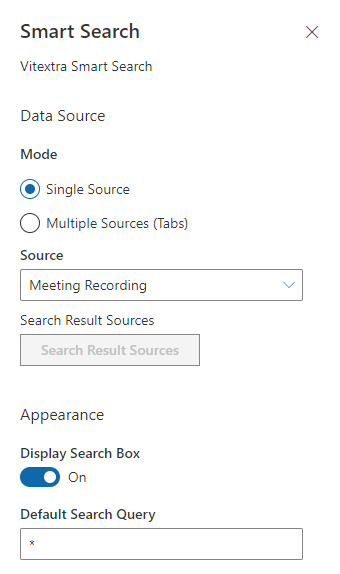
Webpart-Einstellungen

Webpart-Einstellungen

Veröffentlichen Sie die Seite, um Ihre Änderungen zu speichern.

Verwendung

Mit dem Smart Search Webpart können Benutzer aufgezeichnete Teams-Besprechungen durchsuchen und die Ergebnisse nach Autor und Aufzeichnungsdatum filtern.
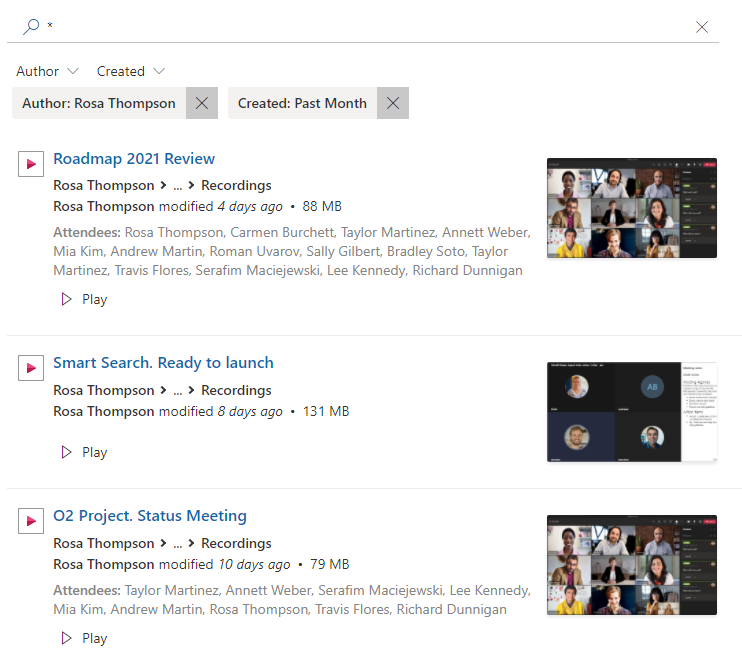
Smart Search. Suche nach aufgezeichneter Besprechung

Smart Search. Suche nach aufgezeichneter Besprechung

Fragen und Antworten

Stellen Sie eine Frage zu diesem Artikel und erhalten Sie eine offizielle Antwort von unserem Team.

Noch keine Fragen. Stellen Sie die erste Frage.

Ausgewählte Artikel

So zeigen Sie ein Kennwort oder einen Benutzernamen in Password Vault an und kopieren sie

So verwenden Sie gespeicherte Anmeldeinformationen in Password Vault für SharePoint Online und Microsoft Teams: einen Eintrag aufklappen, das Kennwort mit der Augen-Schaltfläche ein- und ausblenden, Kennwort oder Benutzernamen mit „In Zwischenablage kopieren“ kopieren, wann die PIN benötigt wird, die Beschriftung „Kopiert“ und wie der URL-Link funktioniert.

30 5 Min.
So befüllen Sie die Spalte Title automatisch mit dem Dateinamen

Erfahren Sie, wie Sie mit Vitextra Document Auto Title die Spalte Title (Titel) einer SharePoint-Dokumentbibliothek beim Hochladen oder Bearbeiten eines Dokuments automatisch mit dem Dateinamen befüllen: Websitefeature aktivieren und die automatische Befüllung in den Bibliothekseinstellungen einschalten.

103 2 Min.
Arbeiten mit Ordnern in List Filter Online: Ordnernavigation, flache Ansicht und Breadcrumbs

Wie das Vitextra List Filter Online Webpart Ordner in SharePoint-Online-Listen und -Bibliotheken behandelt: die drei Ordnermodi, Navigation in Ordnern mit Breadcrumbs, Erstellen von Ordnern und Hochladen von Dokumenten, Einfärben von Ordnern sowie das Verhalten von Filtern, Sortierung, Gruppierung und Excel-Export in jedem Modus.

91 8 Min.

Teilen