Employee Directory
Organisationen speichern im Verzeichnis häufig Informationen, die die Standardfelder eines Benutzers nicht abdecken - eine Kostenstelle, eine Ausweisnummer, ein Gebäude. Im lokalen Active Directory (AD) liegen solche Daten in benutzerdefinierten Attributen oder Erweiterungsattributen, die mit Microsoft Entra ID synchronisiert werden können; reine Cloud-Organisationen können dieselben Daten direkt in Entra ID pflegen.
Die Vitextra Employee Directory Webparts können diese Attribute auf SharePoint-Websites und in Microsoft Teams anzeigen. Dieser Artikel erklärt, welche Entra-ID-Attribute unterstützt werden, wie Sie ihre genauen Namen ermitteln und wie Sie sie als benutzerdefinierte Spalten hinzufügen:
- im Webpart Employee Directory (Entra ID) und
- im Webpart Employee Directory mit der Datenquelle Entra ID (Azure AD).
💡 Tipp
Wenn das Webpart Employee Directory die Datenquelle Benutzerprofile verwendet, stammen benutzerdefinierte Attribute stattdessen aus SharePoint-Benutzerprofilen und verwalteten Eigenschaften der Suche. Siehe KB10049. So fügen Sie dem Employee Directory Webpart benutzerdefinierte Benutzerprofilattribute hinzu.
Unterstützte Attribute
Beide Webparts lesen Entra-ID-Daten über Microsoft Graph. Eine benutzerdefinierte Spalte ist der Name einer Eigenschaft des Graph-Ressourcentyps user, und das Webpart fragt sie zusammen mit den integrierten Feldern ab. Drei Arten von Namen werden unterstützt:
| Attributtyp | Eingabe unter „Spalte“ | Beispiel |
|---|---|---|
| Verzeichniserweiterungen - benutzerdefinierte Attribute, die mit Microsoft Entra Connect (Synchronisierung von Verzeichniserweiterungen) aus dem lokalen AD synchronisiert oder von einer Anwendung registriert wurden | Der vollständige Erweiterungsname im Format extension_{appId}_{attributeName}, wobei {appId} die Anwendungs-ID ohne Bindestriche ist | extension_8f2a1c0e4b7d4c3a9e6f5d4c3b2a1f0e_costCenter |
Lokale Erweiterungsattribute - die 15 Attribute extensionAttribute1–extensionAttribute15 (die benutzerdefinierten Exchange-Attribute), aus dem AD synchronisiert oder für reine Cloud-Benutzer gesetzt | Nur der Attributname; das Webpart liest den Wert aus onPremisesExtensionAttributes | extensionAttribute1 |
| Weitere Benutzereigenschaften, die von den integrierten Feldern nicht abgedeckt werden | Der Name der Graph-Eigenschaft | employeeHireDate, faxNumber, preferredLanguage, usageLocation |
Die Namen benutzerdefinierter Attribute in Entra ID entsprechen nicht denen im lokalen AD. Ein AD-Attribut wie costCenter, das als Verzeichniserweiterung synchronisiert wird, heißt in Entra ID beispielsweise extension_{appId}_costCenter. Verwenden Sie immer den Entra-ID-Namen genau so, wie Microsoft Graph ihn zurückgibt - bei Namen wird zwischen Groß- und Kleinschreibung unterschieden.
❗ Wichtig
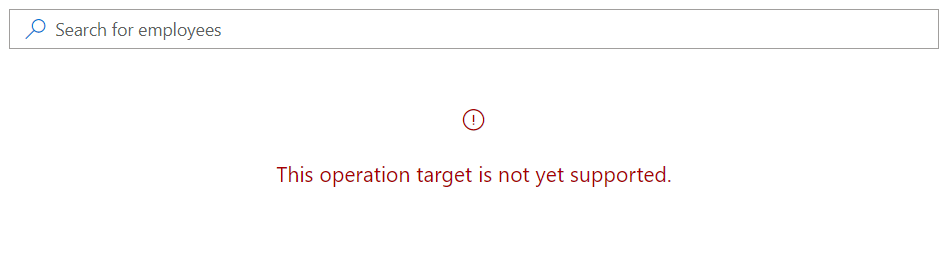
Schemaerweiterungen (schema extensions) und offene Erweiterungen (open extensions) werden nicht unterstützt. Vermeiden Sie außerdem Benutzereigenschaften, die Microsoft Graph nur für einen einzelnen Benutzer und nicht in einer Benutzerliste zurückgibt - zum Beispiel aboutMe, skills, interests, hireDate und mySite. Verweist eine benutzerdefinierte Spalte auf eine solche Eigenschaft oder auf einen nicht vorhandenen Namen, kann das Verzeichnis die Benutzer nicht laden und zeigt stattdessen einen Fehler an.
Voraussetzungen
Um die Attributnamen zu ermitteln, können Sie den Graph Explorer oder Microsoft Graph PowerShell verwenden. Dieser Abschnitt verwendet PowerShell. Öffnen Sie PowerShell und installieren Sie das Microsoft Graph PowerShell SDK:
Install-Module Microsoft.Graph -Scope CurrentUser
📝 Hinweis
Die älteren PowerShell-Module AzureAD und MSOnline wurden eingestellt. Verwenden Sie statt Connect-AzureAD und Get-AzureADUser die unten gezeigten Microsoft Graph PowerShell-Cmdlets.
Mit Ihrer Umgebung verbinden
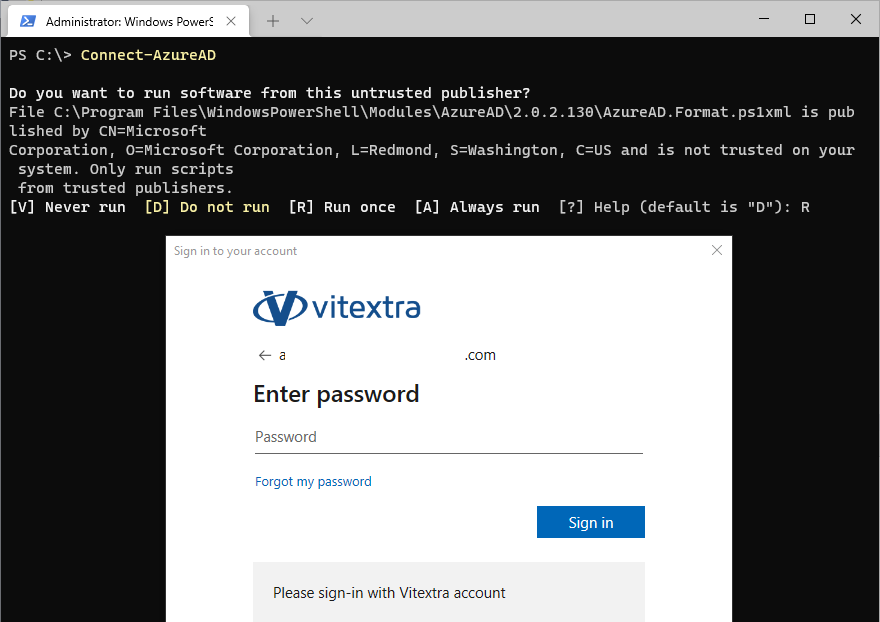
Stellen Sie eine Verbindung mit Microsoft Graph her und fordern Sie Berechtigungen zum Lesen von Benutzern und Verzeichnisdaten an:
Connect-MgGraph -Scopes "User.Read.All", "Directory.Read.All"
Sie werden aufgefordert, sich mit Ihrem Geschäftskonto anzumelden und gegebenenfalls den angeforderten Berechtigungen zuzustimmen.
Benutzerdefinierte Attribute abrufen
Um die in Ihrem Mandanten registrierten Verzeichniserweiterungen aufzulisten, führen Sie Folgendes aus:
Get-MgDirectoryObjectAvailableExtensionProperty | Select-Object Name, DataType, IsSyncedFromOnPremises
Die Spalte Name enthält die vollständigen Namen (extension_{appId}_{attributeName}), die Sie im Webpart verwenden. Erweiterungen, bei denen IsSyncedFromOnPremises den Wert True hat, stammen aus dem lokalen AD.
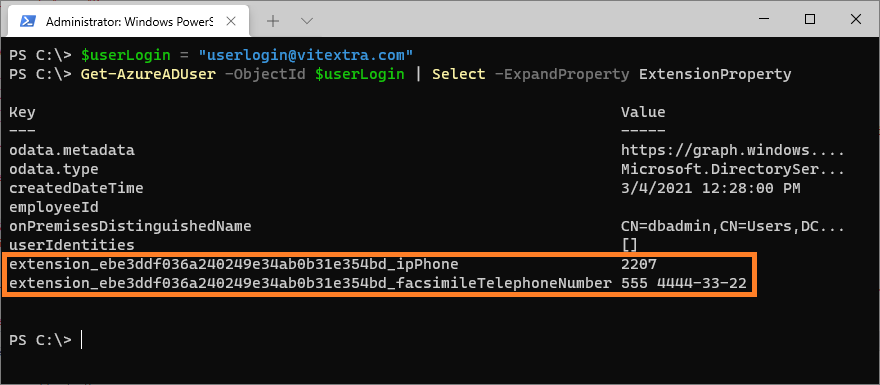
Um die Werte eines bestimmten Benutzers zu prüfen, ersetzen Sie dbadmin@vitextra.onmicrosoft.com durch den Anmeldenamen eines Benutzers, der die benötigten Attribute besitzt, und führen Sie Folgendes aus:
$userLogin = "dbadmin@vitextra.onmicrosoft.com"

# extensionAttribute1–15
(Get-MgUser -UserId $userLogin -Property "onPremisesExtensionAttributes").OnPremisesExtensionAttributes | Format-List

# eine Verzeichniserweiterung (Namen aus der obigen Liste verwenden)
(Get-MgUser -UserId $userLogin -Property "extension_8f2a1c0e4b7d4c3a9e6f5d4c3b2a1f0e_costCenter").AdditionalProperties
Im Graph Explorer liefern GET https://graph.microsoft.com/v1.0/users/{user}?$select=displayName,onPremisesExtensionAttributes und POST https://graph.microsoft.com/v1.0/directoryObjects/getAvailableExtensionProperties dieselben Informationen.
Webpart-Eigenschaften
Benutzerdefinierte Spalten werden in beiden Webparts gleich konfiguriert:
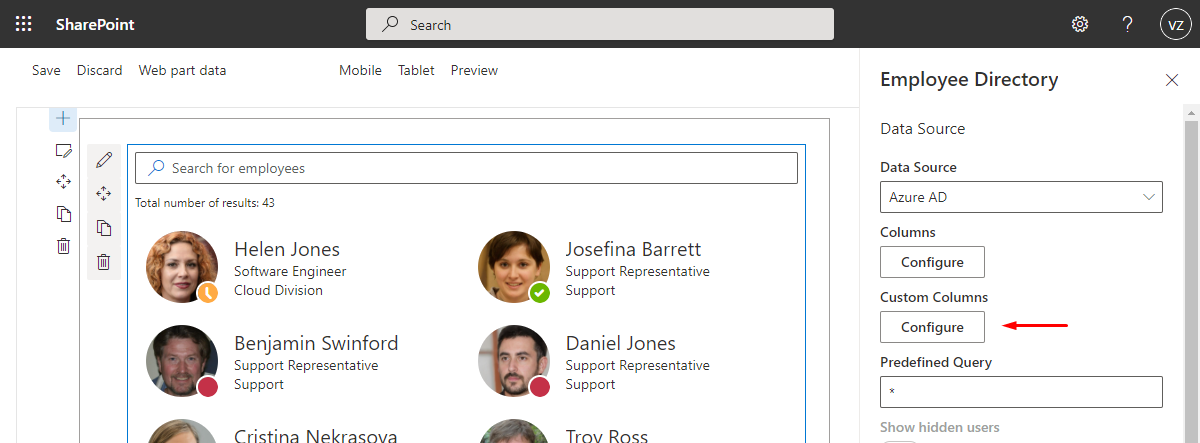
- Öffnen Sie die Seite mit dem Webpart, wählen Sie Bearbeiten und dann das Bearbeitungssymbol (Stift) des Webparts, um dessen Eigenschaftenbereich zu öffnen.
- Wählen Sie im Abschnitt Datenquelle unter Benutzerdefinierte Spalten die Schaltfläche Konfigurieren. Im Webpart Employee Directory muss Datenquelle dabei auf Entra ID (Azure AD) gesetzt sein.
- Der Bereich Spalten wird geöffnet. Geben Sie in der leeren Zeile unten in der Tabelle unter Spalte den Attributnamen und unter Beschriftung die Bezeichnung ein, die Ihre Benutzer sehen, und legen Sie fest, wo die Spalte angezeigt wird.
- Wählen Sie Neues Element hinzufügen (das Plussymbol am Ende der Zeile). Wiederholen Sie dies für jedes benötigte Attribut.
- Ändern Sie bei Bedarf über Reihenfolge die Position der Spalten und wählen Sie Speichern.
- Veröffentlichen Sie die Seite, damit die benutzerdefinierten Attribute für die Benutzer verfügbar werden.
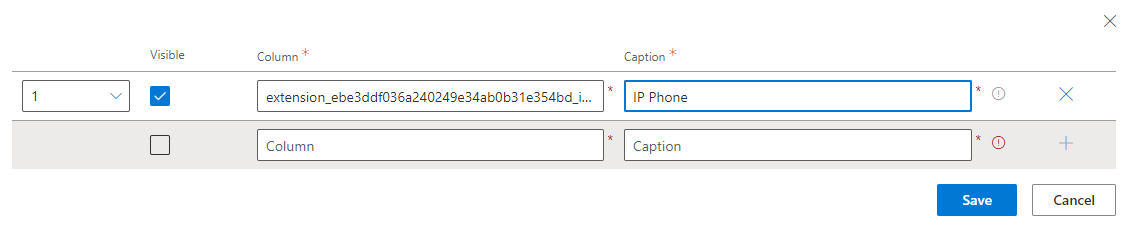
Jede benutzerdefinierte Spalte hat die folgenden Einstellungen:
| Einstellung | Beschreibung |
|---|---|
| In der Liste anzeigen | Zeigt das Attribut als Spalte in der Ansicht Details an und nimmt es in den Excel-Export auf. Für eine neue Zeile standardmäßig aktiviert. |
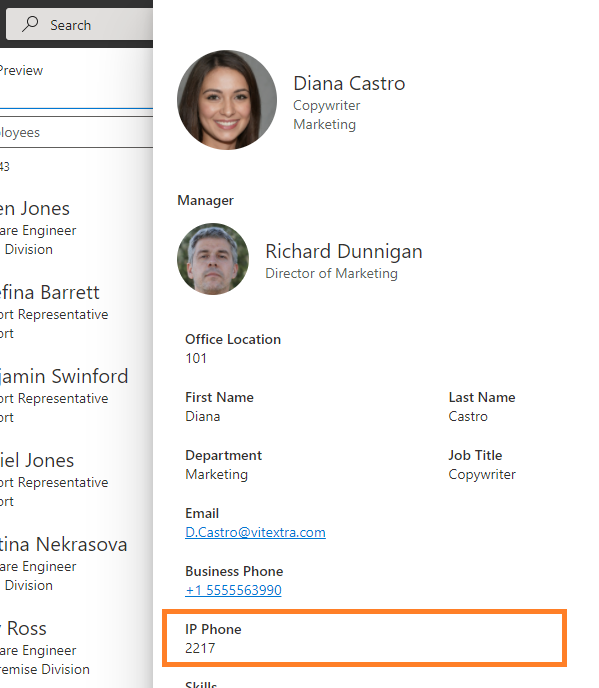
| Auf Karte anzeigen | Zeigt das Attribut im Detailbereich des Mitarbeiters an, der sich beim Auswählen einer Person öffnet. |
| Durchsuchbar | Nur Employee Directory (Entra ID). Das Suchfeld sucht den eingegebenen Text auch in diesem Attribut. |
| Spalte | Der Attributname, wie unter Unterstützte Attribute beschrieben. Erforderlich. |
| Beschriftung | Die Bezeichnung in der Spaltenüberschrift und im Detailbereich. Erforderlich. |
| Reihenfolge | Die Position der Spalte unter den benutzerdefinierten Spalten. Benutzerdefinierte Spalten werden nach den integrierten Spalten angeordnet. |
Um eine benutzerdefinierte Spalte zu entfernen, wählen Sie am Ende ihrer Zeile Zeile löschen (das Papierkorbsymbol) und dann Speichern.
📝 Hinweis
Das Webpart Employee Directory verwendet eine gemeinsame Liste benutzerdefinierter Spalten für beide Datenquellen und bietet die Option Durchsuchbar nicht an. Wenn Sie seine Datenquelle auf Benutzerprofile umstellen, ersetzen Sie die Entra-ID-Attributnamen durch verwaltete Eigenschaften der Suche, wie in KB10049 beschrieben.
Nach dem Speichern erscheinen benutzerdefinierte Attribute mit aktivierter Option Auf Karte anzeigen im Detailbereich des Mitarbeiters, sofern die Person einen Wert hat:
Wo benutzerdefinierte Spalten angezeigt werden
Eine benutzerdefinierte Spalte kann an denselben Stellen wie die integrierten Felder verwendet werden:
- Ansicht „Details“ und Excel-Export - wenn In der Liste anzeigen aktiviert ist. Siehe KB10062. So exportieren Sie Employee-Directory-Ergebnisse nach Microsoft Excel.
- Detailbereich - wenn Auf Karte anzeigen aktiviert ist. Siehe KB10199. Employee Directory: Detailbereich anpassen.
- Kontaktkarten und Gruppierung - benutzerdefinierte Spalten stehen in den Dropdownlisten des Abschnitts Inhaltsfelder und in der Liste Gruppieren nach des Abschnitts Darstellung zur Auswahl. Siehe KB10314. Employee Directory-Ansichten: Liste und Karten, Kartengröße, Kartenfelder und Gruppierung.
- Filter (nur Employee Directory (Entra ID)) - benutzerdefinierte Spalten können in Filterbedingungen verwendet werden, um festzulegen, wer angezeigt wird. Siehe KB10311. So konfigurieren Sie das Webpart Employee Directory (Entra ID): Filter, Ausschlüsse und A–Z-Navigation.
📝 Hinweis
Das Webpart Employee Directory (Entra ID) speichert eine Kopie des Verzeichnisses im Browser und aktualisiert sie automatisch nach 24 Stunden. Wenn Sie die benutzerdefinierten Spalten ändern, werden die Daten automatisch neu geladen; andere Benutzer sehen neue Attributwerte nach der nächsten Aktualisierung oder sofort, wenn sie den Link Aktualisieren neben Letzte Aktualisierung auswählen.
Zusammenfassung
Benutzerdefinierte Entra-ID-Attribute - aus dem lokalen AD synchronisierte Verzeichniserweiterungen, extensionAttribute1–extensionAttribute15 und weitere Benutzereigenschaften - erweitern, was die Employee Directory Webparts in SharePoint und Microsoft Teams anzeigen können. Ermitteln Sie den genauen Attributnamen mit Microsoft Graph PowerShell oder dem Graph Explorer, fügen Sie ihn unter Benutzerdefinierte Spalten hinzu und legen Sie fest, ob er in der Liste, im Detailbereich, in der Suche, in Gruppen oder im Export erscheint.