List Filter Online
Das Vitextra List Filter Online Webpart ermöglicht es Benutzern, Daten aus einer SharePoint-Liste oder Dokumentbibliothek zu filtern und abzurufen. Dieser Artikel beschreibt die wichtigsten Funktionen des Webparts und seine Konfiguration. Er entspricht der Produktversion 26.10.
Überblick über das Webpart
Das List Filter Online Webpart hilft Benutzern, die benötigten Informationen in SharePoint-Listen und Dokumentbibliotheken schnell zu finden. Es bietet ein flexibles Filtersystem, das die Ergebnisse anhand von Kriterien wie Datum, Autor oder Inhalt eingrenzt, und die intuitive Oberfläche ermöglicht es, die Ansicht an die eigenen Bedürfnisse anzupassen.
Damit können Sie große Datenmengen mühelos durchgehen und bestimmte Dokumente finden, sodass die für Ihre Arbeit wichtigsten Informationen stets griffbereit sind.
Hauptfunktionen
- Anzeige von Daten aus der aktuellen Website oder aus jeder anderen Website des Mandanten
- Query Builder zum Erstellen komplexer CAML-Abfragen
- Filterbereich mit Steuerelementen je Spalte zum Suchen relevanter Informationen
- Kaskadierende Filter, die die Optionen von Dropdown-Listen anhand der bereits angewendeten Filter eingrenzen
- Gespeicherte Filter und teilbare Filterlinks sowie die Option, den letzten Filter des Benutzers zu merken
- Spaltenbeschriftungen, Anzeigeformate und Spaltenformatierungs-JSON aus der Liste
- Gruppierung, Sortierung und Summen
- Export nach Excel
- Befehl In List Filter öffnen in Listen- und Bibliotheksansichten, der die ausgewählten Elemente auf einer Seite mit dem Webpart öffnet
❗ Wichtig
Das List Filter Webpart unterstützt nicht die Auswahl einer vorhandenen Ansicht. Stattdessen wählen Sie die Spalten aus, die im Webpart angezeigt werden sollen.
Layout des Webparts
Das Webpart vereint drei Hauptelemente: eine Befehlsleiste, einen Filterbereich und eine Ergebnistabelle. Die Ergebnistabelle ist immer sichtbar und kann – anders als die beiden anderen Elemente – nicht ausgeblendet werden.
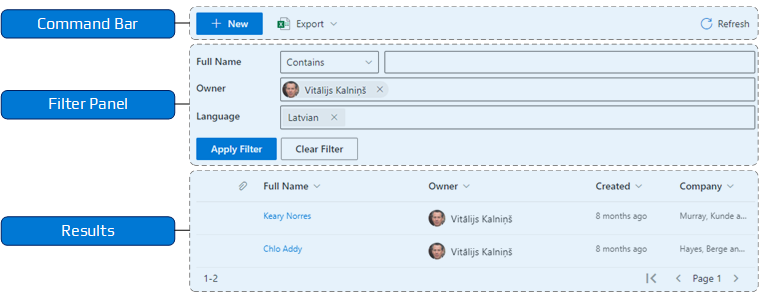
Jede Spaltenüberschrift hat ein Menü zum Sortieren und zum Filtern nach den Spaltenwerten, und jede Zeile hat ein Kontextmenü mit Elementbefehlen – etwa Öffnen, Teilen, Herunterladen, Versionsverlauf anzeigen oder das Element löschen.
📝 Hinweis
List Filter Online kann nicht mit anderen Webparts verbunden werden, lässt sich aber als eigenständiges Werkzeug zum Filtern von Daten verwenden.
💡 Tipp
Eine Einführung in die Lösung finden Sie in KB10250. List Filter Online: Lösungsübersicht. Die Bereitstellung und das Hinzufügen des Webparts zu einer Seite werden in KB10251. So installieren Sie List Filter Online und fügen es einer Seite hinzu behandelt. Der Befehl In List Filter öffnen wird in KB10254. Ausgewählte Elemente aus einer nativen SharePoint-Liste in List Filter Online öffnen beschrieben.
API-Berechtigungen
Das List Filter Online Webpart verwendet die native SharePoint REST API, um Daten aus Listen und Dokumentbibliotheken abzurufen. Daher benötigt es keine zusätzlichen Berechtigungen und kann sofort bereitgestellt und genutzt werden.
📝 Hinweis
Das List Filter Online Webpart benötigt keine API-Berechtigungen und ist unmittelbar nach der Bereitstellung einsatzbereit.
Konfiguration des Webparts
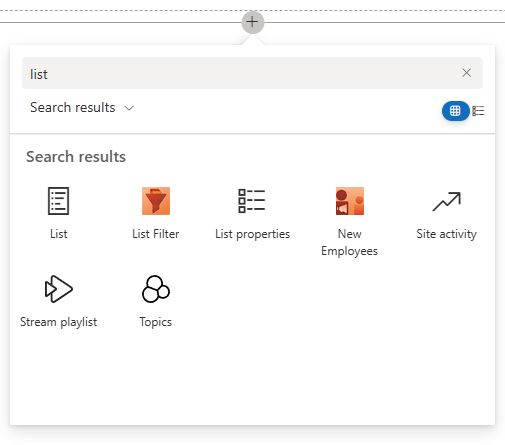
Nach der Bereitstellung des Pakets erscheint das List Filter Online Webpart im Webpart-Katalog unter dem Namen List Filter.
💡 Tipp
Wie Sie das Webpart in Ihrer Umgebung bereitstellen, erfahren Sie im Artikel KB10035. So installieren Sie ein Vitextra-Produkt in SharePoint Online.
Nachdem Sie das List Filter Webpart zu einer Seite hinzugefügt haben, wird der folgende Hinweis angezeigt:
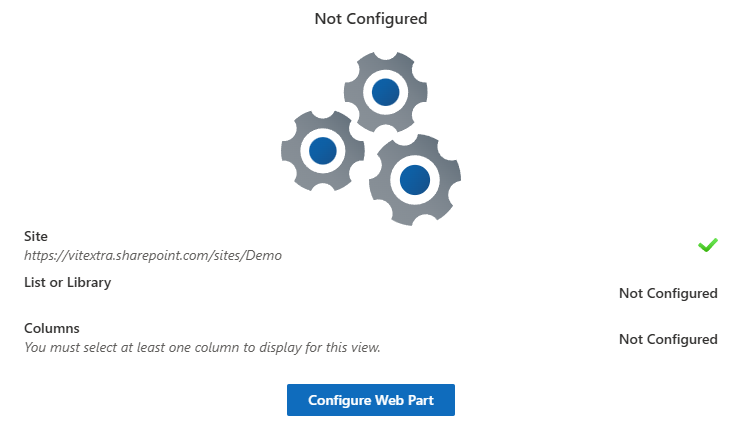
Sie müssen drei erforderliche Parameter angeben:
- Website. Die SharePoint-Website, die die Liste enthält, aus der Sie Daten anzeigen möchten – die aktuelle Website oder jede andere Website des Mandanten.
- Liste oder Bibliothek. Die Liste oder Bibliothek, die die abzurufenden und anzuzeigenden Daten enthält.
- Spalten. Der Satz von Spalten, den Sie in die Listenansicht aufnehmen möchten.
Um das Webpart zu konfigurieren, klicken Sie auf Webpart konfigurieren, um den Konfigurationsbereich zu öffnen.
Datenquelle
Im ersten Abschnitt, Datenquelle, legen Sie fest, woher die Daten stammen. Das Webpart kann Informationen von jeder beliebigen SharePoint-Website anzeigen.
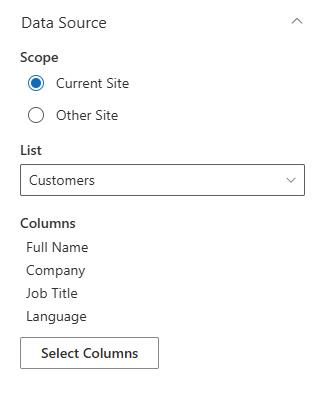
Beginnen Sie mit der Option Bereich:
- Aktuelle Website (Standard) verwendet die Website, auf der sich die Seite befindet.
- Andere Website zeigt die Auswahl Website-URL an. Geben Sie die URL oder den Namen der Website in die Suchleiste ein und wählen Sie sie aus den Vorschlägen aus.
Anschließend wählen Sie in der Dropdown-Liste Liste eine bestimmte Liste oder Dokumentbibliothek innerhalb dieser Website.
📝 Hinweis
Das Ändern der Website oder der Liste setzt die ausgewählten Spalten, die Spalten des Filterbereichs und den vordefinierten Filter zurück, da sie zum Schema der vorherigen Liste gehören.
Spalten
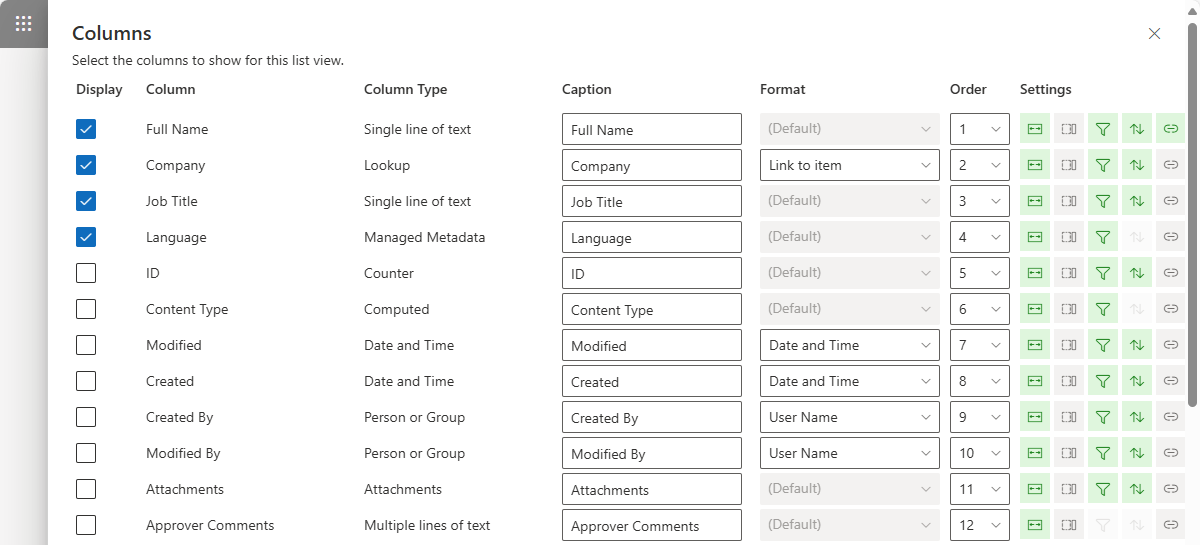
Der letzte erforderliche Parameter ist der Satz von Spalten, die in der Listenansicht angezeigt werden sollen. Klicken Sie auf die Schaltfläche Spalten auswählen, um den Bereich mit den Spaltenoptionen zu öffnen.
❗ Wichtig
Das List Filter Webpart unterstützt nicht die Auswahl einer vorhandenen Ansicht. Stattdessen wählen Sie die Spalten aus, die im Webpart angezeigt werden sollen.
Anzeigeoptionen für Spalten
Für jede Spalte in der Listenansicht können Sie eine Beschriftung, ein Format und die Reihenfolge festlegen sowie eine Reihe von Schaltern, die das Verhalten der Spalte steuern.
| Symbol | Name | Beschreibung |
|---|---|---|
 | Größenänderbar | Benutzern erlauben, die Spaltenbreite zu ändern |
 | Einklappbar | Dem Webpart erlauben, die Spalte auszublenden, wenn nicht genügend Platz vorhanden ist |
 | Filterbar | Benutzern erlauben, die Spaltenwerte durch Auswahl einer oder mehrerer Optionen im Kontextmenü der Spalte zu filtern |
 | Kann sortiert werden | Sortieren der Ansicht nach der Spalte erlauben |
 | Mit Element verknüpft | Den Spaltenwert als Link zum Element oder Dokument anzeigen |
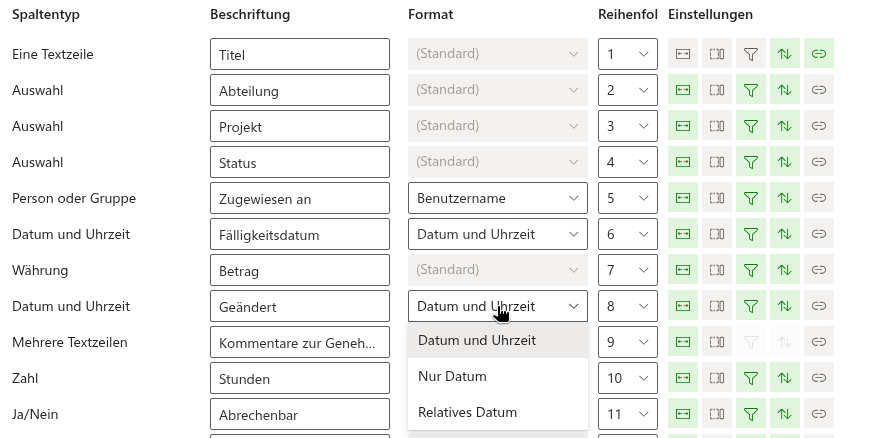
Die Dropdown-Liste Format bietet die Anzeigeformate an, die für den Spaltentyp sinnvoll sind; bei anderen Typen zeigt sie (Standard) und ist deaktiviert:
- Datums- und Uhrzeitspalten: Datum und Uhrzeit, Nur Datum, Relatives Datum.
- Nachschlagespalten: Link zum Element oder Wert.
- Spalten vom Typ „Person oder Gruppe“: Benutzername, Benutzername (mit Bild) oder Benutzername (mit Bild und Details) – Letzteres öffnet eine Profilkarte, wenn der Benutzer auf den Namen klickt.
- Spalten vom Typ „Hyperlink oder Bild“ im Bildformat: 32 x 32 px, 64 x 64 px oder 96 x 96 px.
- Miniaturansichtsspalte einer Dokumentbibliothek: 176 x 99 px oder 96 x 54 px.
Spalten mit mehreren Textzeilen werden automatisch als mehrzeiliger Text dargestellt.
💡 Tipp
Beschriftungen, Formate und die weiteren Spaltenoptionen sind in KB10258. Spalten in List Filter Online konfigurieren: Beschriftungen, Formate und Anzeigeoptionen ausführlich beschrieben.
Ordner
Dieser Abschnitt steuert, wie die Daten in Ihren Ordnern angezeigt werden.
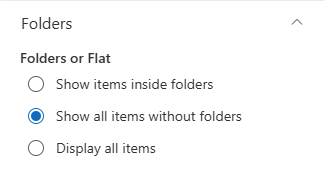
Unter Ordner oder flach können Sie zwischen mehreren Optionen wählen:
Elemente in Ordnern anzeigen. Zeigt die Elemente in jedem Ordner separat an; Benutzer navigieren mit der Breadcrumb-Leiste in Ordner hinein und zurück.
Alle Elemente ohne Ordner anzeigen (Standard). Zeigt alle Elemente auf derselben Ebene ohne Ordner an – eine sogenannte „flache“ Ansicht.
Alle Elemente anzeigen. Zeigt alle Elemente und ihre Ordner auf derselben Ebene an.
💡 Tipp
Ordnernavigation, flache Ansicht und Breadcrumbs werden in KB10261. Arbeiten mit Ordnern in List Filter Online: Ordnernavigation, flache Ansicht und Breadcrumbs erläutert.
Eintragsgrenze
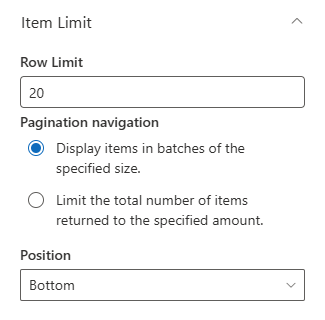
Dieser Abschnitt steuert, wie viele Elemente in der Ansicht angezeigt werden. Geben Sie die Anzahl im Feld Zeilenlimit ein; der Wert muss zwischen 1 und 1.000 liegen (Standard ist 20).
Seitennummerierung
Um die Seitennummerierung zu aktivieren, wählen Sie Elemente in Stapeln der angegebenen Größe anzeigen. und legen Sie die Position des Steuerelements fest: Unten, Oben oder Oben + unten.
Um die Seitennummerierung zu deaktivieren, wählen Sie Begrenzen Sie die Gesamtzahl der zurückgegebenen Elemente auf die angegebene Menge. und geben Sie den gewünschten Wert ein.
Sortierung
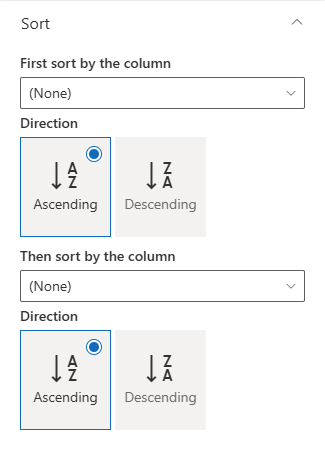
Im Abschnitt Sortieren können Sie die Ansicht nach bis zu zwei Spalten sortieren: Zuerst nach der Spalte sortieren und Dann nach der Spalte sortieren, jeweils mit eigener Richtung (Aufsteigend oder Absteigend). Es werden nur sortierbare Spalten angeboten.
Gruppieren nach
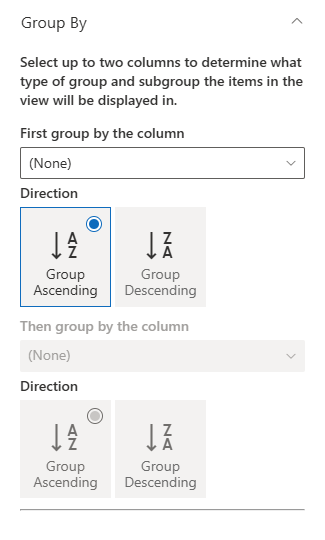
Das Gruppieren von Elementen erleichtert die Navigation und das Verständnis der Daten. Um Elemente zu gruppieren, wählen Sie im Abschnitt Gruppieren nach der Webpart-Einstellungen bis zu zwei Spalten aus – Zuerst nach der Spalte gruppieren und Dann nach der Spalte gruppieren – und legen Sie für jede Ebene Gruppe aufsteigend oder Gruppe absteigend fest:
📝 Hinweis
Gruppenköpfe werden nur für die erste Gruppierungsspalte angezeigt. Beim Laden sind die Gruppen immer erweitert. Benutzer können einzelne Gruppen in der Ergebnistabelle reduzieren und erweitern; der Gruppenzustand wird nicht im Eigenschaftenbereich konfiguriert.
Summen
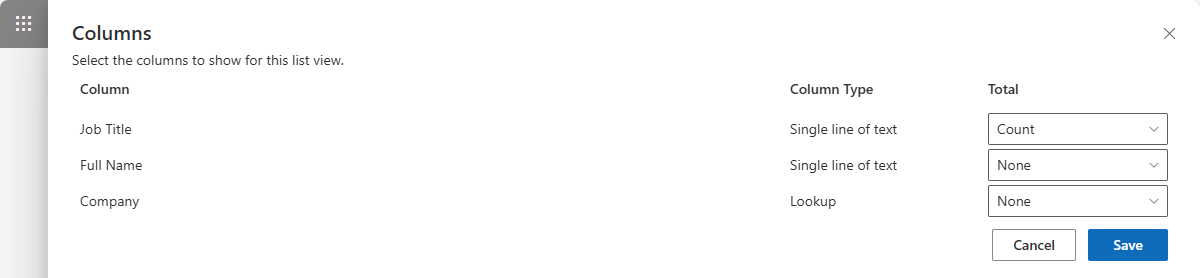
Mit Summen können Sie einfache Berechnungen für bestimmte Spalten in der Listenansicht durchführen. Die Summen erscheinen in einer einzigen Fußzeile unter der Tabelle, nicht pro Gruppe.
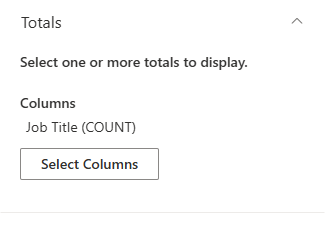
Um Summen zu konfigurieren, klicken Sie auf die Schaltfläche Spalten auswählen unter der Überschrift Summen im Konfigurationsbereich und wählen Sie die anzuwendende Funktion: Anzahl für Spalten jedes Typs; Durchschnitt, Maximum und Minimum für Datums-, Zahlen- und Währungsspalten; Summe, Standardabweichung und Varianz für Zahlen- und Währungsspalten.
💡 Tipp
Beispiele für gruppierte Ansichten mit Summen finden Sie in KB10260. Gruppierung, Sortierung und Summen in List Filter Online.
Filter
Der Abschnitt Filter des List Filter Webparts enthält einen Query Builder zum Erstellen komplexer Abfragen, die bestimmte Daten aus Ihren SharePoint-Listen und -Bibliotheken abrufen. Die Abfrage wird vor den eigenen Filtern der Benutzer angewendet und legt damit die Menge der Elemente fest, mit denen das Webpart arbeitet.
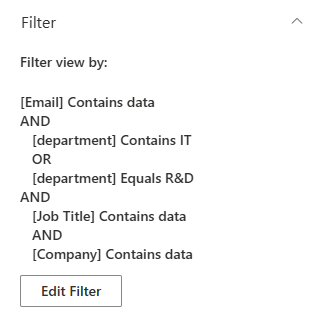
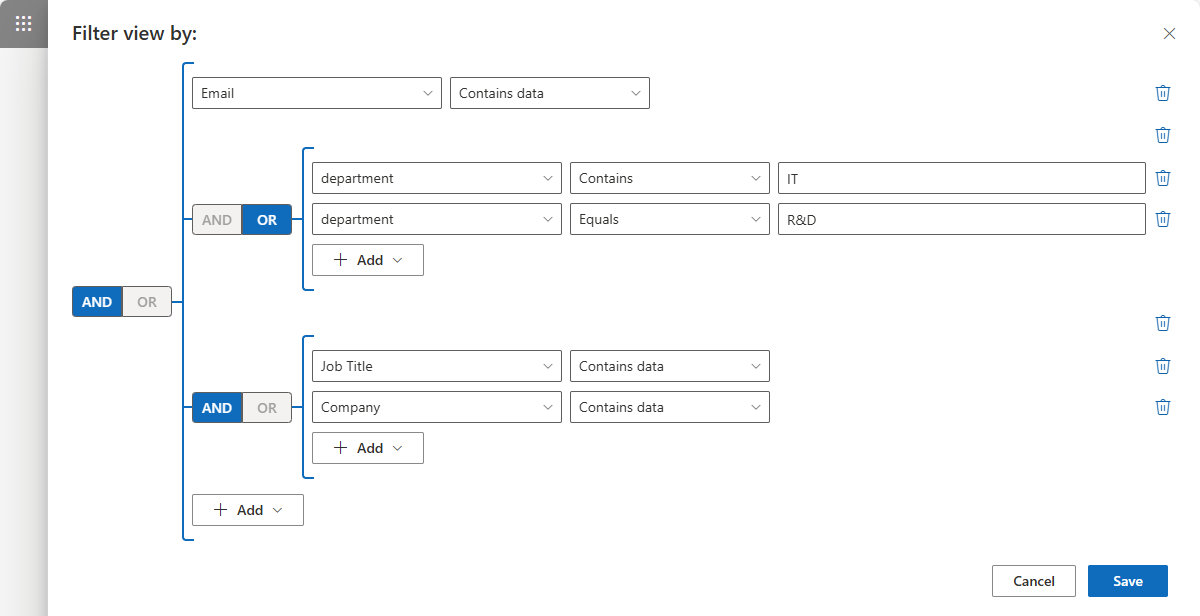
Mit dem Query Builder können Sie Bedingungen mit UND / ODER gruppieren, Gruppen verschachteln und die für jeden Spaltentyp verfügbaren Operatoren auswählen – einschließlich dynamischer Operatoren wie Heute, Letzte X Tage oder Ist aktueller Benutzer.
📝 Hinweis
Der List Filter Query Builder erstellt eine CAML-Abfrage, um Daten aus einer SharePoint-Liste oder -Bibliothek abzurufen. Ein Schritt-für-Schritt-Beispiel finden Sie in KB50025. Eine komplexe Abfrage mit dem List Filter Online Abfragegenerator erstellen.
Filterbereich
Der Filterbereich ermöglicht es Endbenutzern, die Listenansicht mithilfe der von einem Administrator festgelegten Spalten und Steuerelemente zu filtern.
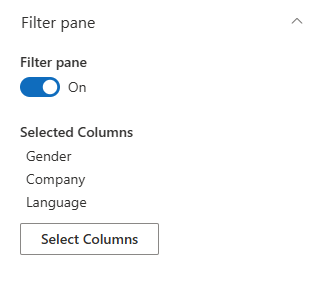
Der Abschnitt Filterbereich enthält drei Schalter:
- Filterbereich. Blendet den Filterbereich über den Ergebnissen ein oder aus.
- Kaskadierende Filter. Wenn aktiviert, werden die Optionen beider Dropdown-Steuerelemente anhand der in den anderen Steuerelementen des Filterbereichs ausgewählten Werte eingegrenzt. Das reduziert unpassende Kombinationen, garantiert aber keine nicht leeren Ergebnisse. Der Schalter ist nur verfügbar, solange der Filterbereich aktiviert ist. Siehe KB10256. Kaskadierende Filter: Dropdown-Optionen anhand anderer gewählter Filter eingrenzen.
- Den letzten Filter des Benutzers merken. Speichert den vom Benutzer angewendeten Filter in dessen Browser und stellt ihn beim nächsten Öffnen der Seite wieder her. Ein über einen Link geteilter Filter hat immer Vorrang vor dem gemerkten Filter. Gespeicherte Filter und Filterlinks werden in KB10253. Filter speichern und einen Link zu einer gefilterten Ansicht in List Filter Online teilen beschrieben.
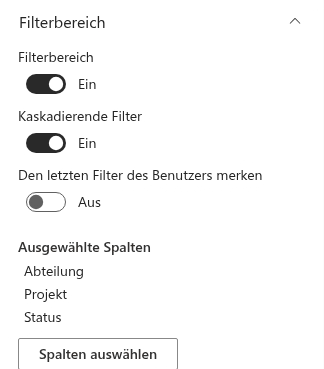
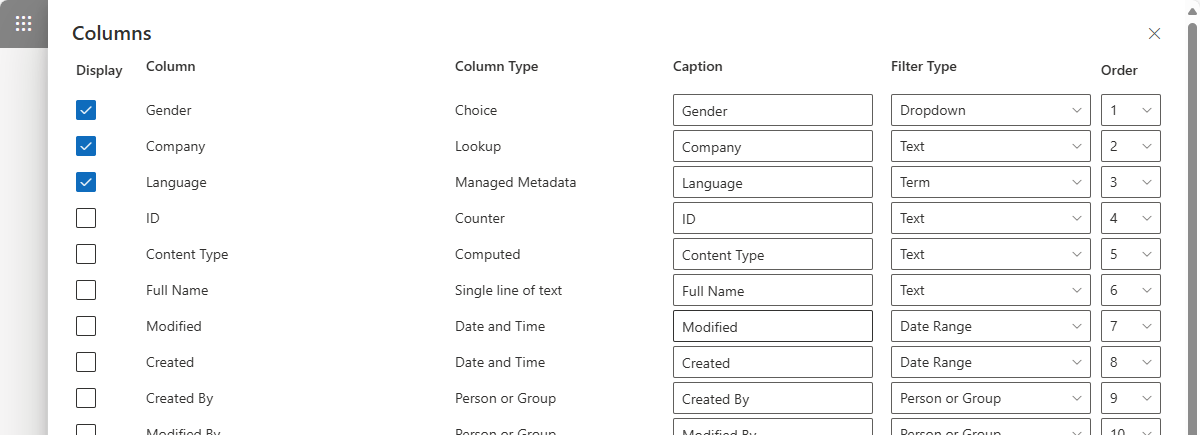
Um die Spalten und Filtertypen auszuwählen, klicken Sie auf die Schaltfläche Spalten auswählen und wählen Sie die Spalten aus, die zum Filtern verfügbar sein sollen. Für jede Spalte legen Sie eine Beschriftung, den Filtertyp (das den Benutzern angezeigte Steuerelement, zum Beispiel Dropdown, Automatische Vervollständigung, Datumsbereich, Person oder Gruppe oder Schieberegler) und die Reihenfolge fest.
❗ Wichtig
Enthält die Liste mehr als 5.000 Elemente, kennzeichnet das Webpart jede ausgewählte Filterspalte ohne Index mit einer Warnung: Die Spalte ist nicht indiziert. Das Filtern einer großen Liste nach dieser Spalte funktioniert möglicherweise nicht. Klicken Sie auf das Warnsymbol, um Index erstellen für diese Spalte direkt aus dem Bereich auszuführen. Siehe KB10257. Filtern großer Listen: Indizierte Spalten und der Schwellenwert von 5.000 Elementen.
💡 Tipp
Alle Filtersteuerelemente und die von ihnen unterstützten Feldtypen sind in KB10255. Steuerelemente des Filterbereichs und unterstützte Spaltentypen in List Filter Online aufgeführt.
Befehlssymbolleiste
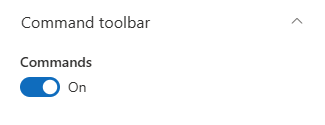
Der Abschnitt Befehlssymbolleiste hat einen einzigen Schalter, Befehle, der die Befehlsleiste über der Listenansicht ein- oder ausblendet.
Wenn die Leiste sichtbar ist, enthält sie die folgenden Befehle:
- Neu. Erstellt ein neues Element; in einer Dokumentbibliothek bietet das Menü Ordner und Dokument (Hochladen). Der Befehl erscheint nur für Benutzer, die Elemente hinzufügen dürfen.
- Exportieren. Exportiert die Ansicht in eine Excel-Arbeitsmappe: Aktuelle Seite, Alle Elemente oder Ausgewählte Elemente.
- Gespeicherte Filter. Öffnet ein Menü mit Aktuellen Filter speichern, Link zum Filter kopieren und den gespeicherten Filtern des Benutzers.
- Aktualisieren. Lädt die Daten neu.
Wenn ein Benutzer ein Element auswählt, zeigt die Leiste zusätzlich die auf die Auswahl anwendbaren Befehle – etwa Öffnen, Herunterladen, Bearbeiten oder Löschen – abhängig vom Elementtyp und den Berechtigungen des Benutzers.

💡 Tipp
Der Exportvorgang wird Schritt für Schritt in KB50022. Anleitung: Eine SharePoint-Liste nach Excel exportieren beschrieben.
Darstellung
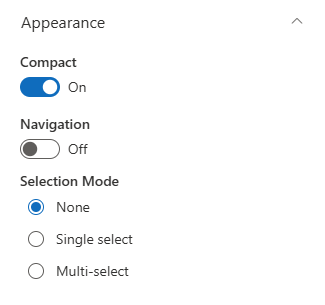
Der Abschnitt Darstellung steuert das Aussehen des Webparts. Sie können die folgenden Einstellungen anpassen:
- Kompakt. Zeigt die Liste in einem kompakten Format an, um den Abstand zwischen den Zeilen zu verringern.
- Spaltenformatierung aus der Liste verwenden. Stellt die Spalten mit dem in den Listeneinstellungen definierten Spaltenformatierungs-JSON dar, sodass das Webpart dieselben Farben, Symbole und Layouts wie die native Listenansicht anzeigt. Nicht unterstützte Formatierungsfunktionen fallen auf die Standarddarstellung der jeweiligen Spalte zurück. Siehe KB10259. SharePoint-Spaltenformatierung (JSON) in List Filter Online verwenden.
- Navigation. Blendet die Breadcrumb-Navigationsleiste über den Ergebnissen ein oder aus.
- Auswahlmodus. Wählen Sie aus drei Optionen: Keine, Einzelauswahl oder Mehrfachauswahl. Die Auswahl ist für den Exportbereich Ausgewählte Elemente und für Elementbefehle in der Befehlsleiste erforderlich.
Entwicklertools
Der Abschnitt Entwicklertools enthält den Schalter Entwicklermodus aktivieren. Wenn er eingeschaltet ist:
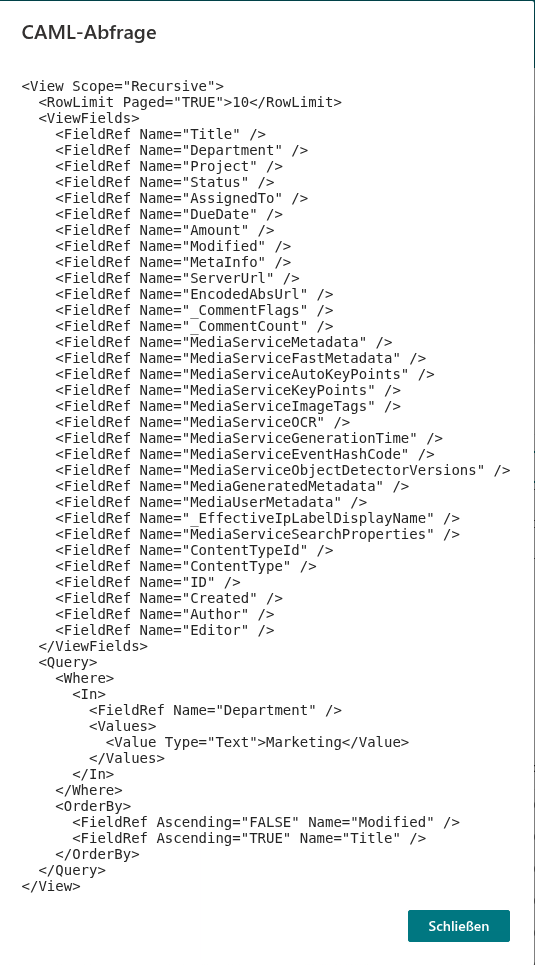
- erhält die Befehlsleiste ein Entwicklermenü mit dem Befehl CAML-Abfrage, der ein Dialogfeld mit der exakten CAML-Abfrage öffnet, die das Webpart für die aktuelle Ansicht und die Benutzerfilter an SharePoint sendet;
- zeigt der Bereich Spalten neben jedem Spaltennamen einen Indexindikator – Indiziert oder Nicht indiziert – zusammen mit dem internen (Schema-)Namen der Spalte.
Info
Der Abschnitt Info zeigt den Lizenzstatus des Produkts in Ihrem Mandanten – Testversion, aktiv oder abgelaufen – sowie einen Link zur Produktseite, auf der Sie ein Abonnement erwerben können.
Zusammenfassung
Das Vitextra List Filter Online Webpart ist ein unverzichtbares Werkzeug für die Datenverwaltung in SharePoint Online. Es ermöglicht Benutzern, Daten aus Listen und Dokumentbibliotheken effizient zu filtern und abzurufen – mit Filterbereich, kaskadierenden und gespeicherten Filtern, Gruppierung und Summen, Spaltenformatierung und Export nach Excel –, was Genauigkeit und Produktivität steigert. Dank seiner umfangreichen Konfigurationsoptionen passt sich das Webpart den spezifischen Anforderungen jeder Organisation an – eine wertvolle Ergänzung für Ihr SharePoint-Toolkit.
💡 Tipp
Die Endbenutzerseite des Webparts – Filter anwenden, speichern und Daten exportieren – finden Sie in KB10252. List Filter Online: Kurzanleitung für Endbenutzer.