Employee Directory
 Mit der Schnellfilterleiste im Vitextra Employee Directory Webpart grenzen Sie das Verzeichnis mit einem einzigen Klick auf eine relevante Personengruppe ein — ganz ohne Abfrage. Dieser Artikel erklärt, was jeder Schnellfilter tut, worauf er sich stützt und wann Sie ihn verwenden.
Die Schnellfilterleiste
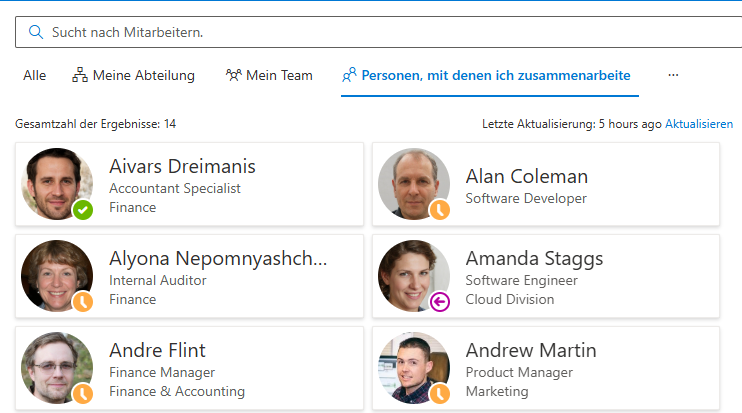
Die Schnellfilterleiste befindet sich über der Ergebnisliste. Sie bietet vier Filter — Meine Abteilung, Mein Team, Personen, mit denen ich zusammenarbeite und Favoriten. Wählen Sie einen Filter aus, um ihn anzuwenden; wählen Sie ihn erneut aus, um ihn auszuschalten und zum vollständigen Verzeichnis zurückzukehren.

Schnellfilter funktionieren zusammen mit den übrigen Funktionen des Verzeichnisses. Sie können einen Filter mit einer Suchabfrage kombinieren, um die Gruppe weiter einzugrenzen, und auf die gefilterten Ergebnisse lassen sich weiterhin Gruppieren nach und Sortierung anwenden — wenden Sie zum Beispiel Meine Abteilung an und gruppieren Sie die verbleibenden Personen nach Position.
📝 Hinweis
Ein Administrator kann die Schnellfilterleiste in den Webpart-Einstellungen ein- oder ausblenden, sodass sie nicht auf jeder Seite erscheint. Stützt sich ein Filter auf Daten, die Ihre Organisation nicht bereitgestellt hat, liefert seine Auswahl einfach niemanden zurück, statt einen Fehler zu verursachen.
Meine Abteilung
Meine Abteilung zeigt die Kollegen, die sich in derselben Abteilung befinden wie Sie. Der Filter liest den Wert Abteilung aus Ihrem eigenen Profil und gleicht ihn mit allen anderen im Verzeichnis ab.
Verwenden Sie ihn, um schnell die Personen zu erreichen, mit denen Sie täglich zusammenarbeiten, oder um eine Liste Ihrer Abteilung zu erhalten, ohne deren Namen einzutippen.
📝 Hinweis
Meine Abteilung hängt davon ab, dass das Feld Abteilung in Ihrem Profil ausgefüllt ist. Ist keine Abteilung hinterlegt, hat der Filter nichts zum Abgleichen und liefert keine Ergebnisse.
Mein Team
Mein Team zeigt Ihre Führungskraft und die Personen, die derselben Führungskraft unterstellt sind wie Sie — mit anderen Worten Ihr unmittelbares Team. Der Filter wird aus der Führungskette im Verzeichnis aufgebaut: Er ermittelt Ihre Führungskraft und anschließend deren direkt unterstellte Mitarbeiter.
Verwenden Sie ihn, wenn Sie Ihr gesamtes Team in einer Ansicht sehen möchten, einschließlich Ihrer Führungskraft, ohne jede Person einzeln nach Namen zu suchen.
Personen, mit denen ich zusammenarbeite
Personen, mit denen ich zusammenarbeite zeigt die Kollegen, mit denen Sie am häufigsten interagieren — auch wenn sie in anderen Abteilungen oder Teams sind. Statt der Organisationsfelder Ihres Profils nutzt dieser Filter die Microsoft Graph People API, die Ihre häufigsten Kontakte anhand von Microsoft-365-Daten wie E-Mails und Besprechungen einordnet.
Verwenden Sie ihn, um direkt zu den Personen zu gelangen, mit denen Sie tatsächlich organisationsweit zusammenarbeiten — Projektpartner, abteilungsübergreifende Kontakte und häufige Korrespondenzpartner, die unter Meine Abteilung oder Mein Team nicht auftauchen würden.
📝 Hinweis
Personen, mit denen ich zusammenarbeite erfordert, dass die Microsoft-Graph-Berechtigung People.Read für Ihre Organisation erteilt ist. Wurde sie nicht erteilt oder haben Sie noch nicht genügend Interaktionsverlauf, liefert der Filter keine Ergebnisse. Die Daten zu häufigen Kontakten werden von Microsoft 365 gepflegt und benötigen bei neuen Konten Zeit, um sich aufzubauen.
Favoriten
Favoriten zeigt die Personen, die Sie mit einem Stern markiert haben. Anders als die drei übrigen Filter wird er nicht aus Ihrem Profil oder aus Microsoft-365-Daten abgeleitet — wer hier erscheint, entscheiden Sie selbst.
Um eine Person hinzuzufügen, öffnen Sie ihre Karte und wählen Sie den Stern (Zu Favoriten hinzufügen); um sie zu entfernen, wählen Sie den Stern erneut. Ihre Favoriten werden pro Benutzer gespeichert und bleiben zwischen den Sitzungen erhalten, sodass die Personen, mit denen Sie am häufigsten Kontakt haben, immer nur einen Klick entfernt sind. Wenn Sie noch niemanden markiert haben, zeigt der Filter eine kurze Meldung an, die Sie einlädt, Favoriten über die Karte einer Kollegin oder eines Kollegen hinzuzufügen.
Verwenden Sie Favoriten als Ihre persönliche Auswahlliste — die wenigen Personen, an die Sie sich regelmäßig wenden, unabhängig davon, zu welcher Abteilung oder welchem Team sie gehören.
💡 Tipp
Mehr zum Hinzufügen, Entfernen und Speicherort der Favoriten finden Sie im Artikel Favoriten verwalten.
Wenn ein Filter niemanden findet
Zwei der Filter stützen sich auf Daten, die außerhalb Ihrer Kontrolle liegen — daher ist es hilfreich zu wissen, was Sie prüfen können, wenn sie leer zurückkommen:
- Meine Abteilung stützt sich auf das Feld Abteilung in Ihrem eigenen Profil. Ist es leer, bitten Sie Ihren Administrator, Ihr Profil zu vervollständigen.
- Personen, mit denen ich zusammenarbeite stützt sich auf die Microsoft-Graph-Berechtigung People.Read und auf Ihren Microsoft-365-Interaktionsverlauf. Ist die Berechtigung nicht erteilt oder Ihr Konto neu, hat der Filter nichts anzuzeigen.
Mein Team hängt davon ab, dass die Vorgesetzten-Beziehungen im Verzeichnis korrekt gesetzt sind, und Favoriten spiegelt einfach die Personen wider, die Sie markiert haben.
📝 Hinweis
Schnellfilter verhalten sich bei fehlenden Daten robust: Sind die zugrunde liegenden Daten oder die Berechtigung nicht verfügbar, liefert der Filter ein leeres Ergebnis, statt das Verzeichnis zu stören. Der Rest des Webparts — Suche, Ansichten und die übrigen Filter — funktioniert weiter.
Nächste Schritte
- Mitarbeiter nach Fertigkeiten suchen — Personen anhand der Fertigkeiten aus dem Entra-ID-Profil finden.
- Favoriten verwalten — Hinzufügen, Entfernen und Speicherort der Favoriten.
- Für die neuen Funktionen erforderliche Microsoft-Graph-Berechtigungen — welche Berechtigungen die Funktionen People, Anwesenheit und Verfügbarkeit benötigen und wie Administratoren sie erteilen.