Quick Poll
 Überblick
Dieser Artikel erklärt, wie Sie die Vitextra Quick Poll Webkomponente auf einer SharePoint-Online-Seite platzieren, eine Umfrage erstellen und die Webkomponente über ihren Eigenschaftenbereich einstellen. Es wird vorausgesetzt, dass das Quick-Poll-Paket bereits im App-Katalog Ihres Mandanten bereitgestellt ist.
💡 Tipp
Wenn Quick Poll auf Ihren Websites noch nicht verfügbar ist, stellen Sie es zuerst bereit — siehe den Artikel KB10035. Installing Cloud-based Product.
Bevor Sie beginnen
- Quick Poll muss zum Mandanten-App-Katalog hinzugefügt und für Ihre Website aktiviert sein.
- Sie benötigen die Berechtigung, die Seite zu bearbeiten (Zugriff „Mitglied" oder höher auf der Website).
- Es sind keine zusätzlichen API-Berechtigungen erforderlich — die Webkomponente arbeitet vollständig innerhalb Ihrer SharePoint-Website.
Schritt 1. Die Webkomponente zu einer Seite hinzufügen
- Öffnen Sie die SharePoint-Seite, auf der die Umfrage erscheinen soll, und wechseln Sie mit Bearbeiten oben rechts in den Bearbeitungsmodus.
- Bewegen Sie die Maus über den Bereich, in dem die Umfrage erscheinen soll, und klicken Sie auf das eingekreiste + („Webpart hinzufügen").
- Geben Sie in der Toolbox im Suchfeld Quick Poll ein und wählen Sie die Webkomponente aus den Ergebnissen aus.
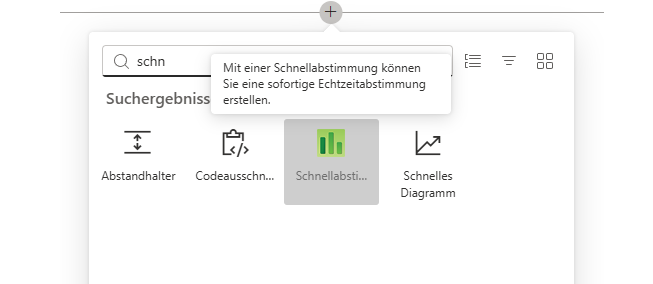
Die Webkomponente wird in den Abschnitt eingefügt und zeigt sofort das Formular zur Umfrageerstellung.
📝 Hinweis
Wenn Quick Poll zum ersten Mal zu einer Website hinzugefügt wird, werden automatisch zwei SharePoint-Listen erstellt — Vitextra Quick Poll Questions und Vitextra Quick Poll Responses — zum Speichern der Umfragedaten. Sie müssen sie nicht manuell erstellen.
Schritt 2. Die Umfrage erstellen
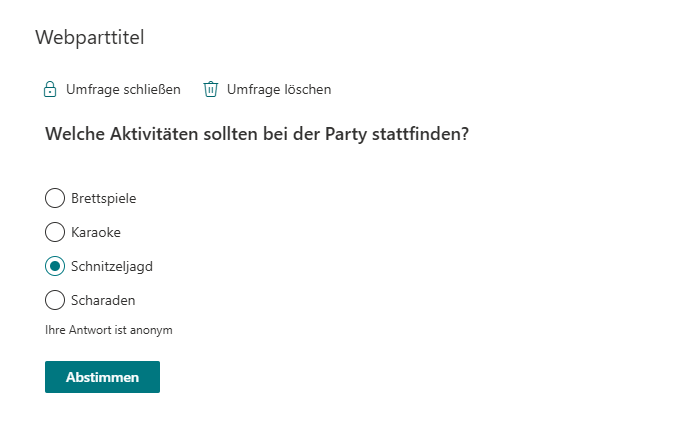
Wählen Sie im Erstellungsformular „Umfrage erstellen", um eine neue Umfrage anzulegen (oder „Vorhandene auswählen", um eine bereits auf dieser Website erstellte Umfrage wiederzuverwenden). Geben Sie die Frage, eine optionale Beschreibung ein, fügen Sie mit der Schaltfläche „Option hinzufügen" Antwortoptionen hinzu und klicken Sie auf „Speichern".
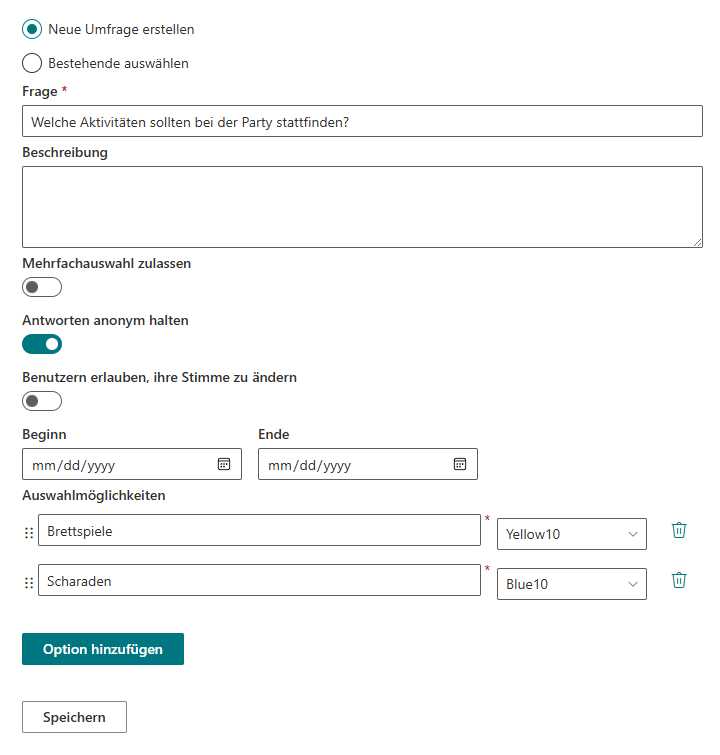
Eine vollständige Beschreibung aller Felder und Optionen — Mehrfachauswahl, anonyme Antworten, Farben, Planung — finden Sie im Artikel KB10215. Quick Poll. Lösungsübersicht.
Schritt 3. Die Webkomponente konfigurieren
Wählen Sie im Bearbeitungsmodus der Seite die Webkomponente aus und klicken Sie auf das Stift-Symbol („Webpart bearbeiten") in ihrer linken Symbolleiste, um den Eigenschaftenbereich zu öffnen. Die Einstellungen sind in aufklappbaren Gruppen organisiert.
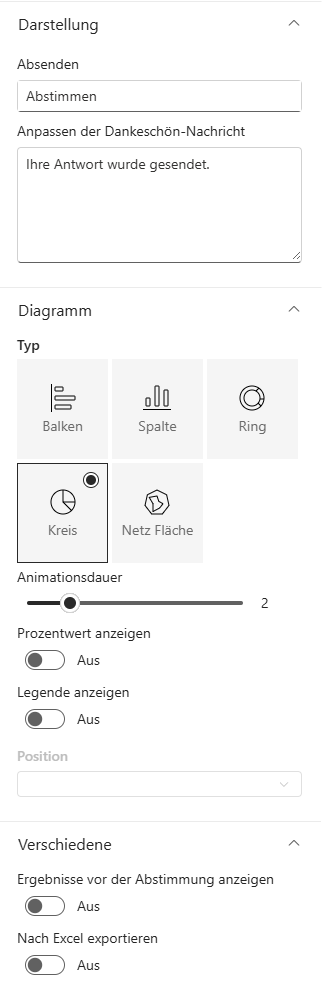
Aussehen
| Einstellung | Beschreibung |
|---|---|
| Text der Abstimmungsschaltfläche | Die Beschriftung der Abstimmungsschaltfläche für Teilnehmer (Standard: Abstimmen). |
| Dankesnachricht anpassen | Die Nachricht, die ein Teilnehmer direkt nach dem Absenden einer Antwort sieht. |
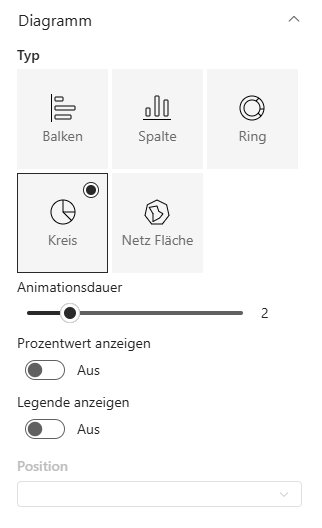
Diagramm
| Einstellung | Beschreibung |
|---|---|
| Typ | Der Typ des Ergebnisdiagramms: Balken, Säule, Ring, Kreis oder Radar. |
| Animationsdauer | Wie lange das Diagramm beim Erscheinen animiert wird, von 0 bis 10 (0 deaktiviert die Animation). |
| Prozentwert anzeigen | Zeigt den Stimmenanteil jeder Option als Prozentwert direkt im Diagramm an. |
| Legende anzeigen | Zeigt eine Legende an (verfügbar für Kreis- und Ringdiagramme). |
| Position | Position der Legende — oben, rechts, unten oder links (nur aktiv, wenn die Legende angezeigt wird). |
Verschiedenes
| Einstellung | Beschreibung |
|---|---|
| Ergebnisse vor der Abstimmung anzeigen | Ermöglicht Besuchern, die aktuellen Ergebnisse mit einer Schaltfläche „Ergebnisse anzeigen" zu öffnen, ohne abzustimmen. |
| Nach Excel exportieren | Fügt unter dem Ergebnisdiagramm eine Schaltfläche hinzu, um die Ergebnisse als Excel-Arbeitsmappe herunterzuladen. |
Datenquelle
Diese Gruppe ist informativ. Sie enthält Links zu den Listen „Fragen" und „Antworten" und, sobald eine Umfrage existiert, die schreibgeschützte Instanz-ID und die Umfrage-Nummer, die die Webkomponente mit ihren Daten verbinden.
📝 Hinweis
Die Felder der Gruppe „Datenquelle" sind schreibgeschützt und für die Diagnose gedacht. Die Webkomponente verwaltet die Verbindung zu ihren Listen automatisch.
Info
Zeigt Lizenz- und Versionsinformationen zum Produkt an — Abonnementstatus, Mandant und Produktversion.
Schritt 4. Speichern und veröffentlichen
Änderungen im Eigenschaftenbereich werden im Bearbeitungsmodus sofort wirksam. Wenn Sie mit dem Ergebnis zufrieden sind, klicken Sie auf „Erneut veröffentlichen" (oder „Veröffentlichen"), damit die Umfrage und ihre Konfiguration für Besucher live gehen.