Questions & Answers
Überblick
Alle Inhalte, die das Questions-and-Answers-Webpart anzeigt, liegen in einer gewöhnlichen SharePoint-Liste auf Ihrer Website. Sie erstellen und bearbeiten Fragen mit den Standard-SharePoint-Listenwerkzeugen - dem Raster, dem Elementformular, Massenaktionen und dem Versionsverlauf -, und das Webpart gibt diese Änderungen wieder. Dieser Artikel beschreibt jede Spalte und den empfohlenen Entwurf-und-Veröffentlichen-Ablauf.
📝 Hinweis
Wenn Sie noch keine Liste verbunden haben, fügen Sie zuerst das Webpart hinzu und konfigurieren Sie es - siehe KB10218. So fügen Sie das Questions-and-Answers-Webpart hinzu und konfigurieren es.
Die Liste öffnen
Am schnellsten erreichen Sie die Inhalte über das Webpart selbst: Öffnen Sie den Eigenschaftenbereich und nutzen Sie in der Gruppe Datenquelle den Link Liste öffnen. Er öffnet die verbundene Liste in einem neuen Tab. Sie können sie auch über Websiteinhalte öffnen, wo sie unter dem bei der Einrichtung vergebenen Namen erscheint.
Eine Frage hinzufügen
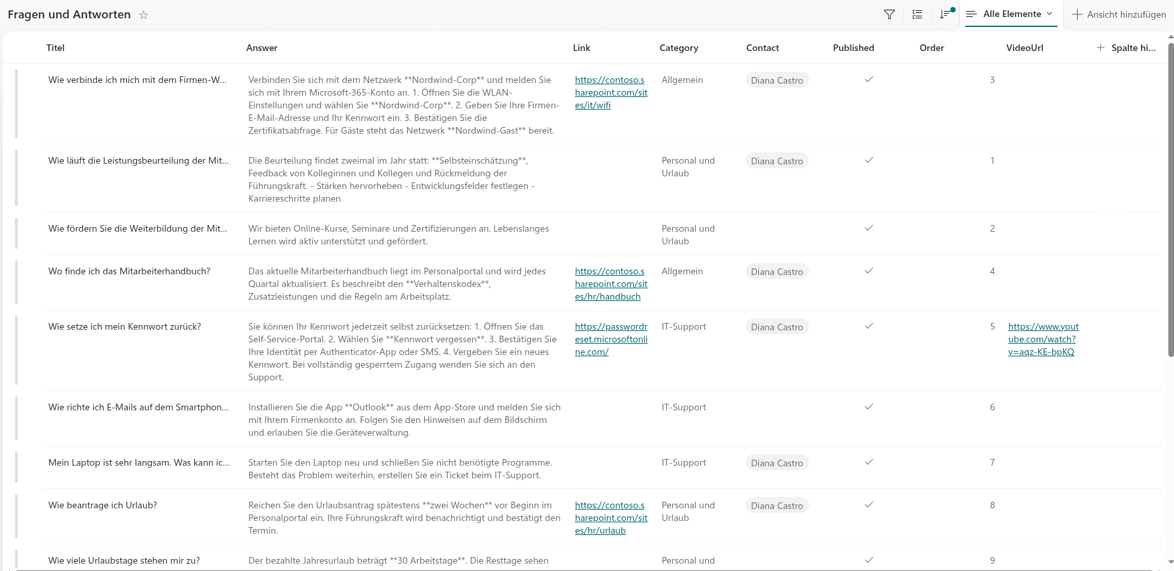
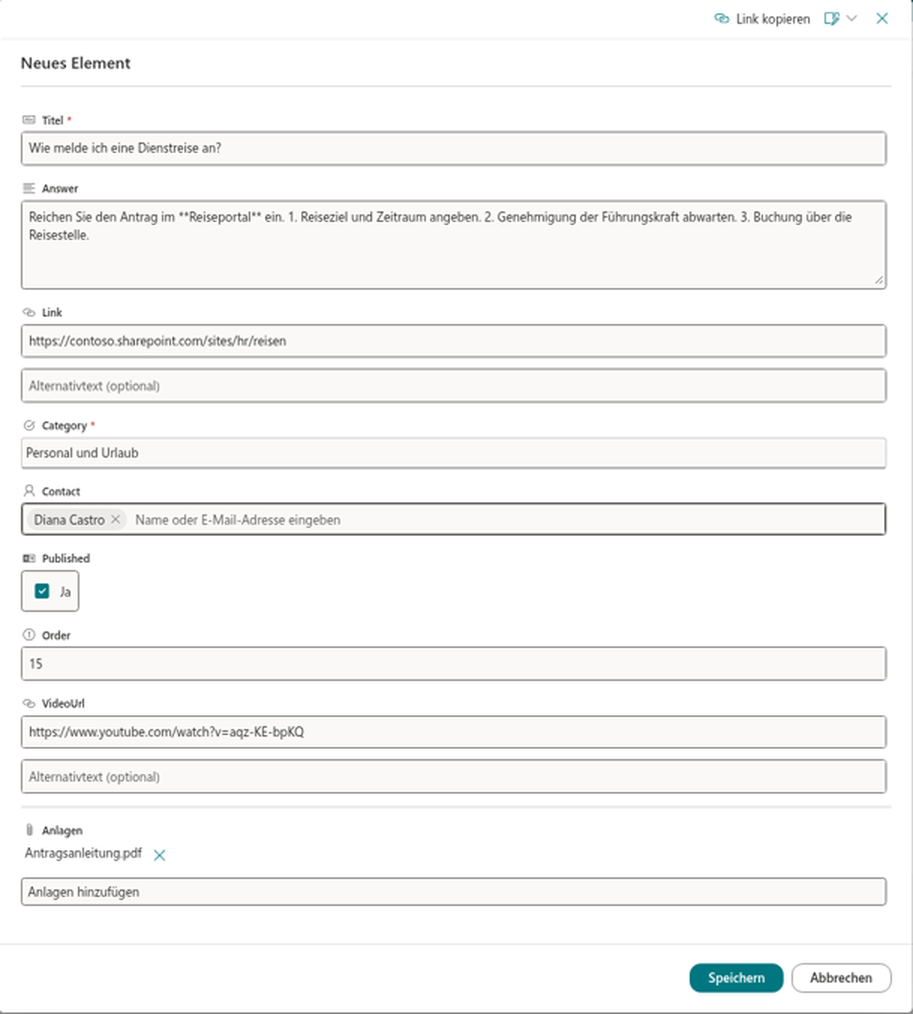
Vom Webpart erstellte Listen verwenden die folgenden Spalten. Ihre Namen und Anforderungen werden unten beschrieben. Die Frage steht im integrierten Titelfeld mit internem Namen Title. Das Webpart erstellt Answer, Category, Order, Link, VideoUrl, Contact und Published mit englischen Spaltennamen. Die Übersetzung der Oberfläche benennt diese Listenspalten nicht um.
- Title - der Fragetext, der in der Akkordeon-Überschrift erscheint. Dies ist ein Pflichtfeld.
- Answer - die vollständige Antwort. Sie unterstützt Markdown, sodass Sie Listen, Hervorhebungen und Links hinzufügen können (siehe unten).
- Category - eine erforderliche Auswahlspalte für Gruppierung und Filter. Die anfängliche Auswahl Allgemein ist lokalisiert; eigene Werte sind erlaubt.
- Order - eine Zahl, die die Position der Frage festlegt, wenn das Webpart nach Fragereihenfolge sortiert.
- Link - eine optionale URL, die als Link Weitere Details unter der Antwort erscheint (eine Seite, Richtlinie oder ein Artikel).
- VideoUrl - ein optionaler Link zu einem Video, das in die Antwort eingebettet wird: YouTube und Vimeo werden in einem Player abgespielt, MP4/WebM/OGG/OGV/M4V im HTML5-Player, andere Links erscheinen als Hyperlink.
- Contact - eine optionale Person. Eine Profilkarte setzt die geladene gemeinsame SharePoint-Komponente und einen nutzbaren Anmeldenamen voraus; andernfalls erscheint eine statische Personendarstellung.
- Published - ein Ja/Nein-Kennzeichen, das steuert, ob Leser die Frage sehen (siehe Ablauf unten).
Um einer Frage Dateien hinzuzufügen - Anleitungen, Formulare, Vorlagen -, verwenden Sie den Befehl Anlagen am Element; sie erscheinen in der Antwort als Dateikarten.
Antworten mit Markdown formatieren
Geben Sie Markdown als Nur-Text ein. Obwohl Answer als Rich-Text-Spalte erstellt wird, stellt das Webpart gespeichertes Rich-HTML nicht als formatierte Antwort dar. Verwenden Sie Nur-Text-Eingabe oder stellen Sie die Spalte auf Nur-Text um, wenn die Formatierungsleiste HTML erzeugt. Die Spalte Answer wird als Markdown dargestellt, was lange Antworten lesbar hält. Gängige Syntax:
**fett**und*kursiv*für Hervorhebungen;- Zeilen, die mit
-beginnen, für eine Aufzählung oder mit1.für eine nummerierte Liste; [Linktext](https://example.com)für einen Hyperlink;#und##für Überschriften.
Schreiben Sie das Markdown direkt in das mehrzeilige Feld Answer; das Webpart wandelt es in formatiertes HTML um, wenn die Antwort aufgeklappt wird.
📝 Hinweis
Halten Sie Antworten fokussiert: Die kurze, direkte Antwort gehört in das Feld Answer, und auf eine ausführlichere Ressource verweisen Sie über das Feld Link oder eine VideoUrl, wenn mehr Tiefe nötig ist.
Der Entwurf-und-Veröffentlichen-Ablauf
Die Spalte Published entscheidet über die Sichtbarkeit. Leser sehen nur Fragen, bei denen Published = Ja ist; alles, was auf Nein steht, bleibt für das Webpart verborgen und verhält sich wie ein Entwurf.
Daraus ergibt sich ein einfacher redaktioneller Ablauf:
- In vom Webpart erstellten Listen hat Published den Standardwert Nein. Prüfen Sie diesen Wert bei vorhandenen Listen: Die Einreichung sendet nur Title.
- Ein Redakteur schreibt oder verfeinert die Antwort, setzt Kategorie, Reihenfolge und etwaige Zusätze.
- Ist die Antwort fertig, setzt der Redakteur Published = Ja, und die Frage erscheint in der Wissensdatenbank.
❗ Wichtig
Der Fragendialog sendet ausschließlich den Fragetext als Title. Der anfängliche Veröffentlichungsstatus hängt von der Liste ab: Vom Webpart erstellte Listen setzen Published standardmäßig auf Nein; vorhandene Listen können einen anderen Standardwert haben. Prüfen Sie nach dem Senden das Element und Published. Das Webpart benachrichtigt Redakteure nicht und leitet Fragen nicht automatisch weiter. Redakteure müssen die Liste überwachen oder einen eigenen Prozess einrichten. KB10220. Mitarbeitern das Stellen von Fragen in Questions and Answers ermöglichen.
Fragen anordnen
Die Reihenfolge der Fragen im Webpart wird durch dessen Einstellung Sortieren nach (Name, Fragereihenfolge oder Erstellt) gesteuert. Um Fragen manuell anzuordnen, sortieren Sie das Webpart nach Fragereihenfolge und setzen Sie die Zahl Order bei jedem Element - kleinere Zahlen erscheinen bei aufsteigender Sortierung (A→Z) zuerst. Belassen Sie die Sortierung auf Erstellt, wenn Sie stattdessen eine chronologische Reihenfolge (neueste oder älteste zuerst) bevorzugen.
Bearbeiten und Massenvorgänge
Da der Inhalt eine Standard-SharePoint-Liste ist, lässt er sich effizient bearbeiten: Bei vom Webpart erstellten Listen ist die Rasterbearbeitung deaktiviert. Aktivieren Sie sie vor der Verwendung in den erweiterten Listeneinstellungen. Der Versionsverlauf ist nur verfügbar, wenn die Versionsverwaltung für die Liste aktiviert wurde.
- Schalten Sie die Liste in die Rasteransicht bearbeiten, um viele Fragen inline zu ändern, etwa um Kategorien neu zuzuweisen oder Published umzuschalten;
- Nutzen Sie den Versionsverlauf, um früheren Antworttext zu prüfen oder wiederherzustellen;
- Wenden Sie Spaltenformatierung, Ansichten und Filter an, um eine große Wissensdatenbank zu verwalten.
Änderungen werden wirksam, sobald die Seite das Webpart das nächste Mal lädt.
💡 Tipp
Geben Sie zusammengehörigen Fragen dieselbe Category, damit Sie sie auf der Seite gruppieren oder nach Thema filtern können - siehe die Kategoriefunktionen in KB10217. Questions and Answers. Lösungsüberblick.