Employee Details
 Einführung
Die Vitextra Employee Details Seite ist die persönliche Seite eines Mitarbeiters in SharePoint Online. Sie fasst an einer Stelle zusammen, was Sie über einen Kollegen wissen müssen – Kontaktdaten, Position, Vorgesetzten und Team, Fertigkeiten, Sprachen, Dokumente – und zeigt, ob gerade ein guter Zeitpunkt ist, ihn zu kontaktieren. Auf Ihrer eigenen Seite können Sie außerdem Ihre Angaben aktuell halten. Diese Anleitung führt Endbenutzer durch die Seite; Administratorrechte sind nicht erforderlich.
📝 Hinweis
Ein Administrator legt fest, welche Elemente, Karten und Registerkarten angezeigt werden. Ihre Seite kann daher etwas von den Screenshots in diesem Artikel abweichen. Fehlt eine hier beschriebene Schaltfläche, wurde sie vermutlich für Ihre Organisation deaktiviert.
Ein Profil öffnen
Wie Sie zu einem Profil gelangen, hängt davon ab, wie die Seite eingerichtet wurde:
- Auf einer persönlichen Seite zeigt der Webpart Ihr eigenes Profil.
- Auf einer Profilseite für die gesamte Organisation gelangen Sie über einen Link dorthin, zum Beispiel aus der Nachricht eines Kollegen, einem Newsbeitrag oder Employee Directory. Die Adresse eines solchen Links endet auf
?user=und die E-Mail-Adresse des Mitarbeiters. - Von jedem Profil aus können Sie zu einer anderen Person wechseln, indem Sie auf den Namen ihres Vorgesetzten, eines ihrer direkt unterstellten Mitarbeiter oder eines Kollegen klicken.
Wenn die Seite Der Mitarbeiter ist nicht angegeben anzeigt, wurde dem Webpart kein anzuzeigender Mitarbeiter zugewiesen; bitten Sie den Seitenbesitzer, ihn zu konfigurieren. Wird Konnte den Mitarbeiter nicht finden angezeigt, existiert die Person aus dem Link nicht oder die Adresse enthält einen Fehler.
Kopfbereich und Schnellaktionen
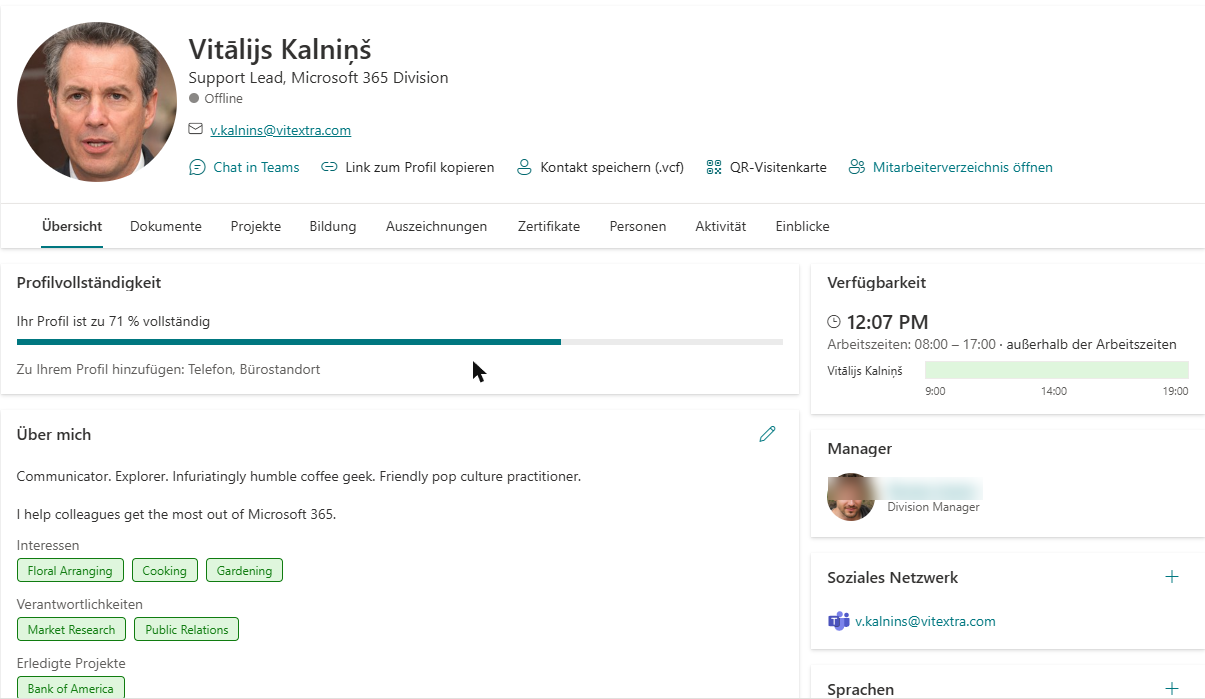
Der Kopfbereich zeigt das Foto, den Namen, die Position und die Kontaktdaten. Neben dem Foto sehen Sie:
- Der farbige Punkt auf dem Foto ist die Anwesenheit der Person in Microsoft Teams: Verfügbar, Beschäftigt, Nicht stören, Abwesend oder Offline.
- Ein Banner Abwesend mit der Nachricht der Person erscheint, solange sie nicht im Büro ist.
- Badges zeigen die Anzahl der Jahre im Unternehmen sowie die verbleibenden Tage bis zum Dienstjubiläum und zum Geburtstag.
Mit den Schaltflächen unter dem Namen können Sie sofort handeln:
| Schaltfläche | Funktion |
|---|---|
| Chat in Teams | Öffnet einen Chat mit der Person in Microsoft Teams. |
| Link zum Profil kopieren | Kopiert die Adresse dieser Seite in die Zwischenablage, sodass Sie sie in eine Nachricht einfügen können. |
| Kontakt speichern (.vcf) | Lädt eine Kontaktkarte herunter, die Sie in Outlook oder auf Ihrem Smartphone öffnen können. |
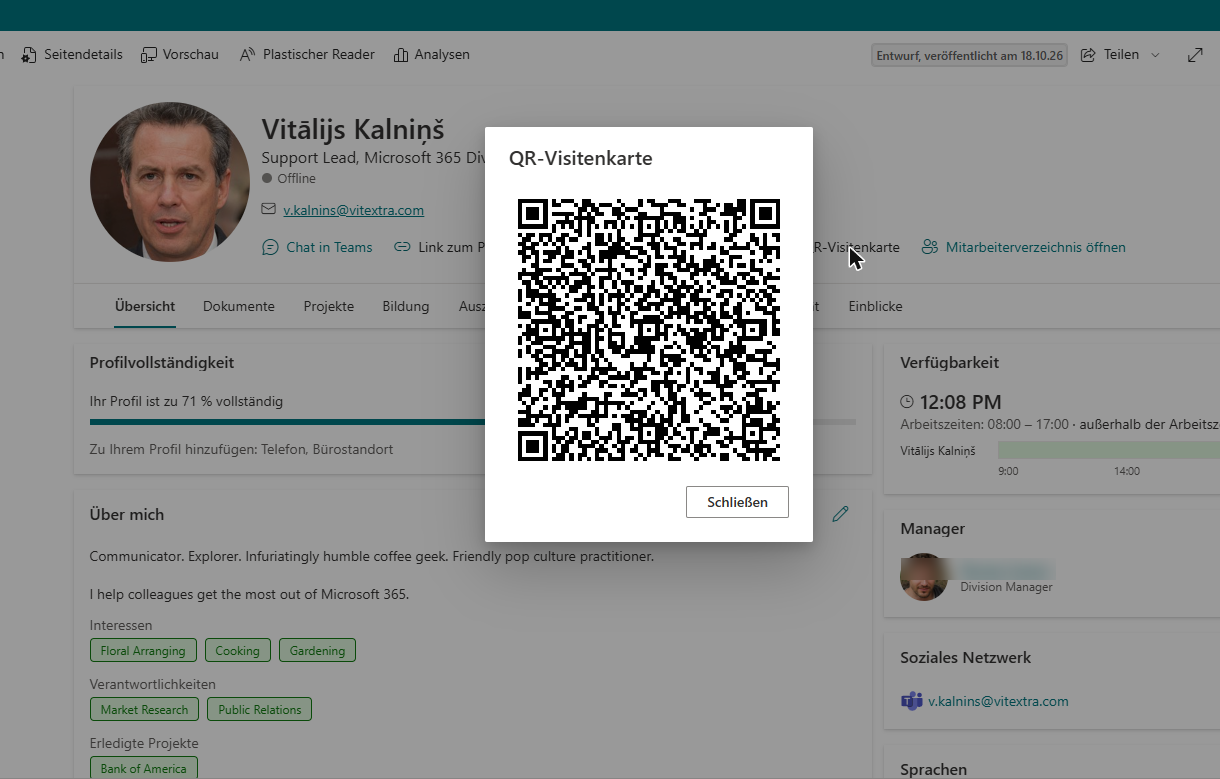
| QR-Visitenkarte | Zeigt einen QR-Code an. Scannen Sie ihn mit der Kamera Ihres Smartphones, um den Kontakt zu Ihrem Smartphone hinzuzufügen. |
| Employee Directory öffnen | Öffnet das Unternehmensverzeichnis. |
| Zurück | Kehrt zur vorherigen Person zurück, nachdem Sie von einem Profil zu einem anderen gewechselt sind. |
Die Registerkarte „Übersicht“ lesen
Die Registerkarte Übersicht ist in Karten unterteilt.
- Über mich – ein kurzer Text über die Person und darunter Interessen, Verantwortlichkeiten, erledigte Projekte und Schulen.
- Details – die Position und die Kontaktdaten: Firma, Abteilung, Position, Mitarbeiter-ID, Einstellungsdatum, Geburtstag, Telefonnummern, Adresse und weitere vom Administrator ausgewählte Attribute. Telefonnummern und E-Mail-Adressen sind Links: Klicken Sie darauf, um anzurufen oder zu schreiben. Wenn Sie neben einem Wert ein kleines Symbol Kopieren sehen, klicken Sie darauf, um den Wert in die Zwischenablage zu kopieren.
- Fertigkeiten – die Fertigkeiten der Person als Tags.
- Manager und Direkt unterstellte Mitarbeiter – die Berichtslinie. Klicken Sie auf einen Namen, um die Seite dieser Person zu öffnen.
- Soziale Medien – Links zu den Konten der Person bei Facebook, GitHub, Instagram, LinkedIn, Telegram, X (Twitter) und YouTube.
- Sprachen – die Sprachen, die die Person spricht, sowie das Niveau beim Lesen, Sprechen und Schreiben.
Karten ohne Daten werden nicht angezeigt.
Ortszeit und Verfügbarkeit
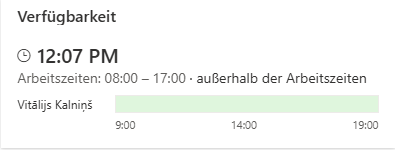
Die Karte Verfügbarkeit hilft Ihnen, einen passenden Zeitpunkt für ein Gespräch zu finden.
- Ortszeit zeigt, wie spät es für die Person gerade ist. Daneben sehen Sie den Unterschied zu Ihrer eigenen Zeitzone – zum Beispiel 3 Std. vor Ihnen, 2 Std. hinter Ihnen oder dieselbe Zeitzone.
- Arbeitszeiten zeigen den Arbeitstag der Person. Ist die Person gerade nicht bei der Arbeit, ergänzt die Karte außerhalb der Arbeitszeiten.
- Die Frei/Gebucht-Streifen zeigen den Kalender der Person für heute und darunter Ihren eigenen (die mit Mich gekennzeichnete Zeile) mit den Status Frei, Mit Vorbehalt, Beschäftigt, Abwesend und An anderem Ort tätig. Sie sehen nur den Status, niemals die Details einer Besprechung.
- Klicken Sie auf Besprechung planen, um in einem neuen Browsertab eine neue Microsoft Teams-Besprechung zu öffnen, in der die Person bereits als Teilnehmer hinzugefügt ist. Auf Ihrer eigenen Seite wird die Schaltfläche nicht angezeigt.
📝 Hinweis
Ortszeit und Arbeitszeiten stammen aus den Outlook-Einstellungen der Person, der Frei/Gebucht-Status aus ihrem Kalender. Hat die Person kein Postfach oder ist der Kalender nicht freigegeben, zeigt die Karte weniger Informationen an oder wird gar nicht angezeigt.
Weitere Registerkarten
Die Registerkarten neben Übersicht zeigen mehr über die Person:
- Dokumente – die Dokumente, die die Person zuletzt verfasst hat. Klicken Sie auf ein Dokument, um es zu öffnen; mit den Schaltflächen in einer Zeile können Sie den übergeordneten Ordner öffnen oder einen Link zur Datei kopieren. Klicken Sie auf Weitere anzeigen, um mehr zu laden.
- Projekte, Bildung, Auszeichnungen und Zertifikate – der berufliche Hintergrund der Person. Hat ein Eintrag einen Link, können Sie ihn öffnen.
- Personen – die Kollegen, mit denen die Person zusammenarbeitet, und ihre Externe Kommunikation.
- Aktivität – die SharePoint-Seiten, die die Person zuletzt bearbeitet hat.
- Einblicke – Freigegebene Dokumente, Populär (angesagte Dokumente) und Verwendet (von der Person verwendete Dokumente).
Ist eine Registerkarte bei einem Kollegen leer, wird sie Ihnen nicht angezeigt.
Zwischen Personen wechseln
In einem Profil sind die Namen in den Bereichen Manager, Direkt unterstellte Mitarbeiter und Personen Links. Klicken Sie auf einen Namen, um die Seite dieser Person zu öffnen, ohne die SharePoint-Seite zu verlassen. Um zurückzukehren, klicken Sie im Kopfbereich auf Zurück. Die Adresse im Browser ändert sich mit der Person, sodass Sie sie jederzeit kopieren und einen Link zum gerade angezeigten Profil senden können.
Das eigene Profil aktualisieren
Auf Ihrer eigenen Seite können Sie die Angaben zu Ihrer Person ändern. Auf Karten und Registerkarten, die Sie bearbeiten können, erscheint im Kopf der Karte ein Symbol: ein Stift (Aktualisieren) zum Bearbeiten und ein Pluszeichen (Hinzufügen) zum Hinzufügen eines Eintrags.
Fertigkeiten, Sprachen und Social-Media-Konten
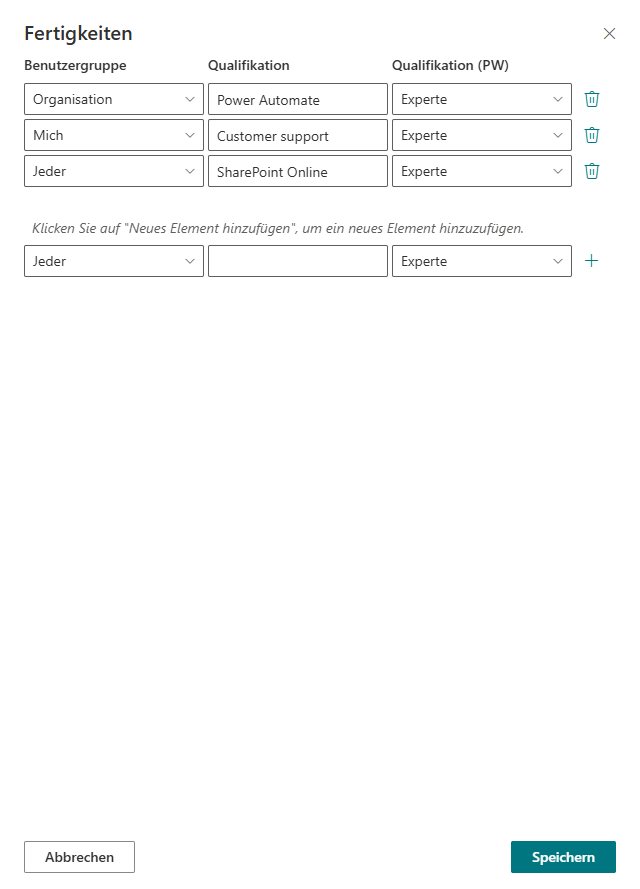
- Klicken Sie auf den Stift in der Karte Fertigkeiten oder auf das Pluszeichen in der Karte Sprachen bzw. Soziale Medien.
- Fügen Sie im Bereich auf der rechten Seite Einträge hinzu oder ändern Sie sie. Geben Sie bei einer Fertigkeit den Namen ein und wählen Sie die Kompetenzstufe: Elementar, Eingeschränkt arbeitsfähig, Allgemein professionell, Fortgeschritten professionell oder Experte. Wählen Sie bei einer Sprache die Sprache sowie das Niveau beim Lesen, Sprechen und Schreiben (von Konversationsniveau bis Muttersprache oder zweisprachig). Wählen Sie bei einem Social-Media-Konto den Dienst und geben Sie Ihren Benutzernamen ein. Um eine Fertigkeit zu entfernen, klicken Sie auf das Symbol Zeile löschen.
- Wählen Sie für jeden Eintrag die Benutzergruppe: Mich (nur Sie), Organisation (Kollegen in Ihrer Organisation) oder Jeder.
- Klicken Sie auf Speichern.
📝 Hinweis
Einige Einträge können hier nicht geändert werden. Fertigkeiten, Sprachen und Konten, die aus anderen Quellen stammen, etwa aus dem SharePoint-Benutzerprofil oder aus Microsoft Entra ID, werden mit einem Schloss oder in einem anderen Stil angezeigt und sind in diesem Webpart schreibgeschützt.
Über mich, Interessen und weitere Listen
Klicken Sie auf den Stift in der Karte Über mich. Schreiben Sie einen kurzen Text über sich und füllen Sie die Listen Interessen, Verantwortlichkeiten, Erledigte Projekte und Schulen aus – ein Eintrag pro Zeile. Der Text wird als einfacher Text ohne Formatierung angezeigt. Klicken Sie abschließend auf Speichern.
Projekte, Bildung, Auszeichnungen und Zertifikate
Öffnen Sie die Registerkarte, klicken Sie auf das Pluszeichen (Hinzufügen), füllen Sie die Felder aus – zum Beispiel Name, Organisation, Rolle, Datumsangaben und eine Beschreibung – und klicken Sie auf Speichern. Um einen Eintrag zu ändern, klicken Sie auf den Stift daneben; um ihn zu entfernen, öffnen Sie ihn, klicken Sie auf Löschen und bestätigen Sie. Ihre leeren Registerkarten bleiben für Sie sichtbar, damit Sie den ersten Eintrag hinzufügen können, Kollegen sehen sie jedoch erst, wenn sie Inhalte enthalten.
Position, Abteilung und andere Stammdaten
Zentrale Eigenschaften wie Position, Abteilung, Büro, Telefonnummern und Adresse werden von Ihrem Administrator verwaltet, sodass Sie sie nicht direkt bearbeiten können. Wenn Ihre Organisation ein Genehmigungsverfahren eingerichtet hat, enthält die Karte Details das Symbol Änderung anfordern.
- Klicken Sie auf das Symbol.
- Wählen Sie die zu ändernde Eigenschaft aus. Zur Orientierung wird unter Aktueller Wert der bisherige Wert angezeigt.
- Geben Sie unter Neuer Wert den neuen Wert und, falls gewünscht, unter Kommentar eine Anmerkung ein.
- Klicken Sie auf Senden. Die Anforderung geht zusammen mit den Daten Ihres Vorgesetzten zur Genehmigung. Die Meldung Die Anforderung wurde zur Genehmigung gesendet bestätigt, dass sie gesendet wurde.
Profilvollständigkeit
Auf Ihrer eigenen Seite zeigt die Karte Profilvollständigkeit, wie vollständig Ihr Profil ist – zum Beispiel Ihr Profil ist zu 71 % vollständig – und was noch fehlt. Es zählen sieben gleich gewichtete Punkte: ein Foto, der Text Über mich, mindestens drei Fertigkeiten, mindestens eine Sprache, mindestens ein Social-Media-Konto, eine Telefonnummer (mobil oder geschäftlich) und der Bürostandort. Nur Sie sehen diese Karte.
💡 Tipp
Geben Sie Ihre Fertigkeiten mit einer ehrlichen Kompetenzstufe an. Kollegen nutzen sie, um die richtige Person für eine Frage zu finden, und ein vollständiges Profil macht Sie leichter auffindbar und erreichbar.
Hilfe erhalten
Wenn etwas nicht funktioniert – eine Registerkarte wird nicht geladen oder Ihre Änderungen werden nicht gespeichert –, klicken Sie auf Erneut versuchen oder aktualisieren Sie die Seite. Besteht das Problem weiterhin, wenden Sie sich an Ihren Administrator.
💡 Tipp
Einen Überblick über das Produkt und seine Funktionen finden Sie in KB10279. Employee Details. Lösungsüberblick. Administratoren finden die Einrichtungsanleitung in KB50029. Anleitung: Das Employee Details Webpart hinzufügen und konfigurieren.