My Tasks
 Überblick
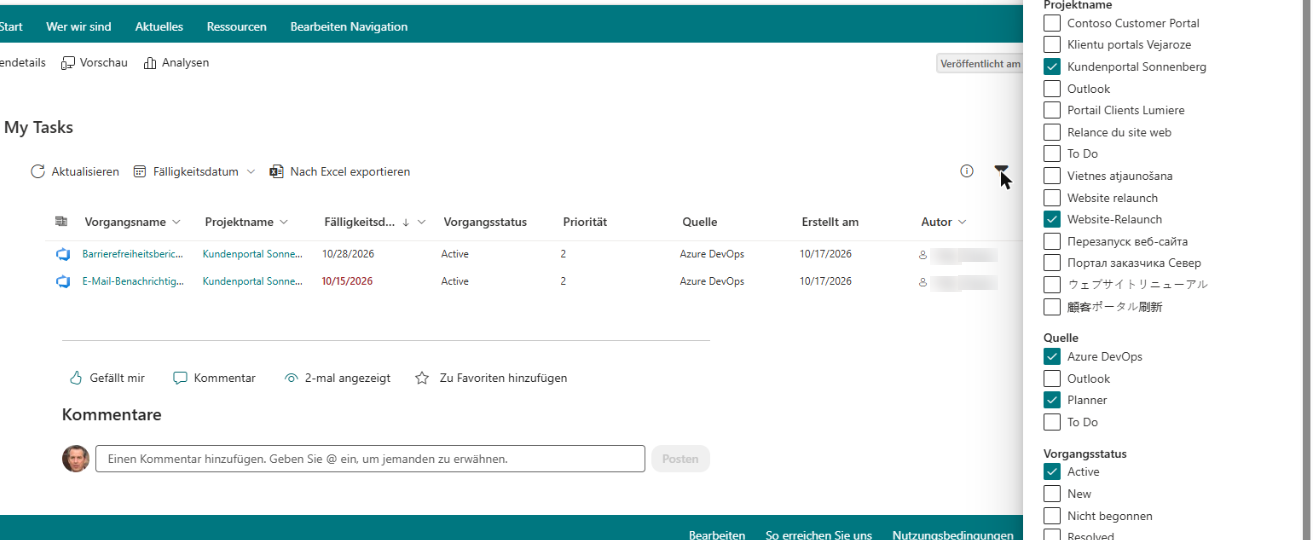
Das Webpart My Tasks kann bis zu sechs Datenquellen in einer Liste kombinieren. Jede Datenquelle hat einen eigenen Schalter in der Gruppe Datenquelle des Eigenschaftenbereichs. Dieser Artikel beschreibt, was jede Datenquelle lädt, was sie voraussetzt und wie ihre Daten in den Spalten Projektname, Vorgangsstatus und Priorität angezeigt werden.
Für alle Datenquellen gelten dieselben Regeln:
- Es werden nur Aufgaben angezeigt, die dem angemeldeten Benutzer zugewiesen sind.
- Schlägt die Anfrage an eine Datenquelle fehl, wird sie ohne Meldung übersprungen, und die übrigen Datenquellen werden weiterhin angezeigt.
- Das Webpart liest Aufgaben nur; es erstellt oder ändert sie nie.
- Eine ausgeschaltete Datenquelle wird nicht abgefragt. Sind alle Datenquellen ausgeschaltet, ist die Liste leer.
Die Datenquellen im Überblick
| Datenquelle (Schalter) | Was geladen wird | Voraussetzungen | Limit |
|---|---|---|---|
| Planner | Ihnen zugewiesene Planner-Aufgaben, die nicht zu 100 % abgeschlossen sind | Microsoft-Graph-Berechtigung Tasks.ReadWrite | Kein Limit angegeben |
| To Do | Aufgaben aus allen Ihren Microsoft-To-Do-Listen außer Flagged email; abgeschlossene Aufgaben sind ausgeschlossen | Tasks.ReadWrite; ein Postfach mit To Do | Kein Limit angegeben |
| Outlook | Markierte E-Mails (die To-Do-Liste Flagged email); abgeschlossene sind ausgeschlossen | Tasks.ReadWrite; Ihr eigenes Postfach (freigegebene Postfächer sind nicht enthalten) | Kein Limit angegeben |
| SharePoint | Ihnen zugewiesene Elemente aus SharePoint-Aufgabenlisten (Inhaltstyp Task) | Die SharePoint-Suche muss die Website indizieren | Bis zu 100 Aufgaben |
| Projekt | Ihnen zugewiesene Aufgaben aus Project-Online- oder Project-Server-Websites | Project-Online-Websitevorlagen; SharePoint-Suche | Bis zu 100 Aufgaben |
| Azure DevOps | Ihnen zugewiesene Arbeitselemente in der gesamten Organisation | user_impersonation für Azure DevOps; der Name der Organisation | Alle zugewiesenen Elemente |
Planner
Lädt die Ihnen zugewiesenen Planner-Aufgaben über Microsoft Graph, ausgenommen Aufgaben, die bereits zu 100 % abgeschlossen sind.
- Projektname: der Titel des Plans. Ist der Plan nicht zugänglich, bleibt der Wert leer.
- Vorgangsstatus: wird aus der Aufgabe berechnet. Hat die Aufgabe eine Checkliste, lautet der Status Nicht begonnen, solange alle Checklistenelemente offen sind, In Bearbeitung, wenn ein Teil erledigt ist, und Abgeschlossen, wenn alle erledigt sind. Ohne Checkliste gilt der Prozentsatz: Unter 50 % ergibt Nicht begonnen, von 50 % bis 99 % In Bearbeitung.
- Priorität: Die Planner-Priorität wird in Dringend (dringend), Hoch (wichtig), Standard (mittel) oder Niedrig umgerechnet.
- Autor: der Name des Aufgabenerstellers. Die Namen werden über Microsoft Graph aufgelöst, wofür die Berechtigung User.ReadBasic.All erforderlich ist.
- Ein Klick auf den Aufgabennamen öffnet die Aufgabe im neuen Planner.
- Es werden nur Aufgaben angezeigt, die Ihnen zugewiesen sind – nicht alle Aufgaben der Pläne, denen Sie angehören.
To Do und Outlook
Beide Datenquellen nutzen Microsoft To Do über Microsoft Graph. To Do lädt die Aufgaben aus allen Ihren Listen außer der Systemliste Flagged email. Outlook lädt die markierten E-Mails aus dieser Liste. Abgeschlossene Elemente werden nicht geladen.
- Projektname lautet bei Aufgaben To Do und bei markierten E-Mails Outlook.
- Autor ist bei beiden Datenquellen absichtlich leer.
- Vorgangsstatus bei To-Do-Aufgaben: Nicht begonnen oder bei anderen offenen Aufgaben der Zustand, den Microsoft To Do meldet. Priorität: Niedrig, Standard oder Hoch, abgeleitet aus der Wichtigkeit der Aufgabe.
- Markierte E-Mails setzen ein Postfach mit aktiviertem To Do voraus. Freigegebene Postfächer sind nicht enthalten.
SharePoint
Lädt die Elemente aus SharePoint-Aufgabenlisten (Inhaltstyp Task), bei denen Sie in der Spalte Zugewiesen an eingetragen sind. Die Abfrage läuft über die SharePoint-Suche in Ihrem Benutzerkontext. Dadurch werden Berechtigungen beachtet, und Sie sehen nie Elemente, die Sie nicht öffnen dürfen.
- Projektname: der Titel der Website, die die Liste enthält.
- Vorgangsstatus und Priorität: die Werte der Spalten Vorgangsstatus und Priorität der Liste, so wie sie in SharePoint angezeigt werden, einschließlich der Sprache der Website.
- Aus dieser Datenquelle werden bis zu 100 Aufgaben geladen.
- Da die Daten aus der Suche stammen, erscheint ein neu erstelltes oder geändertes Element erst, nachdem der Suchcrawl es verarbeitet hat.
- Websites oder Listen, die von den Suchergebnissen ausgeschlossen sind, werden nicht gefunden.
Projekt
Lädt Aufgaben aus Project-Online- oder Project-Server-Websites auf dieselbe Weise wie die Datenquelle SharePoint: über die SharePoint-Suche, für Ihnen zugewiesene Elemente, bis zu 100 Aufgaben. Die Datenquelle SharePoint enthält keine Aufgaben dieser Projektwebsites, sodass keine Aufgaben doppelt erscheinen. Die Felder werden genauso zugeordnet wie bei SharePoint.
Azure DevOps
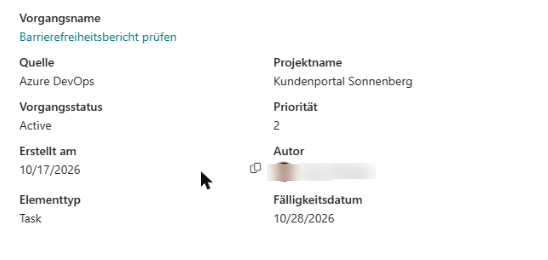
Lädt die Arbeitselemente, die Ihnen in der gesamten Azure-DevOps-Organisation zugewiesen sind – dieselbe Liste wie auf der Seite My work von Azure DevOps. Der Aufruf erfolgt mit Ihrer eigenen Identität, sodass Sie nur sehen, was Sie in Azure DevOps ohnehin sehen dürfen.
- Geben Sie die Organisation ein: den Namen aus der Adresse
dev.azure.com/<organization>. - Projektname: das Azure-DevOps-Teamprojekt.
- Vorgangsstatus: der Zustand des Arbeitselements, zum Beispiel New, Active, Resolved oder Closed.
- Priorität: die numerische Priorität des Arbeitselements (1 bis 4).
- Fälligkeitsdatum: wird angezeigt, wenn der Prozess des Projekts das Feld für das Fälligkeitsdatum enthält.
- Kategorien: die Tags des Arbeitselements. Den Typ des Arbeitselements (Bug, Task usw.) sehen Sie im Bereich Details.
- Ein Klick auf den Aufgabennamen öffnet das Arbeitselement in Azure DevOps.
📝 Hinweis
Wenn Sie statt Ihrer zugewiesenen Arbeitselemente das Ergebnis einer gespeicherten Abfrage anzeigen möchten, verwenden Sie das zweite Webpart. Siehe KB10304. Azure DevOps Query Viewer: Einrichtung und Anbindung einer Abfrage und KB10209. So installieren und konfigurieren Sie das Azure DevOps Query Viewer Webpart.
Status und Prioritäten
| Datenquelle | Vorgangsstatus | Priorität |
|---|---|---|
| Planner | Nicht begonnen, In Bearbeitung, Abgeschlossen (aus Checkliste oder Prozentsatz) | Dringend, Hoch, Standard, Niedrig |
| To Do | Nicht begonnen oder der von To Do gemeldete Zustand | Niedrig, Standard, Hoch |
| Outlook | Nicht begonnen oder der von To Do gemeldete Zustand | Niedrig, Standard, Hoch |
| SharePoint, Projekt | Wert der Spalte „Vorgangsstatus“ der Liste | Wert der Spalte „Priorität“ der Liste |
| Azure DevOps | Zustand des Arbeitselements | Zahl von 1 bis 4 |
Um Status auszublenden, tragen Sie die Statusnamen aus dieser Tabelle unter Ausgeschlossene Status (Komma getrennt) ein; siehe KB10298. My Tasks: Status ausschließen und die Aufgabenliste begrenzen.
Berechtigungen im Überblick
| Datenquelle | Berechtigung oder Zugriff |
|---|---|
| Planner, To Do, Outlook | Microsoft Graph Tasks.ReadWrite, User.Read, User.ReadBasic.All |
| SharePoint, Projekt | SharePoint-Suche im Benutzerkontext mit Berechtigungsfilterung (Security Trimming) |
| Azure DevOps | Azure DevOps user_impersonation |
Die Berechtigungen genehmigt ein Mandantenadministrator einmalig. Weitere Informationen finden Sie in KB10303. My Tasks: Erforderliche Berechtigungen, Datenschutz und Sicherheit.
❗ Wichtig
Microsoft Graph verlangt für Planner- und To-Do-Aufgaben die Berechtigung Tasks.ReadWrite. Das Webpart verwendet sie jedoch nur zum Lesen von Aufgaben; es erstellt, bearbeitet oder löscht keine Aufgaben.
💡 Tipp
Zeigt eine Datenquelle keine Aufgaben an, prüfen Sie zuerst ihre Voraussetzungen in der Tabelle oben und lesen Sie dann KB10307. Warum werden meine Aufgaben in My Tasks nicht angezeigt oder nicht geladen?. Wie Sie Datenquellen ein- und ausschalten, steht in KB10289. So fügen Sie das My Tasks Webpart hinzu und konfigurieren es.