My Tasks
 Überblick
My Tasks zeigt alle Aufgaben, die Ihnen zugewiesen sind, in einer einzigen Liste auf einer SharePoint-Seite oder in Microsoft Teams. Statt Planner, To Do, Outlook, SharePoint-Aufgabenlisten und weitere Tools nacheinander zu öffnen, sehen Sie alles an einem Ort – mit denselben Spalten, denselben Filtern und derselben Sortierung.
Dieser Artikel ist eine Kurzanleitung für alle, die das Webpart nur verwenden. Er erklärt, wie Sie die Liste lesen, eine Aufgabe öffnen und die gewünschten Aufgaben finden, und er zeigt, was das Webpart kann und was nicht. Administratoren, die das Webpart einrichten, beginnen am besten mit KB10289. So fügen Sie das My Tasks Webpart hinzu und konfigurieren es.
Woher Ihre Aufgaben stammen
Die Liste kann Aufgaben aus mehreren Datenquellen enthalten. Welche Datenquellen auf einer Seite verwendet werden, legt der Administrator fest, der das Webpart konfiguriert hat. Das Symbol in der Spalte Quelle am Anfang jeder Zeile zeigt, wo die Aufgabe gespeichert ist:
| Datenquelle | Was Sie in der Liste sehen |
|---|---|
| Planner | Ihnen zugewiesene Planner-Aufgaben, die noch nicht zu 100 % abgeschlossen sind |
| To Do | Aufgaben aus Ihren Microsoft-To-Do-Listen (außer der Liste der markierten E-Mails); abgeschlossene Aufgaben werden nicht angezeigt |
| Outlook | E-Mails, die Sie zur Nachverfolgung markiert haben; abgeschlossene werden nicht angezeigt |
| SharePoint | Elemente aus SharePoint-Aufgabenlisten, bei denen Sie in der Spalte Zugewiesen an eingetragen sind |
| Projekt | Ihnen zugewiesene Aufgaben aus Project-Online- und Project-Server-Websites |
| Azure DevOps | Ihnen zugewiesene Arbeitselemente in Azure DevOps |
Sie sehen immer nur Ihre eigenen Aufgaben. Aufgaben anderer Personen werden Ihnen nicht angezeigt, und Ihre Aufgaben sehen andere nicht. Einzelheiten zu jeder Datenquelle finden Sie in KB10290. My Tasks Datenquellen: Planner, To Do, Outlook, SharePoint, Project Online und Azure DevOps.
Die Liste lesen
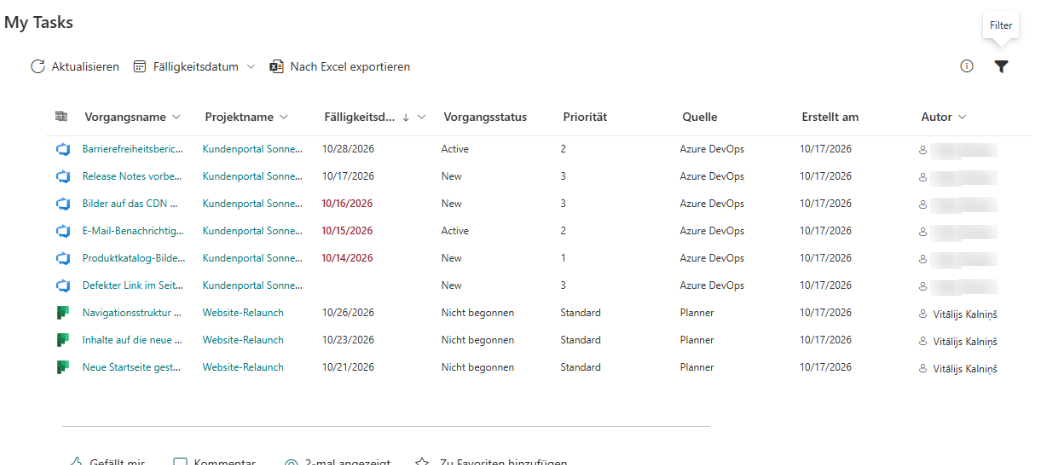
Jede Zeile ist eine Aufgabe. Standardmäßig enthält die Liste diese Spalten: das Symbol der Datenquelle, Vorgangsname, Projektname, Erstellt am, Fälligkeitsdatum, Autor, Vorgangsstatus und Priorität. Der Administrator kann Spalten ausblenden oder weitere hinzufügen, zum Beispiel Anlagen, Kommentare, Quelle oder Kategorien; Ihre Seite kann daher etwas anders aussehen. Siehe KB10294. My Tasks: Spalten auswählen und anordnen.
- Aufgabenname und Projektname sind Links, sofern die Datenquelle eine Adresse liefert. Klicken Sie auf den Namen, um die Aufgabe in der zugehörigen Anwendung zu öffnen.
- Ein rot dargestelltes Fälligkeitsdatum bedeutet, dass die Aufgabe überfällig ist. Siehe KB10292. My Tasks: Spalte „Fälligkeitsdatum“, überfällige Aufgaben hervorheben und Schnellfilter.
- Die Spalte Autor ist bei To-Do- und Outlook-Aufgaben absichtlich leer.
- Bei vielen Aufgaben wird die Liste auf mehrere Seiten verteilt, und unter der Liste erscheint die Seitennavigation.
Eine Aufgabe öffnen
Sie können eine Aufgabe auf drei Arten öffnen:
- Klicken Sie auf den Link in der Spalte Vorgangsname.
- Doppelklicken Sie auf die Zeile, oder wählen Sie sie aus und drücken Sie die Eingabetaste.
- Wählen Sie die Zeile aus und klicken Sie in der Befehlsleiste auf In neuer Registerkarte öffnen, oder klicken Sie mit der rechten Maustaste auf die Zeile und wählen Sie In neuer Registerkarte öffnen.
Die Aufgabe öffnet sich immer in einer neuen Browserregisterkarte in der Anwendung, in der sie gespeichert ist, zum Beispiel in Planner oder Azure DevOps. Sie bleiben also auf Ihrer Seite.
Die Befehlsleiste
Die Befehlsleiste über der Liste enthält folgende Befehle:
| Befehl | Funktion |
|---|---|
| Aktualisieren | Lädt Ihre Aufgaben erneut aus allen Datenquellen |
| Fälligkeitsdatum | Zeigt nur überfällige Aufgaben, heute fällige Aufgaben oder Aufgaben, die diese Woche fällig sind |
| Nach Excel exportieren | Speichert die sichtbaren Aufgaben in einer Datei, die sich in Excel öffnen lässt |
| In neuer Registerkarte öffnen | Erscheint, wenn eine Aufgabe ausgewählt ist, und öffnet diese Aufgabe |
| Details (Infosymbol, rechts) | Öffnet die Details der ausgewählten Aufgabe in einem Seitenbereich |
| Filter (Trichtersymbol, rechts) | Öffnet den Filterbereich; das Symbol ist ausgefüllt, wenn ein Filter angewendet ist |
Um eine Aufgabe auszuwählen, klicken Sie einmal auf ihre Zeile. Zeigen Sie mit der Maus auf die Zeile, erscheint ein Kontrollkästchen.

Die Details einer Aufgabe anzeigen
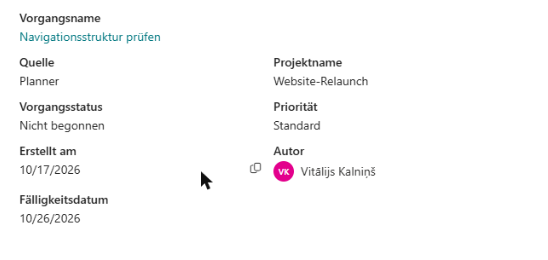
Wählen Sie eine Aufgabe aus und klicken Sie auf das Symbol Details. Der Bereich Vorgangsdetails öffnet sich seitlich und zeigt Aufgabenname, Datenquelle, Projekt, Status, Priorität, Erstellungsdatum, Autor und – sofern vorhanden – das Fälligkeitsdatum. Liefert die Datenquelle eine Beschreibung, wird auch sie angezeigt. Bei einigen Datenquellen erscheinen weitere Angaben, etwa der Elementtyp eines Azure-DevOps-Arbeitselements. Schließen Sie den Bereich, um zur Liste zurückzukehren. Mehr zu diesem Bereich: KB10295. My Tasks: Aufgabendetails anzeigen, ohne die Seite zu verlassen.
Die gewünschten Aufgaben finden
- Mit dem Menü Fälligkeitsdatum sehen Sie, was jetzt Ihre Aufmerksamkeit braucht: Überfällig, Heute oder Diese Woche. Wählen Sie Alle Daten, um zur vollständigen Liste zurückzukehren.
- Klicken Sie auf das Symbol Filter und aktivieren Sie Werte in den Gruppen Projektname, Quelle, Vorgangsstatus, Priorität und Autor.
- Klicken Sie auf eine Spaltenüberschrift und wählen Sie Von A nach Z sortieren oder Von Z nach A sortieren.
Ihre Auswahl bleibt für den nächsten Besuch im selben Browser erhalten. Einzelheiten finden Sie in KB10293. My Tasks: Filtern, Sortieren und persönliche Ansichtseinstellungen.
Ihre Aufgaben exportieren
Klicken Sie auf Nach Excel exportieren, um die Aufgaben, die Sie aktuell sehen (nach Filtern und Sortierung), in einer Datei namens my-tasks-<Datum>.csv zu speichern. Es werden alle Seiten exportiert, nicht nur die aktuelle. Siehe KB10296. So exportieren Sie My Tasks nach Excel.
Was Sie tun können und was nicht
- Sie können Ihre Aufgaben lesen, sortieren, filtern, öffnen und exportieren.
- Sie können in My Tasks keine Aufgabe erstellen, ihren Status ändern oder sie abschließen. Erledigen Sie das in der Anwendung, in der die Aufgabe gespeichert ist; mit In neuer Registerkarte öffnen gelangen Sie schnell dorthin.
- Sie können die Aufgaben anderer Personen nicht sehen.
- Ihre Änderungen an der Ansicht (Filter, Sortierung) betreffen nur Sie. Für andere Benutzer ändert sich die Seite nicht.
📝 Hinweis
Die Liste ändert sich möglicherweise nicht sofort, wenn Sie anderswo eine Aufgabe abschließen oder erstellen. Das Webpart zeigt zuerst die zuletzt geladene Liste an und aktualisiert sie im Hintergrund; auf manchen Seiten wird sie zusätzlich einmal pro Minute automatisch aktualisiert. Klicken Sie auf Aktualisieren, um die aktuellen Daten zu laden. Aufgaben aus SharePoint-Listen erscheinen möglicherweise verzögert, weil sie über die SharePoint-Suche gefunden werden.
❗ Wichtig
Ist die Liste leer oder kürzer als erwartet, prüfen Sie zuerst, ob ein Filter angewendet ist: Das Symbol Filter ist dann ausgefüllt, oder das Menü Fälligkeitsdatum steht nicht auf Alle Daten. Lesen Sie danach KB10307. Warum werden meine Aufgaben in My Tasks nicht angezeigt oder nicht geladen?.
💡 Tipp
Beginnen Sie Ihren Tag mit Fälligkeitsdatum > Diese Woche und sortieren Sie die Spalte Fälligkeitsdatum mit Von A nach Z sortieren: Dann stehen die Aufgaben mit den frühesten Terminen oben. Was die Lösung insgesamt kann, lesen Sie in KB10288. My Tasks: Lösungsübersicht.