My Tasks
 Überblick
Die Spalte Fälligkeitsdatum und das Menü Fälligkeitsdatum in der Befehlsleiste zeigen Ihnen, was überfällig ist und was als Nächstes ansteht. Überfällige Termine werden rot dargestellt, und die Schnellfilter beschränken die Liste auf überfällige Aufgaben, auf Aufgaben, die heute fällig sind, oder auf Aufgaben, die in den nächsten sieben Tagen fällig werden. Dieser Artikel beschreibt die genauen Regeln, damit Sie wissen, was Sie sehen, und erklärt, woher der Termin der einzelnen Aufgaben stammt.
Die Spalte „Fälligkeitsdatum“
Die Spalte Fälligkeitsdatum zeigt das Datum, bis zu dem eine Aufgabe erledigt sein soll. Das Datum erscheint im Datumsformat Ihres Browsers. Hat eine Aufgabe keinen Termin, bleibt die Zelle leer.
Ein Datum wird rot dargestellt, wenn es vor dem heutigen Tag liegt. Eine Aufgabe, die heute fällig ist, wird nicht rot, sondern erst ab dem nächsten Tag, wenn das Datum in der Vergangenheit liegt. Verglichen wird mit dem Beginn des aktuellen Tages in der Zeitzone Ihres Computers.
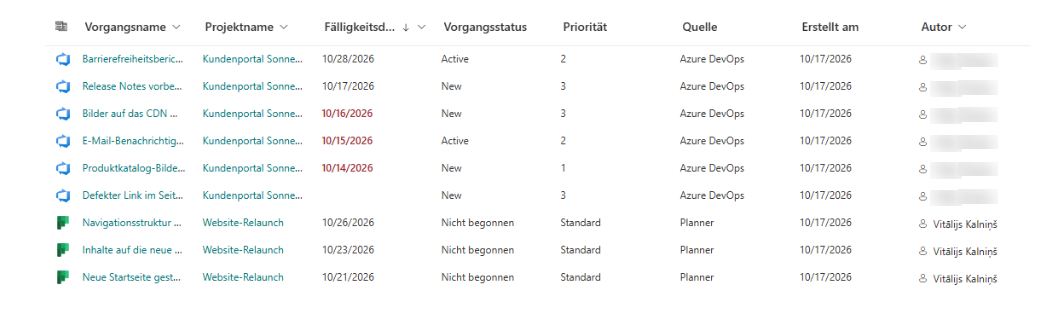
Der Administrator kann die Spalte ausblenden oder verschieben; standardmäßig wird sie angezeigt. Siehe KB10294. My Tasks: Spalten auswählen und anordnen.
Das Menü „Fälligkeitsdatum“
Das Menü Fälligkeitsdatum in der Befehlsleiste ist ein Schnellfilter. Es bietet vier Einträge, von denen immer einer ausgewählt ist:
| Eintrag | Angezeigte Aufgaben |
|---|---|
| Alle Daten | Alle Aufgaben, mit und ohne Termin. Dies ist der Standard. |
| Überfällig | Aufgaben, deren Termin vor dem Beginn des heutigen Tages liegt |
| Heute | Aufgaben, deren Termin auf den heutigen Tag fällt, von 00:00 Uhr bis zum Tagesende |
| Diese Woche | Aufgaben, deren Termin in die sieben Kalendertage ab heute fällt |
Beachten Sie, wie Diese Woche funktioniert: Der Eintrag entspricht nicht der Kalenderwoche von Montag bis Sonntag, sondern umfasst sieben Kalendertage ab heute. An einem Mittwoch endet er also am darauffolgenden Dienstag. Bereits überfällige Aufgaben sind darin nicht enthalten; verwenden Sie dafür Überfällig.
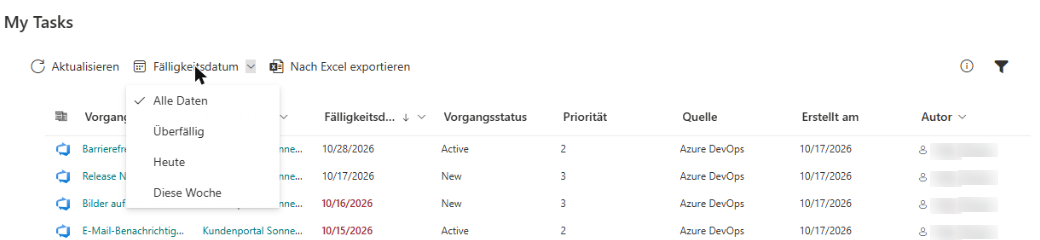
Um den Schnellfilter zu verwenden, öffnen Sie das Menü und wählen einen Eintrag aus. Die Liste wird sofort aktualisiert und springt zur ersten Seite zurück. Wählen Sie Alle Daten, um wieder alle Aufgaben zu sehen.
Zusammenspiel mit den anderen Filtern
Das Menü Fälligkeitsdatum arbeitet mit dem Filterbereich zusammen. Eine Aufgabe wird nur angezeigt, wenn beide Bedingungen zutreffen: der gewählte Terminbereich und die im Filterbereich aktivierten Werte. So zeigt Überfällig zusammen mit Quelle = Planner nur überfällige Planner-Aufgaben. Zum Filterbereich siehe KB10293. My Tasks: Filtern, Sortieren und persönliche Ansichtseinstellungen.
Der Schnellfilter wirkt sich auch auf Nach Excel exportieren aus: Die Datei enthält nur die Aufgaben des gewählten Bereichs. Ihre letzte Auswahl bleibt für den nächsten Besuch in Ihrem Browser gespeichert.
Aufgaben ohne Termin
Viele Aufgaben haben keinen Termin, zum Beispiel markierte E-Mails ohne Erinnerungsdatum oder Arbeitselemente in einem Prozess, der keine Fälligkeitstermine vorsieht. Solche Aufgaben:
- haben eine leere Zelle in der Spalte Fälligkeitsdatum und werden nie rot dargestellt;
- werden angezeigt, wenn Alle Daten ausgewählt ist;
- werden nicht angezeigt, wenn Überfällig, Heute oder Diese Woche ausgewählt ist, weil das Webpart nicht erkennen kann, wann sie fällig sind.
Nach Fälligkeitsdatum sortieren
Um die Liste nach Fälligkeit zu sortieren, klicken Sie auf die Spaltenüberschrift Fälligkeitsdatum und wählen Von A nach Z sortieren (früheste Termine zuerst) oder Von Z nach A sortieren (späteste Termine zuerst). Die Sortierung gilt für alle geladenen Aufgaben, nicht nur für die aktuelle Seite, und wird in Ihrem Browser gespeichert.
Der Administrator kann Fälligkeitsdatum außerdem in den Webpart-Einstellungen in der Gruppe Sortieren nach als Standardsortierung festlegen. Ihre eigene Auswahl auf der Seite hat Vorrang vor diesem Standard. Siehe KB10293. My Tasks: Filtern, Sortieren und persönliche Ansichtseinstellungen.
Woher die Termine stammen
My Tasks speichert oder berechnet keine Termine, sondern zeigt das Datum an, das die Datenquelle liefert:
| Datenquelle | Herkunft des Termins |
|---|---|
| Planner | Das Fälligkeitsdatum der Aufgabe in Planner |
| To Do | Das Fälligkeitsdatum der Aufgabe in Microsoft To Do |
| Outlook | Das Fälligkeitsdatum der markierten E-Mail, sofern die Markierung eines enthält |
| SharePoint und Projekt | Die Spalte Fälligkeitsdatum des Elements in der Aufgabenliste |
| Azure DevOps | Das Feld Due Date (Microsoft.VSTS.Scheduling.DueDate) des Arbeitselements, sofern Ihre Prozessvorlage es enthält |
Ist ein Datum in My Tasks falsch, korrigieren Sie es in der Anwendung der Datenquelle und klicken Sie auf Aktualisieren.
📝 Hinweis
Im Bereich Vorgangsdetails erscheint das Fälligkeitsdatum nur, wenn die Aufgabe eines hat. Das Datum wird im lokalen Format angezeigt; dieselbe Aufgabe kann daher für Personen mit unterschiedlichen Regionaleinstellungen anders aussehen.
❗ Wichtig
Hat ein Azure-DevOps-Arbeitselement keinen Termin, obwohl Sie einen erwarten, prüfen Sie, ob das Feld Due Date im Arbeitselementtyp Ihres Prozesses vorhanden ist. Fehlt das Feld im Prozess, zeigt das Webpart die Arbeitselemente einfach ohne Termin an.
💡 Tipp
Zur Vorbereitung auf eine Besprechung wählen Sie Überfällig, klicken auf Nach Excel exportieren und senden die Datei an Ihre Führungskraft; wählen Sie dann Diese Woche und exportieren Sie erneut. Zum Export siehe KB10296. So exportieren Sie My Tasks nach Excel. Zu den übrigen Datenquellen siehe KB10290. My Tasks Datenquellen: Planner, To Do, Outlook, SharePoint, Project Online und Azure DevOps.