My Tasks
 Überblick
Die Lösung Vitextra My Tasks enthält ein zweites Webpart: Azure DevOps Query (der Produktname lautet Azure DevOps Query Viewer). Es zeigt das Ergebnis einer in Azure DevOps gespeicherten Abfrage direkt auf einer SharePoint-Seite oder in einer Registerkarte in Microsoft Teams an. So kann ein Team seine Arbeitselemente verfolgen, ohne den Ort zu verlassen, an dem es arbeitet. Spalten, Reihenfolge und Filterbedingungen stammen aus der Abfrage selbst; Sie pflegen sie in Azure DevOps.
Dieser Artikel erklärt, wie Sie das Webpart hinzufügen, es mit einer Organisation, einem Projekt und einer Abfrage verbinden, welche Abfragen unterstützt werden und was die grundlegenden Einstellungen bewirken. Registerkarten mit mehreren Abfragen, Gruppierung und die Befehlsleiste beschreibt KB10305. Azure DevOps Query Viewer: Abfrage-Registerkarten, Gruppierung, Suche und Spalten zurücksetzen.
Voraussetzungen
Stellen Sie vor der Konfiguration des Webparts sicher, dass die folgenden Voraussetzungen erfüllt sind:
- Die Lösung My Tasks ist in Ihrem Mandanten installiert (siehe KB10035. So installieren Sie ein Vitextra-Produkt in SharePoint Online).
- Ein Mandantenadministrator hat die Azure-DevOps-Berechtigung user_impersonation im SharePoint Admin Center unter Erweitert > API-Zugriff genehmigt (siehe KB10303. My Tasks: Erforderliche Berechtigungen, Datenschutz und Sicherheit).
- Ihre Azure-DevOps-Organisation ist mit demselben Microsoft-Entra-ID-Mandanten verbunden wie Ihr Microsoft 365 (in Azure DevOps: Organisationseinstellungen > Microsoft Entra).
- Sie und die Personen, die die Seite ansehen, sind Mitglieder der Azure-DevOps-Organisation und haben Zugriff auf das Projekt.
- Die gewünschte Abfrage ist in Azure DevOps gespeichert, und Sie können sie öffnen.
❗ Wichtig
Das Webpart ruft Azure DevOps als der angemeldete Benutzer auf. Jeder Betrachter sieht nur die Arbeitselemente, die er in Azure DevOps sehen darf. Hat eine Person keinen Zugriff auf das Projekt, zeigt das Webpart einen Fehler oder eine leere Liste an, obwohl die Seite selbst in SharePoint für diese Person verfügbar ist.
Das Webpart einer Seite hinzufügen
- Öffnen Sie die SharePoint-Seite und klicken Sie auf Bearbeiten.
- Klicken Sie in dem Abschnitt, in dem die Liste erscheinen soll, auf + (Neues Webpart hinzufügen).
- Suchen Sie nach Azure DevOps Query und wählen Sie das Webpart aus.
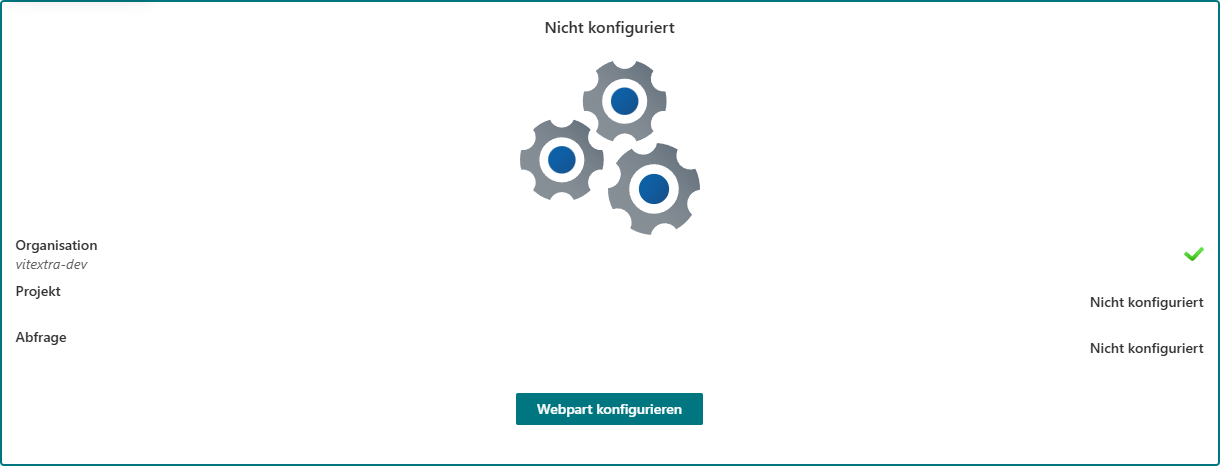
- Das Webpart erscheint mit der Meldung Nicht konfiguriert. Fahren Sie mit dem nächsten Abschnitt fort.
Steht das Webpart nicht in der Liste, ist die Lösung für die Website nicht bereitgestellt, oder der App-Katalog ist dafür nicht verfügbar; siehe KB10035. So installieren Sie ein Vitextra-Produkt in SharePoint Online.
Die Checkliste „Nicht konfiguriert“
Solange Organisation, Projekt und Abfrage nicht ausgewählt sind, zeigt das Webpart eine Checkliste mit drei Punkten: Organisation, Projekt und Abfrage. Neben jedem festgelegten Punkt erscheint ein Häkchen, sodass Sie sehen, was noch fehlt. Im Bearbeitungsmodus enthält die Checkliste außerdem die Schaltfläche Webpart konfigurieren, die den Eigenschaftenbereich öffnet. Leser der Seite sehen die Checkliste ohne diese Schaltfläche.
Organisation, Projekt und Abfrage verbinden
Öffnen Sie den Eigenschaftenbereich (klicken Sie auf Webpart konfigurieren oder auf das Stiftsymbol des Webparts). Gehen Sie in der Gruppe Datenquelle wie folgt vor:
- Wählen Sie in der Dropdownliste Organisation Ihre Azure-DevOps-Organisation aus. Die Liste wird automatisch geladen und enthält die Organisationen des Kontos, mit dem Sie angemeldet sind. Wechseln Sie die Organisation, werden Projekt, Abfrage und zusätzliche Abfragen zurückgesetzt.
- Wählen Sie in der Dropdownliste Projekt das Projekt aus. Die Liste ist nach Namen sortiert. Wechseln Sie das Projekt, werden die Abfrage und die zusätzlichen Abfragen zurückgesetzt.
- Wählen Sie in der Dropdownliste Abfrage die gespeicherte Abfrage aus. Abfragen werden mit ihrem Ordnerpfad angezeigt, zum Beispiel Shared Queries/Active Bugs.
Sobald alle drei Werte festgelegt sind, lädt das Webpart die Arbeitselemente, und die Checkliste wird durch die Liste ersetzt.
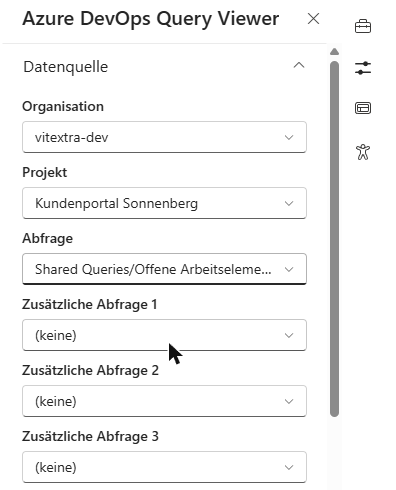
Dieselbe Gruppe enthält die Dropdownlisten Zusätzliche Abfrage 1, Zusätzliche Abfrage 2 und Zusätzliche Abfrage 3. Sie machen aus dem Webpart eine Gruppe von Registerkarten; siehe KB10305. Azure DevOps Query Viewer: Abfrage-Registerkarten, Gruppierung, Suche und Spalten zurücksetzen.
📝 Hinweis
Ist die Dropdownliste Organisation leer, liegt das meist an einem dieser Gründe: Die Organisation ist nicht mit Ihrem Microsoft-Entra-ID-Mandanten verbunden, Ihr Konto ist in keiner Organisation Mitglied, oder die Berechtigung user_impersonation wurde noch nicht genehmigt. Bitten Sie den Mandantenadministrator, die Seite API-Zugriff zu prüfen, und kontrollieren Sie in Azure DevOps unter Organisationseinstellungen > Microsoft Entra die Verbindung.
Unterstützte Abfragetypen
Die Dropdownliste Abfrage bietet gespeicherte Abfragen dieser Typen an:
| Abfragetyp in Azure DevOps | Darstellung |
|---|---|
| Flache Liste von Arbeitselementen | Eine Tabelle; sie lässt sich sortieren und gruppieren. |
| Struktur von Arbeitselementen | Eine aufklappbare Hierarchie; Sortieren und Gruppieren sind ausgeschaltet. |
| Arbeitselemente und direkte Verknüpfungen (one-hop) | Eine aufklappbare Hierarchie wie bei einer Strukturabfrage. |
Ordner werden automatisch geöffnet, sodass Abfragen aus Shared Queries und My Queries zusammen mit ihren Pfaden aufgelistet werden. Andere Abfragearten werden nicht angeboten. Eine Abfrage wird mit ihren eigenen Spalten und in ihrer eigenen Reihenfolge geladen, und pro Abfrage werden höchstens 1000 Arbeitselemente geladen.
Weitere Einstellungen
| Gruppe | Einstellung | Funktion |
|---|---|---|
| Eintragsgrenze | Max. Anzahl Datensätze | Ein Schieberegler von 5 bis 100: wie viele Zeilen gleichzeitig angezeigt werden. |
| Eintragsgrenze | Paginierungsnavigation | Elemente in Gruppen der angegebenen Größe anzeigen. schaltet die Seitennavigation ein. Gesamtanzahl der anzuzeigenden Elemente auf diese Anzahl begrenzen. zeigt nur die ersten Zeilen und keine Seitennavigation an. |
| Eintragsgrenze | Position | Verfügbar bei eingeschalteter Seitennavigation: Unten, Oben oder Oben + unten. |
| Darstellung | Kompakte Liste | Verringert die Zeilenhöhe. |
| Darstellung | Befehlsleiste | Zeigt die Leiste mit Aktualisieren, Spalten und Gruppieren nach an oder blendet sie aus. |
| Verschiedene | Minütlich automatisch aktualisieren | Aus oder alle 1, 5, 10, 15, 30 oder 60 Min. |
| Verschiedene | Schnellaktionen | Fügt jeder Zeile eine Aktionsschaltfläche hinzu. Standardmäßig ausgeschaltet. |
| Info | Lizenzinformationen | Zeigt den Lizenzstatus des Produkts an. |
Die automatische Aktualisierung läuft unauffällig im Hintergrund, und zwar nur, solange die Seite im Anzeigemodus geöffnet und die Browserregisterkarte sichtbar ist. Den Titel des Webparts bearbeiten Sie direkt über der Liste.
💡 Tipp
Legen Sie in Azure DevOps eine eigene Abfrage für die Seite an, mit genau den Spalten, die Leser benötigen, und speichern Sie sie unter Shared Queries. Leser können im Menü Spalten weiterhin für sich selbst Spalten hinzufügen oder entfernen, ohne die Abfrage zu ändern. Die älteren Schritt-für-Schritt-Anleitungen finden Sie in KB10209. So installieren und konfigurieren Sie das Azure DevOps Query Viewer Webpart und KB50003. How To Display Azure DevOps Query Results in SharePoint Online. Wie Sie Arbeitselemente aus der Liste heraus ändern, beschreibt KB10306. Azure DevOps Query Viewer: Schnellaktionen (Status ändern, Zuweisen, Fälligkeitsdatum festlegen, Kommentar hinzufügen).