Employee Directory
 Die Vitextra Employee Directory Webparts können Personen als sortierbare Liste oder als Raster aus Kontaktkarten darstellen, und beide Ansichten lassen sich in Gruppen aufteilen — nach Abteilung, Büro, Manager, einem benutzerdefinierten Attribut oder dem Anfangsbuchstaben des Nachnamens. Dieser Artikel erläutert alle Ansichtseinstellungen in den Abschnitten Darstellung und Inhaltsfelder des Eigenschaftenbereichs, ihr Verhalten auf der Seite und in welchen Webparts sie verfügbar sind.
Wo sich die Ansichtseinstellungen befinden
Bearbeiten Sie die Seite, wählen Sie das Webpart aus und öffnen Sie seinen Eigenschaftenbereich (Stiftsymbol). Die Ansicht wird über zwei Abschnitte gesteuert:
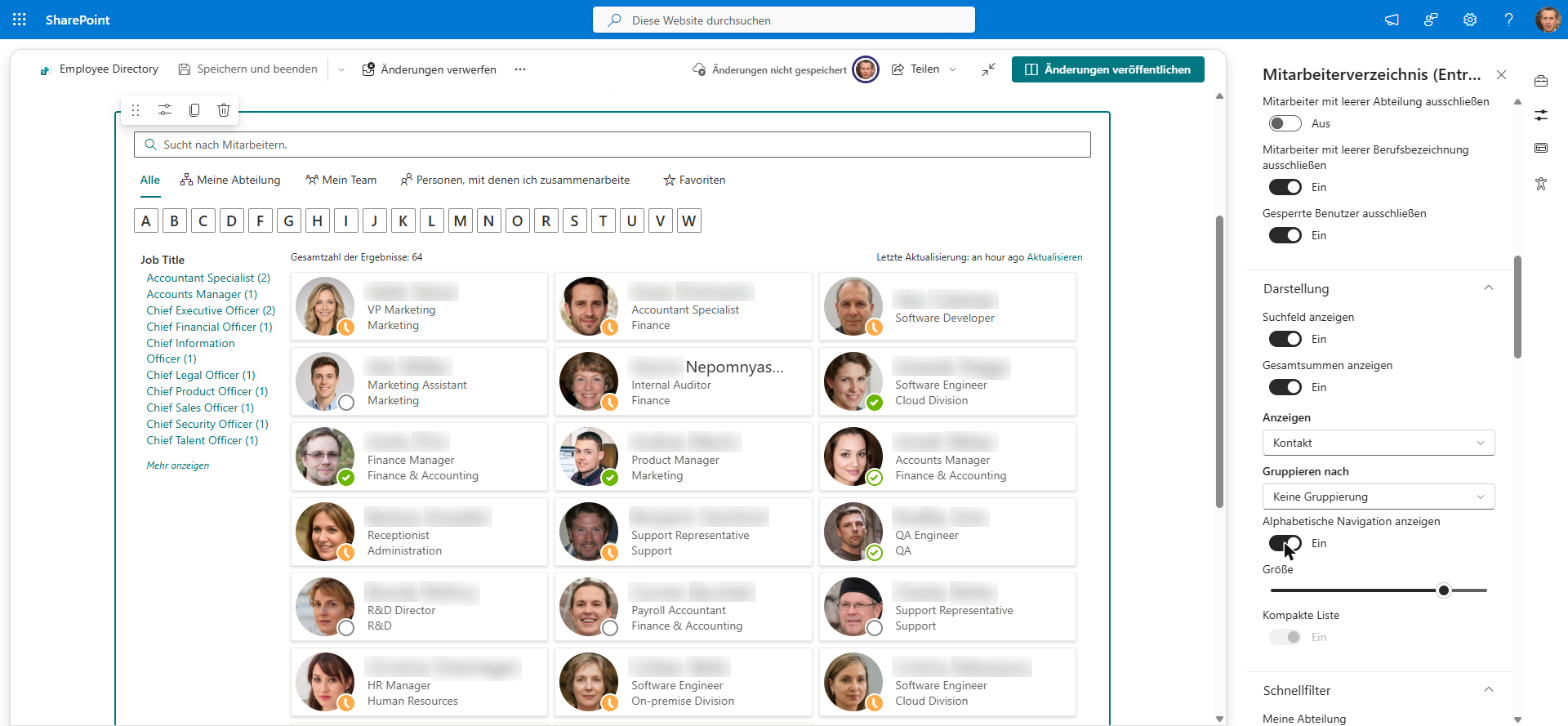
- Darstellung — Suchfeld anzeigen, Gesamtsummen anzeigen, Anzeigen (Ansicht), Gruppieren nach, Größe (Kartengröße) und Kompakte Liste. Im Webpart Employee Directory (Entra ID) enthält dieser Abschnitt außerdem Zeigen Sie die alphabetische navigation.
- Inhaltsfelder — die Felder, die auf jeder Karte angezeigt werden: Kopfzeile, Sekundär, dritte und Optional.
Die Spalten selbst (welche Felder es gibt, ihre Beschriftungen und Reihenfolge) werden im Abschnitt Datenquelle mit den Editoren Spalten und Benutzerdefinierte Spalten konfiguriert.
📝 Hinweis
Einstellungen, die für die gewählte Ansicht nicht gelten, werden nicht ausgeblendet, sondern deaktiviert: Größe und die Dropdowns im Abschnitt Inhaltsfelder sind nur in der Kartenansicht verfügbar, Kompakte Liste nur in der Ansicht Details. Ihre Werte bleiben erhalten und werden beim Zurückwechseln der Ansicht wiederhergestellt.
Ansicht „Details“
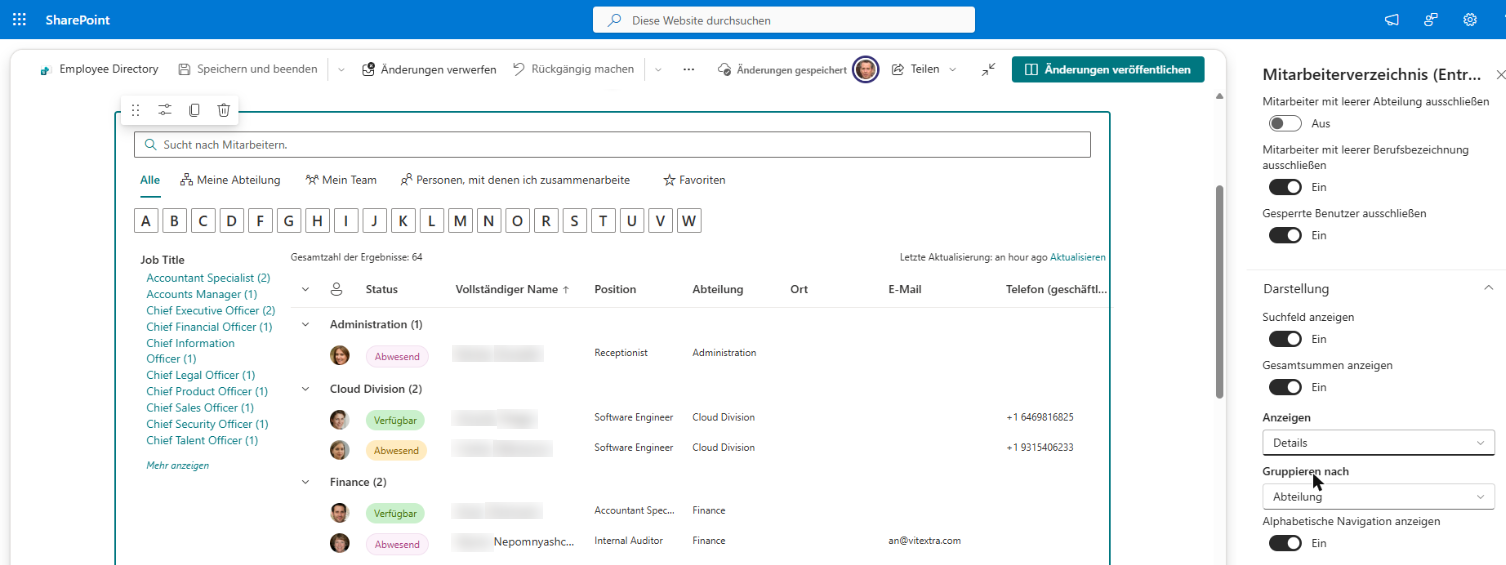
Wählen Sie Anzeigen → Details, um Personen als Liste (Tabelle) anzuzeigen — eine Zeile pro Person und eine Spalte pro Feld.
Welche Spalten in welcher Reihenfolge erscheinen. Wählen Sie im Abschnitt Datenquelle unter Spalten die Option Konfigurieren. Für jedes Feld können Sie die Beschriftung (Text der Spaltenüberschrift) festlegen, In der liste anzeigen ein- oder ausschalten und die Reihenfolge ändern. Benutzerdefinierte Attribute werden unter Benutzerdefinierte Spalten auf die gleiche Weise konfiguriert und nach den integrierten Spalten angeordnet. Standardmäßig zeigt die Liste Bild, Status, Vollständiger Name, Position, Abteilung, Ort, E-Mail und Telefon (geschäftlich).
Sortieren. Wählen Sie eine Spaltenüberschrift, um nach dieser Spalte zu sortieren; wählen Sie sie erneut, um die Richtung umzukehren. Die Spalten Bild und Status können nicht sortiert werden. Die anfängliche Reihenfolge ergibt sich aus den Einstellungen Sortieren nach und Sortierrichtung im Abschnitt Datenquelle.
Spaltenbreite. Die Liste verteilt die Spalten auf die gesamte Breite des Webparts; die Breite lässt sich durch Ziehen der Überschriftenränder ändern. Auf schmalen Seiten werden Spalten nicht automatisch ausgeblendet — passen die sichtbaren Spalten nicht hinein, lässt sich die Liste horizontal scrollen. Für einen schmalen Seitenabschnitt oder eine für Mobilgeräte gedachte Seite behalten Sie nur wenige Spalten bei oder verwenden die Kartenansicht.
Kompakte Liste. Aktivieren Sie Kompakte Liste, um die Zeilenhöhe zu verringern, damit mehr Personen auf den Bildschirm passen. Bei neuen Webparts ist die Option standardmäßig aktiviert.
Das Auswählen einer Zeile öffnet den Detailbereich der Person; ein Rechtsklick auf eine Zeile öffnet das Kontextmenü mit den vom Administrator aktivierten Aktionen.
💡 Tipp
Wie Sie eigene Profileigenschaften oder Microsoft Entra ID-Attribute als Spalten hinzufügen, erfahren Sie in den Artikeln KB10049. So fügen Sie dem Employee Directory Webpart benutzerdefinierte Attribute hinzu und KB10060. So zeigen Sie benutzerdefinierte Entra-ID-Attribute im Employee Directory Webpart an.
Kartenansicht
Wählen Sie Anzeigen → Kontakt, um jede Person als Kontaktkarte mit Foto, Anwesenheitsanzeige und bis zu vier Textzeilen darzustellen. Dies ist die Standardansicht für neue Webparts.
Die Karten werden in einem Raster angeordnet, dessen Spaltenzahl sich nach der Breite des Webparts richtet (nicht nach der Breite des Browserfensters):
| Breite des Webparts | Karten pro Zeile |
|---|---|
| weniger als 641 px | 1 |
| 641–1023 px | 2 |
| 1024–1599 px | 3 |
| 1600–1799 px | 4 |
| 1800 px und breiter | 5 |
Das Auswählen einer Karte öffnet den Detailbereich der Person, erneutes Auswählen schließt ihn. Wenn Sie auf eine Karte zeigen, erscheinen ihre Schnellaktionen als Symbole in der oberen rechten Ecke (der Favoritenstern bleibt bei markierten Personen sichtbar); ein Rechtsklick auf die Karte öffnet das Kontextmenü. Schnellaktionen gibt es nur in der Kartenansicht — was jede Aktion bewirkt und wie Sie sie aktivieren, erfahren Sie im Artikel KB10315. Aktionen für Mitarbeiter im Employee Directory: Chat, Anruf, E-Mail, E-Mail-Adresse kopieren, Besprechung planen und vCard.
Kartengröße
Der Schieberegler Größe (0–5) bestimmt die Größe des Fotos und damit, wie viele Textzeilen eine Karte anzeigen kann. Der Schieberegler zeigt keine Zahl an; Position 0 ist ganz links.
| Größe | Foto | Angezeigte Textzeilen |
|---|---|---|
| 0 | 24 px | Kopfzeile |
| 1 | 32 px | Kopfzeile |
| 2 | 40 px | Kopfzeile, Sekundär |
| 3 | 48 px | Kopfzeile, Sekundär |
| 4 (Standard) | 72 px | Kopfzeile, Sekundär, dritte |
| 5 | 100 px | Kopfzeile, Sekundär, dritte, Optional |
Kleine Größen (0–1) ergeben eine dichte Namensliste — ideal für eine Seitenleiste oder eine schmale Spalte. Die Größen 4–5 ergeben klassische Kontaktkarten mit Position, Abteilung und Ort.

Kartenfelder
Im Abschnitt Inhaltsfelder wählen Sie, welches Feld jede Zeile der Karte füllt. Es werden nur die Dropdowns angezeigt, deren Zeilen die gewählte Größe darstellen kann:
| Dropdown | Angezeigt bei Größe | Standardfeld |
|---|---|---|
| Kopfzeile | immer | Vollständiger Name |
| Sekundär | 2 oder größer | Position |
| dritte | 4 oder größer | Abteilung |
| Optional | 5 | (Leer) |
Jedes Dropdown enthält (Leer) (Zeile leer lassen) und die konfigurierten Spalten — integrierte Felder und Ihre benutzerdefinierten Spalten — mit Ausnahme von Bild (und im Webpart Employee Directory auch Status). Felder mit mehreren Werten, etwa Fähigkeiten, werden durch Kommas getrennt angezeigt. Hat eine Person keinen Wert für das gewählte Feld, bleibt die Zeile leer.
📝 Hinweis
Die Kartenfelder sind unabhängig von der Spalteneinstellung In der liste anzeigen: Ein Feld kann auf den Karten angezeigt werden, auch wenn es in der Ansicht Details ausgeblendet ist. Eine benutzerdefinierte Spalte muss jedoch unter Benutzerdefinierte Spalten konfiguriert sein, damit sie in den Dropdowns angeboten wird.
Gruppieren nach
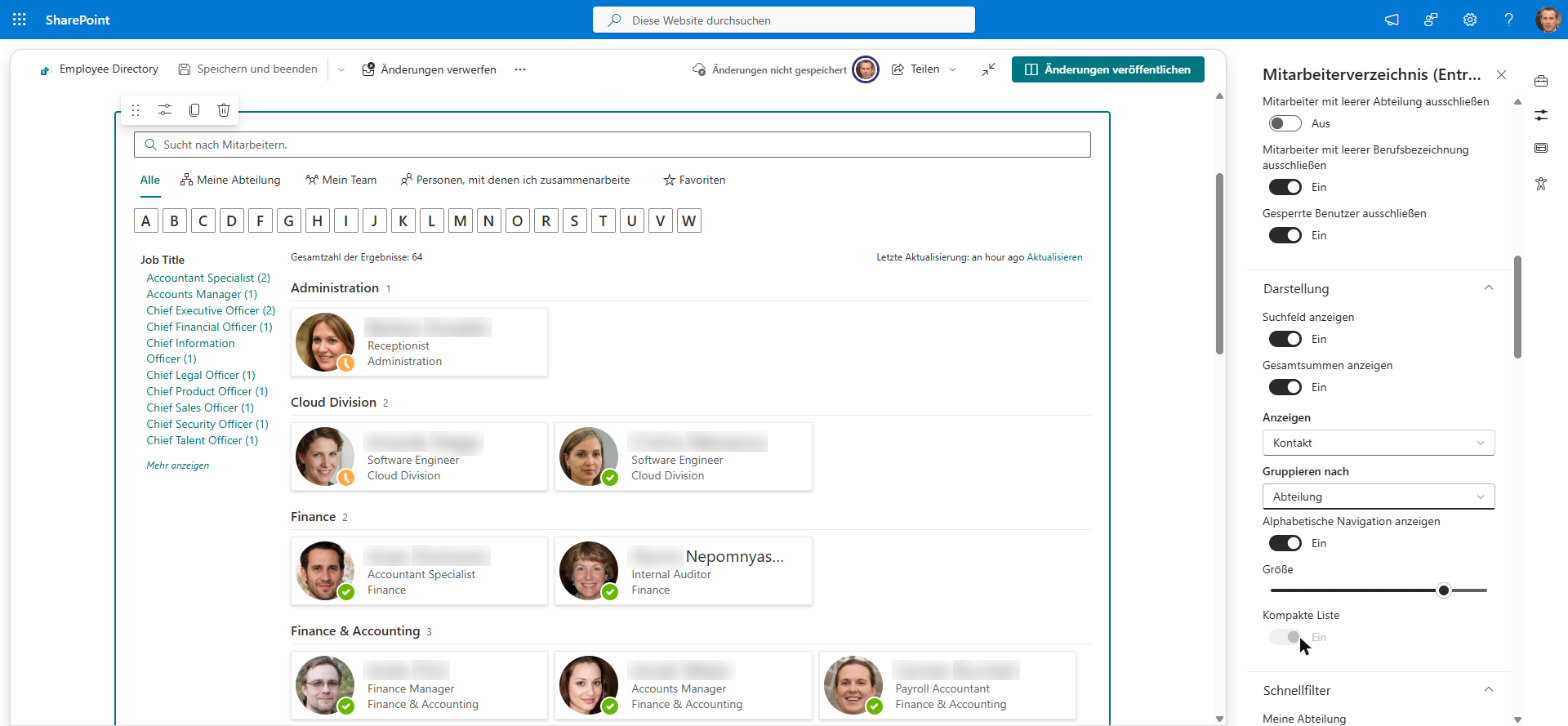
Das Dropdown Gruppieren nach teilt die Ergebnisse in Gruppen mit einer Überschrift pro Wert auf. Es funktioniert sowohl in der Ansicht Details als auch in der Kartenansicht. Die Optionen sind:
- Keine Gruppierung — Standard; eine einzige flache Liste.
- Nachname (erster Buchstabe) — gruppiert nach dem Anfangsbuchstaben des Nachnamens (fehlt der Nachname, wird der Anfangsbuchstabe des vollständigen Namens verwendet). So entsteht ein Layout im Stil eines Adressbuchs: A, B, C…
- Integrierte Spalten — jede konfigurierte integrierte Spalte, z. B. Position, Abteilung, Ort, Bürostandort, Name des Unternehmens, Land/Region oder Manager (gruppiert nach dem Namen des Managers). Nicht angeboten werden Spalten, deren Werte pro Person eindeutig oder als Gruppe nicht sinnvoll sind: Bild, Status, Vollständiger Name, E-Mail, Telefon (geschäftlich), Mobiltelefon, Telefon (privat), Benutzername, Adresse, PLZ und ID.
- Benutzerdefinierte Spalten — alle unter Benutzerdefinierte Spalten konfigurierten Spalten.
Die Optionsliste folgt der Spaltenkonfiguration: Eine Spalte erscheint in Gruppieren nach, sobald sie konfiguriert ist, unabhängig davon, ob sie in der Liste angezeigt wird.
Wie Gruppen dargestellt werden
- Reihenfolge der Gruppen. Gruppen werden alphabetisch nach ihrem Wert sortiert (ohne Berücksichtigung der Groß-/Kleinschreibung). Personen ohne Wert bilden die letzte Gruppe mit der Bezeichnung (Leer).
- Ansicht „Details“. Jede Gruppe hat eine Überschrift mit dem Wert und der Anzahl der Personen. Anfangs sind alle Gruppen erweitert; mit dem Pfeil in der Überschrift lassen sie sich reduzieren und erweitern.
- Kartenansicht. Jede Gruppe hat eine Überschrift mit dem Wert und der Anzahl der Personen, darunter ein eigenes Kartenraster. Kartengruppen lassen sich nicht reduzieren.
- Mehrwertige Felder. Enthält ein Feld mehrere Werte (z. B. Fähigkeiten), wird eine Person nur der Gruppe des ersten Werts zugeordnet.
Gruppierung, Sortierung, Suche und Filter
Die Gruppierung wird zuletzt angewendet — auf die Personen, die nach Suche, Schnellfiltern, Verfeinerungsbereich und alphabetischer Navigation angezeigt werden. Suchen Sie also nach „Manager“ oder wählen Sie Meine Abteilung, werden die Gruppen nur aus den passenden Personen neu gebildet, und leere Gruppen werden nicht angezeigt.
Die Sortierung funktioniert innerhalb der Gruppen weiter: Die Gruppen behalten ihre alphabetische Reihenfolge, und die Personen in jeder Gruppe folgen der aktuellen Sortierung (der Einstellung Sortieren nach oder der in der Ansicht Details gewählten Spaltenüberschrift).
❗ Wichtig
Die Gruppierung wird auf die auf der Seite geladenen Ergebnisse angewendet, nicht auf das gesamte Verzeichnis. Werden die Ergebnisse seitenweise angezeigt (Elemente auf Seiten wie folgt anzeigen), enthält eine Gruppe nur die bisher geladenen Personen, und ihre Anzahl wächst, wenn Sie Weitere Ergebnisse anzeigen... wählen. Wenn Sie vollständige Gruppen auf einem Bildschirm sehen möchten, erhöhen Sie die Seitengröße; im Webpart Employee Directory (Entra ID) können Sie 0 festlegen, um alle Personen auf einmal anzuzeigen.
Suchfeld und Gesamtsummen
Zwei Schalter am Anfang des Abschnitts Darstellung steuern die Elemente rund um die Ergebnisse:
- Suchfeld anzeigen — zeigt das Suchfeld über den Ergebnissen an. Deaktivieren Sie es für eine feste Liste, etwa eine Seite, die über eine gespeicherte Abfrage oder einen Filter immer eine Abteilung anzeigt. Ist das Suchfeld ausgeblendet, können Benutzer weiterhin Schnellfilter, den Verfeinerungsbereich und die alphabetische Navigation verwenden, sofern diese aktiviert sind.
- Gesamtsummen anzeigen — zeigt Gesamtzahl der Ergebnisse: mit der Anzahl der Personen an, die der aktuellen Suche und den Filtern entsprechen. Gezählt werden alle passenden Personen, nicht nur die bereits auf der Seite geladenen.
Beide Schalter sind standardmäßig aktiviert.
Welche Optionen in welchem Webpart verfügbar sind
| Einstellung | Employee Directory | Employee Directory (Entra ID) | New Employees |
|---|---|---|---|
| Suchfeld anzeigen, Gesamtsummen anzeigen | Ja | Ja | Nein |
| Anzeigen (Details / Kontakt) | Ja | Ja | Nein — immer Karten |
| Gruppieren nach | Ja | Ja | Nein |
| Zeigen Sie die alphabetische navigation | Nein | Ja | Nein |
| Größe | 0–5 | 0–5 | 1–5 |
| Kompakte Liste | Ja | Ja | Nein |
| Inhaltsfelder (Kopfzeile, Sekundär, dritte, Optional) | Ja — konfigurierte Spalten | Ja — konfigurierte Spalten | Ja — feste Feldliste |
Im Webpart New Employees beginnt der Schieberegler Größe bei 1 und zeigt seinen aktuellen Wert an. Die Dropdowns im Abschnitt Inhaltsfelder bieten dort einen festen Satz von Standardfeldern — Vollständiger Name, Vor- und Nachname, Position, Abteilung, Ort, Bürostandort, E-Mail, die Telefonnummern und Benutzername —, da dieses Webpart keine Spaltenkonfiguration hat.
💡 Tipp
Die übrigen Webpart-Einstellungen finden Sie in den Artikeln KB10309. So fügen Sie das Employee Directory Webpart hinzu und konfigurieren es, KB10311. So konfigurieren Sie das Webpart Employee Directory (Entra ID): Filter, Ausschlüsse und A–Z-Navigation und KB10207. So stellen Sie neue Mitarbeiter mit dem Webpart „New Employees“ vor.