Absence & Coverage
 Überblick
Nicht jede Abwesenheit umfasst ganze Tage. Für einen Arztbesuch, eine Schulveranstaltung oder eine lange Heimreise brauchen Sie vielleicht nur den Nachmittag eines Tages oder den Vormittag des letzten Tages eines längeren Urlaubs. Im Web Part My Absences von Vitextra Absence & Coverage geben Sie das direkt im Antrag an: Statt einer eigenen Abwesenheitsart "halber Tag" aktivieren Sie ein Kontrollkästchen, und der Tag wird mit 0,5 gezählt.
Dieser Artikel erklärt, welche Abwesenheitsarten halbe Tage erlauben, wie Sie einen halben Tag beantragen, wie die Anzahl der Tage berechnet wird und wo halbe Tage anschließend sichtbar sind.
📝 Hinweis
Dieser Artikel beschreibt den Antrag selbst. Wie die Anzahl der Arbeitstage allgemein ermittelt wird (Arbeitswoche, Feiertage), steht in KB10326. So werden Arbeitstage in Abwesenheitsanträgen berechnet.
Welche Abwesenheitsarten halbe Tage erlauben
Halbe Tage sind eine Eigenschaft der Abwesenheitsart, nicht des Mitarbeiters. Jede Abwesenheitsart hat die Einstellung AllowHalfDay, die standardmäßig aktiviert ist. Von den sieben Standard-Abwesenheitsarten erlauben alle außer zwei halbe Tage:
| Abwesenheitsart | Halbe Tage |
|---|---|
| Urlaub | Erlaubt |
| Krankheit | Erlaubt |
| Persönlicher Tag | Erlaubt |
| Remote-Arbeit | Erlaubt |
| Dienstreise | Nicht erlaubt |
| Unbezahlter Urlaub | Erlaubt |
| Elternzeit | Nicht erlaubt |
Wenn Sie eine Art auswählen, die keine halben Tage erlaubt, werden die beiden unten beschriebenen Kontrollkästchen gar nicht angezeigt, und jede Einstellung für halbe Tage wird ignoriert. Ihr Administrator kann das für jede Art ändern, wie in KB10352. So fügen Sie Abwesenheitsarten hinzu und konfigurieren sie beschrieben.
So beantragen Sie einen halben Tag
- Öffnen Sie die Seite mit dem Web Part My Absences, und wählen Sie Neuer Antrag aus. Der Bereich Neuer Abwesenheitsantrag wird geöffnet.
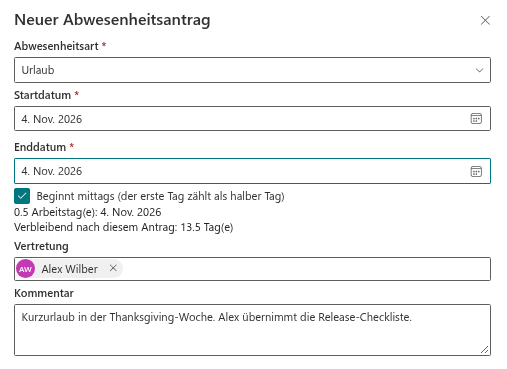
- Wählen Sie unter Abwesenheitsart eine Art aus, die halbe Tage erlaubt, z. B. Urlaub.
- Wählen Sie das Startdatum und das Enddatum aus. Wenn Sie ein Startdatum auswählen, wird das Enddatum automatisch mit demselben Tag gefüllt.
- Aktivieren Sie das passende Kontrollkästchen für den halben Tag (siehe Tabelle unten).
- Prüfen Sie die Zusammenfassung unter den Kontrollkästchen. Sie zeigt die Anzahl der Arbeitstage, z. B. 0,5 Arbeitstag(e), und bei Arten mit Saldo zusätzlich Verbleibend nach diesem Antrag.
- Geben Sie optional eine Vertretung an, und fügen Sie einen Kommentar hinzu. Wählen Sie dann Antrag einreichen aus.
Die beiden Kontrollkästchen
| Kontrollkästchen | Wann es angezeigt wird | Wirkung |
|---|---|---|
| Beginnt mittags (der erste Tag zählt als halber Tag) | Immer, bei Arten mit halben Tagen | Der erste Tag des Zeitraums zählt als 0,5 |
| Endet mittags (der letzte Tag zählt als halber Tag) | Nur wenn Start- und Enddatum verschiedene Tage sind | Der letzte Tag des Zeitraums zählt als 0,5 |
Für einen einzelnen Tag gibt es nur ein Kontrollkästchen. Wenn Sie Beginnt mittags aktivieren, zählt dieser Tag 0,5. Ein eigenes Kontrollkästchen für das Ende gibt es bei einem eintägigen Antrag nicht.
❗ Wichtig
Ist der erste oder letzte Tag Ihres Zeitraums kein Arbeitstag (z. B. ein Samstag oder ein Feiertag), wird er überhaupt nicht gezählt. Ein Kontrollkästchen für den halben Tag hat dann keinen Einfluss auf die Anzahl der Tage.
So werden halbe Tage gezählt
Die Anzahl der Arbeitstage wird aus den Datumsangaben und den Kontrollkästchen berechnet. Die Beispiele gehen von der Standard-Arbeitswoche, Montag bis Freitag, und davon aus, dass im Zeitraum keine Feiertage liegen.
| Antrag | Kontrollkästchen | Arbeitstage |
|---|---|---|
| Mi, 4. Nov. 2026 – Mi, 4. Nov. 2026 | Beginnt mittags | 0,5 |
| Mo, 2. Nov. – Mi, 4. Nov. 2026 | keines | 3 |
| Mo, 2. Nov. – Mi, 4. Nov. 2026 | Beginnt mittags | 2,5 |
| Mo, 2. Nov. – Mi, 4. Nov. 2026 | Endet mittags | 2,5 |
| Mo, 2. Nov. – Mi, 4. Nov. 2026 | Beginnt und endet mittags | 2 |
| Mo, 2. Nov. – Mo, 9. Nov. 2026 | Endet mittags | 5,5 |
Das Ergebnis wird mit dem Antrag gespeichert. Bei Arten mit Jahreskontingent verringert ein halber Tag den verbleibenden Saldo um 0,5; Salden werden mit einer Dezimalstelle angezeigt, z. B. 7,5. Siehe KB10328. So lesen Sie Ihre Abwesenheitssalden.
Wo halbe Tage angezeigt werden
- Meine Anträge. In der Zeile des Antrags folgt auf den Zeitraum beginnt mittags und/oder endet mittags, und die Anzahl der Tage wird z. B. als 0,5 T angezeigt.
- Team Absence Calendar, Zeitachse. Auf die Beschriftung des Abwesenheitsbalkens folgt ½, wenn der erste oder letzte Tag ein halber Tag ist.
- Saldenkarten. Genommene und ausstehende Tage enthalten die halben Tage.

Aneinandergrenzende halbe Tage
Ein neuer Antrag darf sich nicht mit einem anderen Antrag von Ihnen überschneiden, der Genehmigung ausstehend oder Genehmigt ist. Es gibt eine Ausnahme: Zwei mehrtägige Anträge dürfen sich einen Tag teilen, wenn der erste an diesem Tag mittags endet und der zweite am selben Tag mittags beginnt. So können Sie einen Tag auf zwei Abwesenheitsarten aufteilen, z. B. vormittags Urlaub und nachmittags Remote-Arbeit.
Beispiel: Antrag A ist Urlaub von Montag, 2. November, bis Mittwoch, 4. November 2026, mit Endet mittags. Antrag B ist Remote-Arbeit von Mittwoch, 4. November, bis Freitag, 6. November 2026, mit Beginnt mittags. Beide Anträge können eingereicht werden.
Ist einer der beiden Anträge ein eintägiger Antrag, gilt die Ausnahme nicht, und die Meldung zur Überschneidung wird angezeigt.
Gut zu wissen
- Die Datei Zu meinem Kalender hinzufügen (.ics) enthält ein normales ganztägiges Ereignis. Sie enthält keine Angabe zu halben Tagen, daher belegt das Ereignis in Outlook oder Google Calendar den ganzen Tag.
- Halbe Tage sind auch für Arten möglich, die keine Genehmigung erfordern. In diesem Fall wird der Antrag sofort genehmigt.
💡 Tipp
Was nach dem Einreichen eines Antrags geschieht, steht in KB10325. So beantragen Sie Abwesenheit in My Absences. Wie Sie die Abwesenheit Ihrem eigenen Kalender hinzufügen, lesen Sie in KB10333. So fügen Sie eine Abwesenheit Ihrem Outlook- oder Google-Kalender hinzu (.ics-Datei).