Absence & Coverage
 Überblick
Oben im Web Part My Absences zeigt der Abschnitt Salden für jede Abwesenheitsart mit einem Limit eine Karte, z. B. für Urlaub oder Persönlicher Tag. Jede Karte beantwortet auf einen Blick die Frage "Wie viele Tage habe ich dieses Jahr noch?" und zeigt außerdem, wie viele Tage bereits genommen wurden und wie viele auf Genehmigung warten.
Dieser Artikel erklärt jedes Element einer Karte, die zugrunde liegenden Formeln und die Regeln, nach denen Anträge zählen. Die Beispiele verwenden fiktive Daten der Mitarbeiterin Anna Berzina.
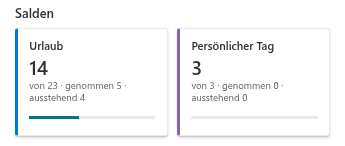
Aufbau einer Saldenkarte
| Element | Was es zeigt |
|---|---|
| Farbiger Rand und Titel | Die Abwesenheitsart und die dafür festgelegte Farbe |
| Große Zahl | Die verbleibenden Tage des Jahres |
| Beschriftung | von 20 · genommen 5 · ausstehend 3 |
| Fortschrittsbalken | Der Anteil des Anspruchs, der genommen oder ausstehend ist |
Halbe Tage werden mit einer Dezimalstelle angezeigt, z. B. 7,5.
So werden die Zahlen berechnet
- Anspruch — die Gesamtzahl der Tage, die Sie im Jahr nehmen dürfen.
- Genommen — die Tage Ihrer Anträge mit dem Status Genehmigt.
- Ausstehend — die Tage Ihrer Anträge mit dem Status Genehmigung ausstehend, über die noch nicht entschieden wurde.
- Verbleibend = Anspruch − genommen − ausstehend.
- Fortschrittsbalken = (genommen + ausstehend) ÷ Anspruch. Der Balken geht nie über 100 % hinaus.
Ausstehende Tage werden sofort abgezogen. Die angezeigte Zahl ist daher der Saldo, den Sie hätten, wenn alle ausstehenden Anträge genehmigt würden. Anträge mit dem Status Abgelehnt oder Storniert zählen nicht, und ihre Tage werden freigegeben. Siehe KB10329. Status von Abwesenheitsanträgen: Genehmigung ausstehend, Genehmigt, Abgelehnt und Storniert.
❗ Wichtig
Ein Antrag wird vollständig dem Jahr zugerechnet, in dem er beginnt. Ein Antrag vom 28. Dezember 2026 bis zum 6. Januar 2027 verringert den Saldo 2026 in voller Höhe und berührt den Saldo 2027 nicht, obwohl er in der Antragsliste beider Jahre angezeigt wird.
Woher der Anspruch stammt
Der Anspruch stammt aus einer von zwei Quellen:
- Hat Ihr Administrator in der Liste Balances eine Zeile für Sie, die Abwesenheitsart und das Jahr eingetragen, ist der Anspruch der Wert Entitlement plus CarryOver dieser Zeile. So werden individuelle Ansprüche und aus dem Vorjahr übertragene Tage abgebildet.
- Andernfalls ist der Anspruch das Jahreskontingent (AnnualAllowance) der Abwesenheitsart, das für alle Mitarbeiter gleich ist. In der Standardkonfiguration hat Urlaub 20 Tage und Persönlicher Tag 3 Tage.
Zeilen werden anhand Ihrer E-Mail-Adresse, der Abwesenheitsart und des im Web Part angezeigten Jahres zugeordnet. Die Einrichtungsschritte für Administratoren finden Sie in KB10353. So legen Sie Jahresansprüche und Übertragstage fest.
Für welche Abwesenheitsarten es eine Karte gibt
Für eine aktive Abwesenheitsart wird eine Karte angezeigt, wenn ihr Jahreskontingent größer als 0 ist oder wenn für Sie, diese Art und das Jahr eine Zeile in der Liste Balances existiert. Arten mit Kontingent 0 und ohne Zeile in Balances haben kein Limit und daher keine Karte. In der Standardkonfiguration haben Krankheit, Remote-Arbeit, Dienstreise, Unbezahlter Urlaub und Elternzeit keine Karte.
Zwei weitere Regeln:
- Inaktive Abwesenheitsarten werden nicht angezeigt.
- Ihr Administrator kann den gesamten Abschnitt mit der Option Salden anzeigen in den Web-Part-Eigenschaften ausblenden.
Mit den Jahrespfeilen oben im Web Part sehen Sie ein anderes Jahr. Salden und Antragsliste ändern sich gemeinsam.
Verbleibende Tage beim Erstellen eines Antrags
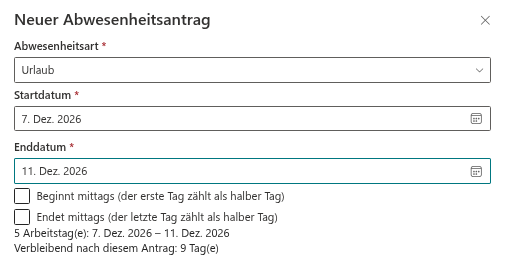
Wenn Sie den Bereich Neuer Abwesenheitsantrag ausfüllen, zeigt die Zusammenfassung bei Arten mit Saldo Verbleibend nach diesem Antrag an. Der Wert ist der aktuelle Saldo minus die Tage des neuen Antrags. Er wird nur angezeigt, wenn das Startdatum in dem Jahr liegt, das im Web Part gerade angezeigt wird. Wechseln Sie daher zum richtigen Jahr, bevor Sie einen Antrag für ein anderes Jahr erstellen.
Würde der neue Antrag Ihren Saldo überschreiten, erscheint die Meldung Der Antrag überschreitet Ihren verbleibenden Saldo für diese Abwesenheitsart., und der Antrag kann nicht eingereicht werden. Erlaubt Ihr Administrator negative Salden, erscheint derselbe Text als Warnung, und Sie können den Antrag trotzdem einreichen. Die Karte zeigt dann einen negativen Saldo und einen vollen Fortschrittsbalken. Siehe KB10357. So erlauben Sie negative Salden.
Rechenbeispiele
Die Beispiele verwenden Urlaub mit dem Standardkontingent von 20 Tagen, sofern nichts anderes angegeben ist.
| Situation | Anspruch | Genommen | Ausstehend | Verbleibend |
|---|---|---|---|---|
| Noch keine Anträge | 20 | 0 | 0 | 20 |
| Genehmigt: 5 Tage im November. Ausstehend: 3 Tage im Dezember | 20 | 5 | 3 | 12 |
| Wie oben, plus ein abgelehnter Antrag über 4 Tage | 20 | 5 | 3 | 12 |
| Zeile in Balances: Entitlement 22, CarryOver 3 | 25 | 0 | 0 | 25 |
| Genehmigt: 12 Tage und ein halber Tag (12,5 Tage) | 20 | 12,5 | 0 | 7,5 |
| Genehmigt: 21 Tage (negative Salden erlaubt) | 20 | 21 | 0 | −1 |
📝 Hinweis
Der Saldo wird beim Laden des Web Parts aus Ihren Anträgen berechnet. Nach dem Einreichen, Genehmigen oder Stornieren eines Antrags werden die Karten automatisch aktualisiert.