Absence & Coverage
 Überblick
Jeder Abwesenheitsantrag in Vitextra Absence & Coverage hat genau einen Status. Er wird im Web Part My Absences als farbige Kennzeichnung neben dem Antrag angezeigt und bestimmt, wie der Antrag zählt: im Saldo, im Team Absence Calendar und für die Vertretung.
Dieser Artikel beschreibt die vier Status, was sie ändert und was der jeweilige Status für den Rest des Produkts bedeutet.
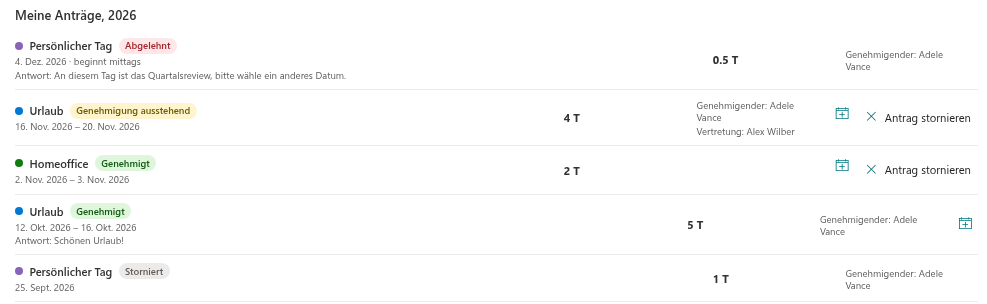
Die vier Status
| Status | Text der Kennzeichnung | Bedeutung |
|---|---|---|
| Pending | Genehmigung ausstehend | Der Antrag wartet auf die Entscheidung des Genehmigenden |
| Approved | Genehmigt | Die Abwesenheit ist bestätigt. Diesen Status erhalten auch Anträge, die keine Genehmigung erfordern |
| Rejected | Abgelehnt | Der Genehmigende hat den Antrag abgelehnt. Der Status ist endgültig |
| Cancelled | Storniert | Der Mitarbeiter hat den Antrag zurückgezogen. Der Status ist endgültig |
Was den Status festlegt
Beim Einreichen hängt der Status von der Abwesenheitsart und vom Genehmigenden ab:
- Erfordert die Abwesenheitsart keine Genehmigung (standardmäßig Krankheit und Remote-Arbeit), wird der Antrag sofort als Genehmigt gespeichert. Der Bereich weist vorab darauf hin: Diese Abwesenheitsart erfordert keine Genehmigung: Der Antrag wird sofort genehmigt.
- Erfordert die Art eine Genehmigung und sind Sie selbst der Genehmigende (z. B. weil Sie keinen Vorgesetzten haben und der Ersatzgenehmigende sind), ist der Antrag ebenfalls sofort Genehmigt, mit der Meldung Der Antrag wurde automatisch genehmigt.
- In allen anderen Fällen wird der Antrag als Genehmigung ausstehend gespeichert, und Sie sehen die Meldung Der Antrag wurde zur Genehmigung gesendet.
Nach dem Einreichen ändern nur zwei Aktionen den Status:
- Der Genehmigende wählt auf der Registerkarte Genehmigungen Genehmigen oder Ablehnen aus. Der Mitarbeiter sieht danach die geänderte Kennzeichnung und gegebenenfalls die Antwort.
- Der Mitarbeiter wählt bei einem Antrag mit dem Status Genehmigung ausstehend oder Genehmigt Antrag stornieren aus.
📝 Hinweis
Das Produkt sendet keine E-Mail- oder Teams-Benachrichtigungen. Mitarbeiter sehen den neuen Status, wenn sie My Absences öffnen, und Genehmigende sehen neue Anträge auf der Registerkarte Genehmigungen, deren Zähler die Anzahl der ausstehenden Anträge anzeigt.
Statusübergänge
| Von | Nach | Ausgelöst durch |
|---|---|---|
| (neuer Antrag) | Genehmigt | Einreichen einer Art ohne Genehmigung oder eines Antrags, den der Mitarbeiter selbst genehmigt |
| (neuer Antrag) | Genehmigung ausstehend | Einreichen einer Art, die eine Genehmigung erfordert |
| Genehmigung ausstehend | Genehmigt | Der Genehmigende wählt Genehmigen aus |
| Genehmigung ausstehend | Abgelehnt | Der Genehmigende wählt Ablehnen aus (ein Kommentar ist erforderlich) |
| Genehmigung ausstehend | Storniert | Der Mitarbeiter wählt Antrag stornieren aus |
| Genehmigt | Storniert | Der Mitarbeiter wählt Antrag stornieren aus, bevor das Enddatum verstrichen ist |
| Abgelehnt, Storniert | — | Keine weitere Änderung in den Web Parts |
Es gibt keine Aktion, die einen abgelehnten oder stornierten Antrag wieder öffnet. Der Mitarbeiter reicht stattdessen einen neuen Antrag ein. Ein genehmigter Antrag kann in den Web Parts nicht in einen abgelehnten umgewandelt werden; der Mitarbeiter kann ihn nur stornieren.
Was jeder Status für den Rest des Produkts bedeutet
| Genehmigung ausstehend | Genehmigt | Abgelehnt | Storniert | |
|---|---|---|---|---|
| Saldenkarte | Zählt als ausstehend, bereits vom Saldo abgezogen | Zählt als genommen | Zählt nicht | Zählt nicht |
| Überschneidungsprüfung für neue Anträge | Blockiert sich überschneidende Anträge | Blockiert sich überschneidende Anträge | Wird ignoriert | Wird ignoriert |
| Team Absence Calendar | Schraffiert, wenn ausstehende Anträge angezeigt werden | In der Farbe der Abwesenheitsart | Wird nie angezeigt | Wird nie angezeigt |
| Heute abwesend | Nicht aufgeführt | Aufgeführt | Nicht aufgeführt | Nicht aufgeführt |
| Im Antrag genannte Vertretung | Noch keine Vertretung | Eine Vertretung wird erstellt und wartet auf die Bestätigung der Vertretung | Verknüpfte Vertretungen werden storniert | Verknüpfte Vertretungen werden storniert |
| Abwesenheiten ohne Vertretung (Substitutions) | Nicht berücksichtigt | Berücksichtigt | Nicht berücksichtigt | Nicht berücksichtigt |
| .ics-Datei | Verfügbar | Verfügbar | Wird nicht angeboten | Wird nicht angeboten |
Bei einem automatisch genehmigten Antrag wird die Vertretung unmittelbar nach dem Einreichen erstellt.
Wo Sie den Status sehen
- My Absences, Registerkarte Meine Abwesenheiten. Die Kennzeichnung neben jedem Antrag des ausgewählten Jahres, einschließlich abgelehnter und stornierter Anträge.
- My Absences, Registerkarte Genehmigungen. Der Genehmigende sieht nur Anträge mit dem Status Genehmigung ausstehend, die ihm zugewiesen sind.
- Team Absence Calendar. Nur Abwesenheiten mit dem Status Genehmigung ausstehend und Genehmigt. Der Schalter Anträge mit ausstehender Genehmigung anzeigen steuert die schraffierten ausstehenden Einträge. Siehe KB10341. So lesen Sie den Team Absence Calendar: Farben, Schraffur und Markierungen.
- CSV-Export. Die Spalte Status enthält die Rohwerte Pending oder Approved, die nicht übersetzt werden.
Die Antwort des Genehmigenden
Bei seiner Entscheidung kann der Genehmigende einen Kommentar hinzufügen. Bei Ablehnen ist der Kommentar erforderlich, bei Genehmigen optional. Der Mitarbeiter sieht ihn in der Antragszeile als Antwort: …, sowohl bei genehmigten als auch bei abgelehnten Anträgen. Der Genehmigende wird in der Zeile außerdem als Genehmigender: … angezeigt. Der Genehmigende eines Antrags wird beim Einreichen festgelegt. Ein späterer Wechsel des Vorgesetzten verschiebt bestehende Anträge daher nicht (siehe KB10336. Wer Abwesenheitsanträge genehmigt: Vorgesetzter, Ersatzgenehmigender und Selbstgenehmigung).
💡 Tipp
Wurde ein Antrag abgelehnt, lesen Sie die Antwort und reichen Sie einen neuen Antrag mit anderen Daten ein. Wie Sie einen Antrag selbst zurückziehen, steht in KB10330. So stornieren Sie einen Abwesenheitsantrag.