Absence & Coverage
 Überblick
Pläne ändern sich. Im Web Part My Absences von Vitextra Absence & Coverage können Sie einen Antrag selbst zurückziehen, egal ob er noch auf Genehmigung wartet oder bereits genehmigt wurde. Der Antrag bleibt mit dem Status Storniert in Ihrer Liste, Ihre Tage werden freigegeben, und die Abwesenheit verschwindet aus dem Team Absence Calendar.
Dieser Artikel erklärt, wer welche Anträge stornieren kann, wie das geht und was die Stornierung ändert.
Wer einen Antrag wann stornieren kann
Die Aktion Antrag stornieren wird in der Zeile eines Antrags angezeigt, wenn beide Bedingungen erfüllt sind:
- Der Status ist Genehmigung ausstehend oder Genehmigt, und
- das Enddatum des Antrags ist noch nicht verstrichen, d. h., das Enddatum ist heute oder später.
Sie können also auch einen Antrag stornieren, der bereits begonnen hat, z. B. wenn Sie früher als geplant an die Arbeit zurückkehren.
| Antrag | Wird Antrag stornieren angezeigt? |
|---|---|
| Genehmigung ausstehend, Enddatum heute oder später | Ja |
| Genehmigt, Enddatum heute oder später | Ja |
| Genehmigt, Enddatum in der Vergangenheit | Nein |
| Abgelehnt oder Storniert | Nein |
In den Web Parts kann nur der Mitarbeiter, der einen Antrag eingereicht hat, ihn stornieren. Genehmigende und Vorgesetzte haben keine Stornierungsaktion; ein Genehmigender kann ausstehende Anträge nur genehmigen oder ablehnen.
So stornieren Sie einen Antrag
- Öffnen Sie die Seite mit dem Web Part My Absences.
- Liegt der Antrag in einem anderen Jahr, verwenden Sie die Jahrespfeile oben im Web Part, bis der Abschnitt Meine Anträge das richtige Jahr zeigt.
- Suchen Sie den Antrag in der Liste.
- Wählen Sie am rechten Ende der Zeile Antrag stornieren aus.

Der Antrag wird sofort storniert, und die Meldung Der Antrag wurde storniert. wird angezeigt.
❗ Wichtig
Es gibt keinen Bestätigungsdialog. Sobald Sie Antrag stornieren auswählen, ist der Antrag storniert, und die Aktion kann im Web Part nicht rückgängig gemacht werden. Um die Tage nach einer versehentlichen Stornierung zurückzuerhalten, müssen Sie einen neuen Antrag einreichen, der bei einer Art mit Genehmigung erneut den Genehmigenden durchläuft.
Was nach der Stornierung geschieht
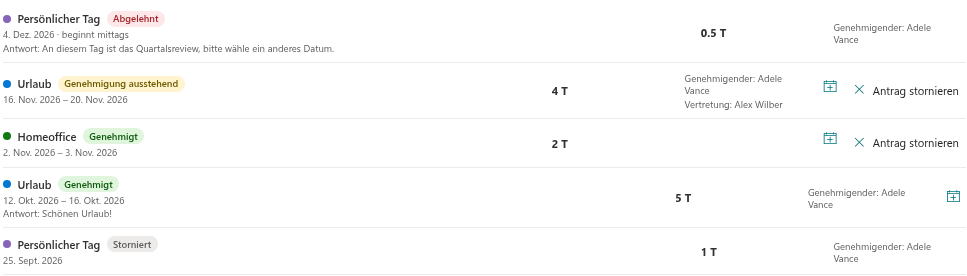
| Bereich | Auswirkung |
|---|---|
| Status | Der Antrag wechselt zu Storniert und bleibt in der Liste des Jahres. Es gibt keine Aktionen mehr dafür |
| Saldo | Die Tage des Antrags zählen nicht mehr als genommen oder ausstehend, der verbleibende Saldo steigt entsprechend |
| Team Absence Calendar | Die Abwesenheit wird nicht mehr angezeigt, auch nicht im Block Heute abwesend und im CSV-Export |
| Genehmigender | Ein ausstehender Antrag verschwindet von der Registerkarte Genehmigungen des Genehmigenden |
| Vertretung | Für diesen Antrag erstellte Vertretungen werden auf Storniert gesetzt und verschwinden von den Registerkarten Ich vertrete und Meine Vertretung der Vertretung und der abwesenden Person |
| Kalenderdatei | Das Symbol Zu meinem Kalender hinzufügen wird für den Antrag nicht mehr angeboten |
Die Kalenderdatei ist eine einmalige Momentaufnahme. Haben Sie die Abwesenheit bereits in Outlook oder Google Calendar importiert, löschen Sie das Ereignis dort selbst; die Stornierung wird nicht synchronisiert. Siehe KB10333. So fügen Sie eine Abwesenheit Ihrem Outlook- oder Google-Kalender hinzu (.ics-Datei).
📝 Hinweis
Das Produkt sendet keine E-Mails oder Teams-Nachrichten. Ihr Genehmigender, Ihre Vertretung und Ihre Kollegen werden über die Stornierung nicht benachrichtigt. Wenn sie mit Ihrer Abwesenheit rechnen, informieren Sie sie selbst.
Anträge in der Vergangenheit
Ist das Enddatum eines Antrags verstrichen, ist die Aktion Antrag stornieren nicht mehr verfügbar, auch wenn der Status noch Genehmigt lautet. Das Web Part kann einen solchen Antrag nicht ändern. Wurde ein vergangener Antrag versehentlich erfasst oder hat die Abwesenheit nicht stattgefunden, wenden Sie sich an Ihre Personalabteilung oder den Administrator der Website, die den Eintrag korrigieren können.
Läuft Ihre Abwesenheit noch und möchten Sie nur die Daten ändern, stornieren Sie den Antrag und reichen Sie einen neuen mit den richtigen Daten ein. Achten Sie darauf, dass sich der neue Zeitraum nicht mit einem noch aktiven Antrag überschneidet, denn sich überschneidende Anträge werden nicht angenommen.
💡 Tipp
Wenn Sie nur die Vertretung ändern möchten, müssen Sie den Antrag nicht stornieren. Eine Vertretung kann von der abwesenden Person separat im Web Part Substitutions storniert werden. Siehe KB10350. Wie Abwesenheitsanträge und Vertretungen zusammenwirken.