Absence & Coverage
 Übersicht
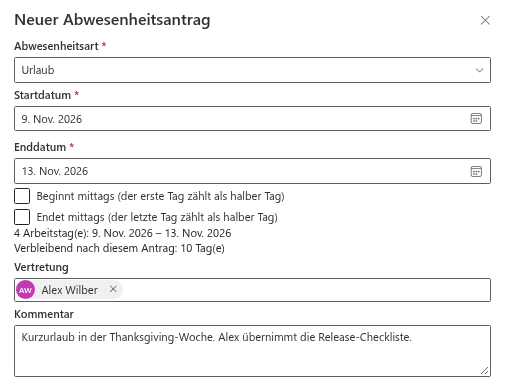
Wenn Sie in den Urlaub gehen, muss meist jemand Ihre Arbeit übernehmen. Im Bereich Neuer Abwesenheitsantrag des Webparts My Absences können Sie diese Person gleich beim Beantragen der Abwesenheit nennen. Sie wählen im Feld Vertretung eine Kollegin oder einen Kollegen aus; das Webpart erstellt dann eine Vertretung für dieselben Daten, und die Person bestätigt sie im Webpart Substitutions.
Die Angabe einer Vertretung ist optional. Sie können das Feld leer lassen und später Ihren Vorgesetzten eine Vertretung zuweisen lassen oder selbst eine im Webpart Substitutions zuweisen.
Eine Vertretung im Antrag auswählen
- Klicken Sie in My Absences auf Neuer Antrag.
- Wählen Sie wie gewohnt die Abwesenheitsart und die Daten aus (KB10325. So beantragen Sie Abwesenheit in My Absences).
- Beginnen Sie im Feld Vertretung, einen Namen einzugeben, und wählen Sie die Kollegin oder den Kollegen aus den Vorschlägen aus. Das Feld akzeptiert nur eine Person.
- Fügen Sie einen Kommentar hinzu, wenn der Genehmigende oder die Vertretung Kontext benötigt, und klicken Sie auf Antrag einreichen.
Sie selbst können nicht als Vertretung genannt werden: Der Bereich zeigt Sie können nicht Ihre eigene Vertretung sein. und speichert den Antrag nicht (KB10331. Warum Sie einen Abwesenheitsantrag nicht einreichen können: Meldungen und Lösungen).
Wann die Vertretung erstellt wird
Die Vertretung wird in Ihrem Antrag gespeichert. Die Vertretung als solche, und zwar der Art Befristet für die Daten des Antrags, wird in dem Moment erstellt, in dem Ihr Antrag genehmigt wird:
| Ihr Antrag | Wann die Vertretung erscheint | Status der Vertretung |
|---|---|---|
| Die Abwesenheitsart erfordert eine Genehmigung | Wenn der Genehmigende auf Genehmigen klickt | Wartet auf Bestätigung |
| Die Art erfordert keine Genehmigung, oder Sie sind Ihr eigener Genehmigender | Sofort beim Einreichen | Wartet auf Bestätigung |
Bis dahin hat der Antrag den Status Genehmigung ausstehend, und die Vertretung existiert noch nicht. Der Genehmigende sieht Ihre Auswahl auf der Registerkarte Genehmigungen in der Zeile Vertretung: … und kann sie bei seiner Entscheidung berücksichtigen (KB10334. So genehmigen oder lehnen Sie einen Abwesenheitsantrag ab).
Die Vertretung muss bestätigen
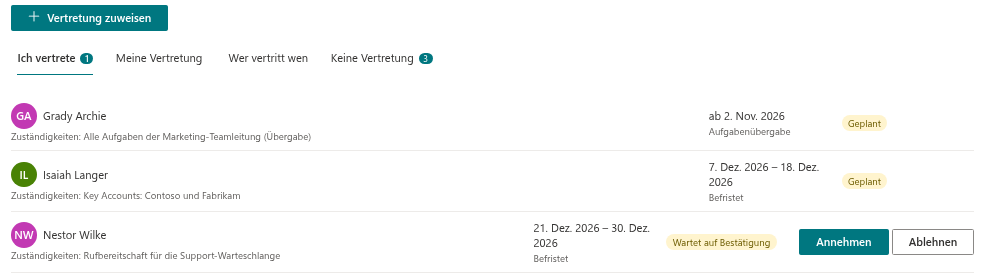
Eine Vertretung ist erst aktiv, wenn die Kollegin oder der Kollege sie annimmt. Im Webpart Substitutions sieht die Person die neue Zeile auf der Registerkarte Ich vertrete, mit einer Zahl im Registerkarten-Badge, und die Schaltflächen Annehmen und Ablehnen. Es wird keine E-Mail und keine Teams-Nachricht gesendet; sagen Sie der Person deshalb Bescheid, dass der Antrag auf sie wartet (KB10347. So nehmen Sie eine Vertretung an oder lehnen sie ab).
| Was die Kollegin oder der Kollege tut | Was passiert |
|---|---|
| Klickt auf Annehmen | Der Status wird Angenommen. Vor dem ersten Tag wird die Vertretung als Geplant angezeigt, während der Abwesenheit als In Bearbeitung. |
| Klickt auf Ablehnen | Der Status wird Abgelehnt. Ihre Abwesenheit bleibt genehmigt, hat aber keine bestätigte Vertretung. |
| Tut nichts | Die Vertretung bleibt Wartet auf Bestätigung. |
❗ Wichtig
Eine unbestätigte Vertretung wird im Team Absence Calendar in der Zeile Vertreten durch des Blocks Heute abwesend trotzdem als Ihre Vertretung angezeigt. Stellen Sie sicher, dass die Kollegin oder der Kollege wirklich annimmt.
Wenn der Antrag abgelehnt oder storniert wird
Die Vertretung ist mit Ihrem Antrag verknüpft. Klickt der Genehmigende auf Ablehnen, endet der Antrag, und es wird keine Vertretung erstellt, weil sie erst bei der Genehmigung entstanden wäre. Wenn Sie Antrag stornieren verwenden, erhält jede mit dem Antrag verknüpfte Vertretung den Status Storniert, auch eine bereits angenommene. Die Person sieht sie dann nicht mehr auf der Registerkarte Ich vertrete. Siehe KB10330. So stornieren Sie einen Abwesenheitsantrag.
Wer die Vertretung sieht
| Wer | Wo |
|---|---|
| Sie | In der Zeile Ihres Antrags: Vertretung: …; auf der Registerkarte Meine Vertretung des Webparts Substitutions, sobald die Vertretung existiert |
| Der Genehmigende | Auf der Registerkarte Genehmigungen: Vertretung: … |
| Die Vertretung | Auf der Registerkarte Ich vertrete des Webparts Substitutions |
| Ihr Vorgesetzter | Auf der Registerkarte Keine Vertretung erscheint die Abwesenheit eines direkten Mitarbeiters mit dem Hinweis Wartet auf oder hat abgelehnt, bis eine Vertretung annimmt |
| Kollegen | Im Team Absence Calendar: Vertretung: … in der QuickInfo und Vertreten durch im Block Heute abwesend |
Eine Vertretung im Antrag nennen oder separat zuweisen
Sie können eine Vertretung auch ohne Antrag erstellen, mit der Schaltfläche Vertretung zuweisen im Webpart Substitutions (KB10337. So weisen Sie Ihrem direkten Mitarbeiter eine Vertretung zu). Die beiden Wege unterscheiden sich:
| Im Abwesenheitsantrag | Vertretung zuweisen | |
|---|---|---|
| Daten | Aus dem Antrag übernommen | Von Ihnen eingegeben |
| Art | Befristet | Befristet oder Aufgabenübergabe |
| Text Zuständigkeiten | Im Antragsbereich nicht verfügbar | Verfügbar |
| Verknüpfung mit dem Antrag | Mit dem Antrag verknüpft: wird zusammen mit ihm abgelehnt oder storniert | Unabhängig, außer wenn sie auf der Registerkarte Keine Vertretung mit Zuweisen gestartet wurde |
| Wer sie erstellen kann | Der Mitarbeiter, der die Abwesenheit beantragt | Jeder, für jede abwesende Person |
📝 Hinweis
Lehnt die Kollegin oder der Kollege ab oder haben Sie vergessen, eine Vertretung zu nennen, sieht Ihr Vorgesetzter die Abwesenheit auf der Registerkarte Keine Vertretung und kann dort Zuweisen verwenden (KB10338. So finden Sie Abwesenheiten ohne Vertretung).