Absence & Coverage
 Übersicht
Reicht ein Mitarbeiter einen Abwesenheitsantrag für eine Art ein, die eine Genehmigung erfordert, erhält der Antrag den Status Genehmigung ausstehend und erscheint auf der Registerkarte Genehmigungen des Webparts My Absences beim Genehmigenden. Dieser Artikel zeigt, wie Sie die Anträge finden, die auf Ihre Entscheidung warten, wie Sie sie genehmigen oder ablehnen und was danach geschieht.
Genehmigender ist in der Regel der Vorgesetzte des Mitarbeiters oder, wenn der Mitarbeiter in Microsoft Entra ID keinen Vorgesetzten hat, der Ersatzgenehmigende (KB10336. Wer Abwesenheitsanträge genehmigt: Vorgesetzter, Ersatzgenehmigender und Selbstgenehmigung). Der Genehmigende wird beim Einreichen des Antrags festgelegt.
Die Registerkarte „Genehmigungen“ öffnen
Das Webpart zeigt zwei Registerkarten, Meine Abwesenheiten und Genehmigungen, wenn Sie Anträge zu entscheiden haben oder in Microsoft Entra ID direkte Mitarbeiter haben. Mitarbeiter ohne direkte Mitarbeiter sehen nur ihre eigenen Anträge. Ein Badge auf der Registerkarte Genehmigungen zeigt, wie viele Anträge auf Sie warten.
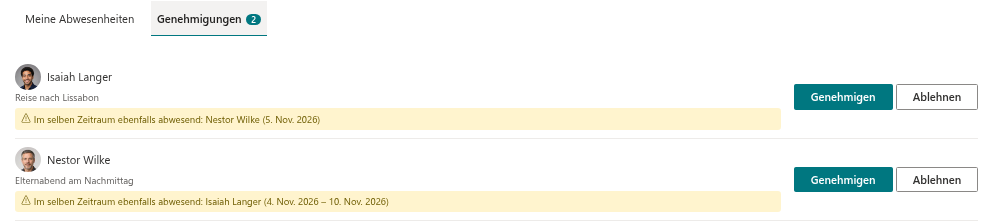
Wartet nichts auf Sie, steht auf der Registerkarte: Es warten keine Anträge auf Ihre Entscheidung.
Einen Antrag prüfen
Jeder Antrag in der Liste zeigt:
| Element | Bedeutung |
|---|---|
| Foto und Name | Der Mitarbeiter, der die Abwesenheit beantragt |
| Art · Zeitraum · Tage | Zum Beispiel Urlaub · 09.11.2026 – 13.11.2026 · 5 T; halbe Tage sind in der Zahl enthalten |
| Kommentar | Der Text, den der Mitarbeiter im Feld Kommentar eingegeben hat, falls vorhanden |
| Vertretung: … | Die vom Mitarbeiter genannte Kollegin oder der genannte Kollege, falls vorhanden |
| Im selben Zeitraum ebenfalls abwesend: … | Warnung mit Kollegen, deren Abwesenheiten sich überschneiden |
Sehen Sie sich die Warnzeile an, bevor Sie entscheiden. Sie führt Personen mit ausstehenden oder genehmigten Abwesenheiten im selben Zeitraum auf; wie Sie sie nutzen, beschreibt KB10335. So prüfen Sie Teamkonflikte, bevor Sie einen Antrag genehmigen.
Einen Antrag genehmigen
- Klicken Sie in der Zeile des Antrags auf Genehmigen.
- Geben Sie im Dialogfeld Antrag genehmigen einen Kommentar ein, wenn Sie dem Mitarbeiter etwas mitteilen möchten. Bei einer Genehmigung ist der Kommentar optional.
- Klicken Sie im Dialogfeld auf Genehmigen.
Das Webpart zeigt Der Antrag wurde genehmigt., und der Antrag verschwindet von der Registerkarte Genehmigungen. Sein Status wird Genehmigt, die Tage werden im Saldo des Mitarbeiters als genommen gezählt, und die Abwesenheit erscheint im Team Absence Calendar als durchgehender, nicht schraffierter Balken.
Einen Antrag ablehnen
- Klicken Sie in der Zeile des Antrags auf Ablehnen.
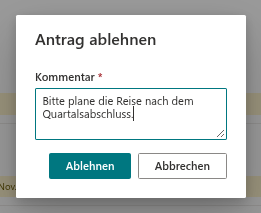
- Geben Sie im Dialogfeld Antrag ablehnen den Grund im Feld Kommentar ein. Eine Ablehnung erfordert einen Kommentar: Ohne ihn zeigt das Dialogfeld Bitte geben Sie den Grund ein. und fährt nicht fort.
- Klicken Sie im Dialogfeld auf Ablehnen.
Das Webpart zeigt Der Antrag wurde abgelehnt. Der Status wird Abgelehnt, und die Tage werden freigegeben und zählen nicht mehr gegen den Saldo des Mitarbeiters.
Was der Mitarbeiter und andere sehen
| Wer | Nach der Genehmigung | Nach der Ablehnung |
|---|---|---|
| Der Mitarbeiter | Status Genehmigt; der Kommentar erscheint in der Zeile als Antwort: … | Status Abgelehnt; der Kommentar erscheint als Antwort: … |
| Die Vertretung | Hat der Mitarbeiter eine Vertretung genannt, wird eine Vertretung für die Daten des Antrags mit dem Status Wartet auf Bestätigung erstellt | Es wird nichts erstellt |
| Der Kalender | Die Abwesenheit wird als genehmigt angezeigt | Die Abwesenheit verschwindet |
Der Mitarbeiter erhält weder eine E-Mail noch eine Teams-Nachricht; teilen Sie ihm daher mit, dass die Entscheidung getroffen wurde. Das Ergebnis sieht er beim nächsten Öffnen des Webparts im Abschnitt Meine Anträge, 2026.
📝 Hinweis
Die Webparts senden in dieser Version keine Benachrichtigungen. Das Badge auf der Registerkarte Genehmigungen ist das einzige Signal für einen Genehmigenden, öffnen Sie die Registerkarte daher regelmäßig.
Nach der Entscheidung
Es gibt keine Schaltfläche, um einen Antrag erneut zu öffnen oder Ihre Entscheidung zu ändern. Ein genehmigter Antrag kann vom Mitarbeiter storniert werden, solange sein Enddatum nicht verstrichen ist; dadurch werden die Tage freigegeben und die Vertretung wird storniert (KB10330. So stornieren Sie einen Abwesenheitsantrag). Ein abgelehnter Antrag bleibt abgelehnt; der Mitarbeiter kann einen neuen einreichen.
❗ Wichtig
Überlegen Sie, bevor Sie auf Genehmigen oder Ablehnen klicken: Entscheidung und Kommentar werden sofort gespeichert, und das Webpart hat keine Schaltfläche zum Rückgängigmachen. War eine Entscheidung ein Fehler, bitten Sie den Mitarbeiter, einen neuen Antrag einzureichen, oder den Administrator, den Antrag in der Liste zu korrigieren.