Absence & Coverage
 Überblick
Jedes Mal, wenn ein Mitarbeiter im My Absences Web Part einen Antrag einreicht, bestimmt das Produkt, wer ihn genehmigen muss. Sie weisen Genehmigende nicht für jeden Antrag einzeln zu: Die Entscheidung folgt einer festen Kette aus dem in Microsoft Entra ID hinterlegten Vorgesetzten, einem optionalen Ersatzgenehmigenden und einem Kennzeichen der Abwesenheitsart.
Dieser Artikel beschreibt diese Kette, gibt Beispiele und erklärt, was der Mitarbeiter und der Genehmigende sehen.
Die Entscheidungskette
Wenn der Mitarbeiter auf Antrag einreichen klickt, arbeitet das Produkt die folgenden Schritte der Reihe nach ab und bleibt beim ersten zutreffenden stehen:
- Die Abwesenheitsart erfordert keine Genehmigung. Der Antrag wird sofort mit dem Status Genehmigt gespeichert. Ein Genehmigender ist nicht beteiligt. In den Standardarten gilt das für Sick leave und Remote work.
- Der Mitarbeiter hat einen Vorgesetzten in Microsoft Entra ID. Der Vorgesetzte wird zum Genehmigenden, und der Antrag wird mit dem Status Genehmigung ausstehend gespeichert.
- Es gibt keinen Vorgesetzten, aber einen konfigurierten Ersatzgenehmigenden. Die E-Mail-Adresse aus der Einstellung FallbackApprover wird zum Genehmigenden (KB10356. So legen Sie den Ersatzgenehmigenden fest).
- Es gibt weder einen Vorgesetzten noch einen Ersatzgenehmigenden. Der Antrag wird nicht erstellt, und der Mitarbeiter sieht eine Fehlermeldung (siehe unten).
Nach Schritt 2 und 3 folgt noch eine Prüfung: Ist der Genehmigende der Antragsteller selbst, wird der Antrag sofort genehmigt. Das ist die Selbstgenehmigung. Sie tritt zum Beispiel ein, wenn der Ersatzgenehmigende keinen Vorgesetzten hat und selbst freie Tage beantragt: Über ihm kann niemand entscheiden, der Antrag wartet also auf niemanden.
📝 Hinweis
Das Genehmigungskennzeichen gehört zur Abwesenheitsart, nicht zum Mitarbeiter. Ob eine Art eine Genehmigung erfordert, legt der Administrator beim Konfigurieren der Art fest (KB10352. So fügen Sie Abwesenheitsarten hinzu und konfigurieren sie).
Beispiele
| Situation | Ergebnis | Status | Genehmigender |
|---|---|---|---|
| Anna beantragt Vacation; ihr Vorgesetzter in Entra ID ist Peter Hansen | Peter entscheidet auf seiner Registerkarte Genehmigungen | Genehmigung ausstehend | Peter Hansen |
| Maria hat keinen Vorgesetzten in Entra ID; der Ersatzgenehmigende ist hr@contoso.com; sie beantragt Vacation | Der Ersatzgenehmigende entscheidet | Genehmigung ausstehend | Der Ersatzgenehmigende |
| Jonas hat keinen Vorgesetzten, und es ist kein Ersatzgenehmigender konfiguriert; er beantragt Vacation | Fehler, Antrag wird nicht erstellt | — | — |
| Anna beantragt Sick leave (keine Genehmigung nötig) | Sofort genehmigt | Genehmigt | Keiner |
| Anna beantragt Remote work (keine Genehmigung nötig) | Sofort genehmigt | Genehmigt | Keiner |
| Der Ersatzgenehmigende hat keinen Vorgesetzten und beantragt Vacation | Selbstgenehmigung, sofort genehmigt | Genehmigt | Keiner |
Was der Mitarbeiter und der Genehmigende sehen
Im Panel für neue Anträge zeigen Abwesenheitsarten ohne Genehmigung vor dem Einreichen die Informationsleiste Diese Abwesenheitsart erfordert keine Genehmigung: Der Antrag wird sofort genehmigt. Nach dem Einreichen bestätigt eine Meldung das Ergebnis: Der Antrag wurde zur Genehmigung gesendet., wenn der Antrag auf einen Genehmigenden wartet, oder Der Antrag wurde automatisch genehmigt., wenn er sofort genehmigt wurde.
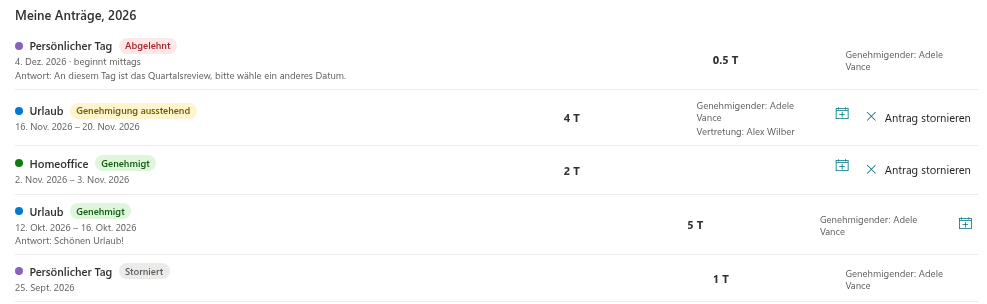
In der Liste Meine Anträge, 2026 zeigt jeder Antrag seine Statusanzeige und, bei Anträgen, die an einen Genehmigenden gingen, die Zeile Genehmigender: mit dessen Namen. Sofort genehmigte Anträge haben keinen Genehmigenden, daher fehlt diese Zeile. Antwortet der Genehmigende, erscheint der Kommentar in derselben Zeile nach Antwort:.
Der Genehmigende findet den Antrag auf der Registerkarte Genehmigungen von My Absences und entscheidet wie in KB10334. So genehmigen oder lehnen Sie einen Abwesenheitsantrag ab beschrieben.
Der Genehmigende steht bei der Einreichung fest
Der Genehmigende wird im Moment der Einreichung im Antrag gespeichert. Ändert sich danach der Vorgesetzte des Mitarbeiters in Microsoft Entra ID oder ändern Sie den Ersatzgenehmigenden, bleiben bereits wartende Anträge beim ursprünglichen Genehmigenden.
💡 Tipp
Um einen wartenden Antrag an einen anderen Genehmigenden zu schicken, storniert der Mitarbeiter ihn und reicht ihn erneut ein. Das Stornieren gibt die Tage frei und storniert alle mit dem Antrag verknüpften Vertretungen.
Wenn kein Genehmigender gefunden wird
Erfordert die Abwesenheitsart eine Genehmigung und gibt es weder einen Vorgesetzten noch einen Ersatzgenehmigenden, sieht der Mitarbeiter: Es wurde kein Genehmigender gefunden: Im Verzeichnis ist kein Vorgesetzter für Sie hinterlegt, und es ist kein Ersatzgenehmigender konfiguriert. Bitte wenden Sie sich an die Personalabteilung. und der Antrag wird nicht gespeichert. Der Mitarbeiter kann das nicht allein beheben. Der Administrator sollte entweder den Vorgesetzten in Microsoft Entra ID eintragen oder einen Ersatzgenehmigenden festlegen (KB10356. So legen Sie den Ersatzgenehmigenden fest). Eine Übersicht aller Fehler beim Einreichen finden Sie in KB10331. Warum Sie einen Abwesenheitsantrag nicht einreichen können: Meldungen und Lösungen.
❗ Wichtig
Der Genehmigende wird anhand der Vorgesetztendaten in Microsoft Entra ID bestimmt, nicht anhand der SharePoint-Website. Halten Sie das Vorgesetztenattribut für alle Nutzer des Produkts aktuell, sonst gehen deren Anträge an den Ersatzgenehmigenden oder schlagen fehl.