Absence & Coverage
 Überblick
Mitarbeiter können in ihrem eigenen Antrag eine Vertretung nennen. Manchmal reicht das nicht: Der Mitarbeiter vergisst es, die Abwesenheit ist ungeplant, oder Sie möchten die Vertretung selbst organisieren. Dann erstellen Sie eine Vertretung direkt im Substitutions Web Part mit der Schaltfläche Vertretung zuweisen.
Dieser Artikel zeigt, wie Sie einem direkten Mitarbeiter eine Vertretung zuweisen, was die Felder bedeuten und was nach dem Speichern geschieht.
❗ Wichtig
Das Produkt muss bereits installiert und das Substitutions Web Part einer Seite Ihrer Website hinzugefügt sein. Falls nicht, beginnen Sie mit KB10035. So installieren Sie ein Vitextra-Produkt in SharePoint Online und KB10324. So fügen Sie die Absence & Coverage-Webparts einer Seite hinzu und wählen die Website aus.
Eine Vertretung Schritt für Schritt zuweisen
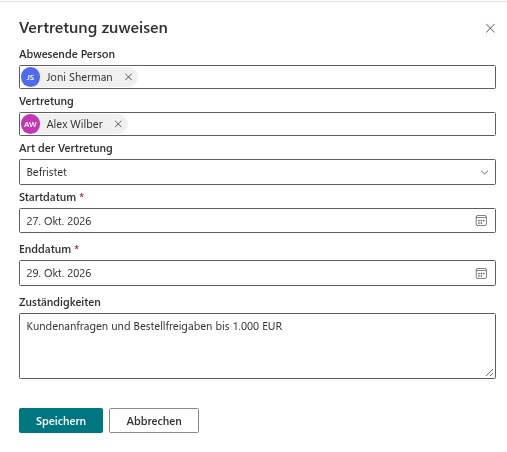
- Öffnen Sie die Seite mit dem Substitutions Web Part und klicken Sie in der Symbolleiste auf Vertretung zuweisen. Rechts öffnet sich das Panel Vertretung zuweisen.
- Ersetzen Sie im Feld Abwesende Person Ihren eigenen Namen durch den abwesenden Mitarbeiter. Beginnen Sie, einen Namen einzugeben, und wählen Sie die Person aus den Vorschlägen aus.
- Wählen Sie im Feld Vertretung den Kollegen aus, der vertritt.
- Belassen Sie im Feld Art der Vertretung die Einstellung Befristet für die Vertretung während einer Abwesenheit. Wählen Sie Aufgabenübergabe nur, wenn Aufgaben dauerhaft übergehen (siehe KB10349. So übergeben Sie Aufgaben, wenn ein Mitarbeiter ausscheidet (ohne Enddatum)).
- Wählen Sie das Startdatum und das Enddatum aus. Bei einer befristeten Vertretung sind beide Daten erforderlich.
- Beschreiben Sie im Feld Zuständigkeiten, was die Vertretung übernimmt: Aufgaben, Genehmigungen, Kunden, freigegebene Postfächer. Der Text ist für alle sichtbar, die die Vertretung sehen.
- Klicken Sie auf Speichern. Das Panel schließt sich, und über der Liste erscheint die Meldung Die Vertretung wurde erstellt. Die vertretende Person muss sie bestätigen.
Die Felder des Panels
| Feld | Erforderlich | Hinweise |
|---|---|---|
| Abwesende Person | Ja | Eine Person. Mit Ihrem eigenen Namen vorbelegt; ändern Sie sie auf Ihren direkten Mitarbeiter. Das Produkt beschränkt die Auswahl nicht auf Ihre direkten Mitarbeiter. |
| Vertretung | Ja | Eine Person. Darf nicht die abwesende Person sein. |
| Art der Vertretung | Ja | Befristet (Standard) oder Aufgabenübergabe. Bei einer Übergabe zeigt das Panel den Hinweis Eine Übergabe von Aufgaben hat kein Enddatum, sofern Sie keines festlegen. |
| Startdatum | Ja | Erster Tag der Vertretung. |
| Enddatum | Ja bei Befristet | Darf nicht vor dem Startdatum liegen. Bei einer Übergabe optional; die Beschriftung lautet dann Enddatum (optional). |
| Zuständigkeiten | Nein | Freier mehrzeiliger Text. |
Fehlt etwas, speichert das Panel nicht, sondern zeigt über den Feldern einen Fehler: Wählen Sie die abwesende Person aus., Wählen Sie die Vertretung aus., Die Vertretung darf nicht die abwesende Person sein., Wählen Sie Start- und Enddatum aus. oder Das Enddatum darf nicht vor dem Startdatum liegen.
Was nach dem Speichern geschieht
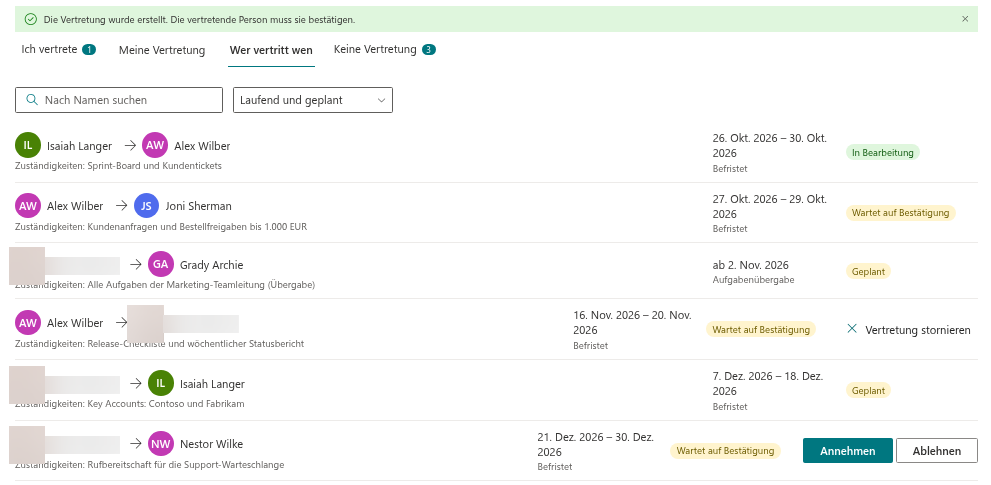
Die neue Vertretung beginnt immer mit dem Status Wartet auf Bestätigung: Sie wird erst wirksam, wenn die vertretende Person sie bestätigt. Jeder Beteiligte findet sie an einer anderen Stelle:
| Wer | Wo | Was sie sehen |
|---|---|---|
| Die vertretende Person | Registerkarte Ich vertrete mit Zahlenabzeichen | Die Schaltflächen Annehmen und Ablehnen (KB10347. So nehmen Sie eine Vertretung an oder lehnen sie ab) |
| Der abwesende Mitarbeiter | Registerkarte Meine Vertretung | Die Vertretung und die Statusanzeige; die Aktion Vertretung stornieren |
| Sie und alle anderen | Registerkarte Wer vertritt wen (Filter Laufend und geplant) | Das Paar Vertretung → abwesende Person, den Zeitraum, die Art und den Status (KB10348. So finden Sie heraus, wer wen vertritt) |
📝 Hinweis
Das Produkt sendet keine E-Mail- oder Teams-Nachricht. Sagen Sie der vertretenden Person, dass eine Vertretung wartet: Sie sieht sie mit einem Zahlenabzeichen auf der Registerkarte Ich vertrete, sobald sie die Seite das nächste Mal öffnet.
Aus der Liste der Abwesenheiten ohne Vertretung zuweisen
Hat der Mitarbeiter bereits eine genehmigte Abwesenheit, gibt es einen schnelleren Weg. Öffnen Sie die Registerkarte Keine Vertretung und klicken Sie in der Zeile dieser Abwesenheit auf Zuweisen. Dasselbe Panel öffnet sich mit bereits ausgefüllter Person und bereits ausgefüllten Daten, und die neue Vertretung wird mit dieser Abwesenheit verknüpft (KB10338. So finden Sie Abwesenheiten ohne Vertretung). Eine Vertretung, die mit der Schaltfläche in der Symbolleiste erstellt wurde, ist mit keinem Antrag verknüpft und wird dort nicht als Abdeckung einer bestimmten Abwesenheit erkannt.
❗ Wichtig
Nur die abwesende Person kann eine Vertretung im Web Part mit Vertretung stornieren stornieren. Als Vorgesetzter können Sie eine Vertretung, die Sie für Ihren direkten Mitarbeiter erstellt haben, nicht stornieren. Haben Sie die falsche Vertretung zugewiesen, bitten Sie den Mitarbeiter, sie zu stornieren, und erstellen Sie eine neue.