Absence & Coverage
 Überblick
Eine genehmigte Abwesenheit ohne Vertretung ist ein leicht zu übersehendes Risiko: Der Urlaub wurde vor Wochen bewilligt, niemand wurde benannt, und am ersten Abwesenheitstag wartet ein Kunde oder eine Genehmigungsanfrage auf eine Person, die nicht da ist. Die Registerkarte Keine Vertretung des Substitutions Web Parts sammelt diese Fälle, damit Sie sie vor Beginn der Abwesenheit schließen können.
Wer die Registerkarte sieht
Die Registerkarte Keine Vertretung erscheint neben Ich vertrete, Meine Vertretung und Wer vertritt wen nur, wenn beide Bedingungen erfüllt sind:
- Der Seiteneditor hat die Option Abwesenheiten ohne Vertretung anzeigen (für Vorgesetzte) im Eigenschaftenbereich eingeschaltet gelassen. Standardmäßig ist sie aktiviert.
- Sie haben direkte Mitarbeiter in Microsoft Entra ID. Haben Sie keine, wird die Registerkarte einfach nicht angezeigt.
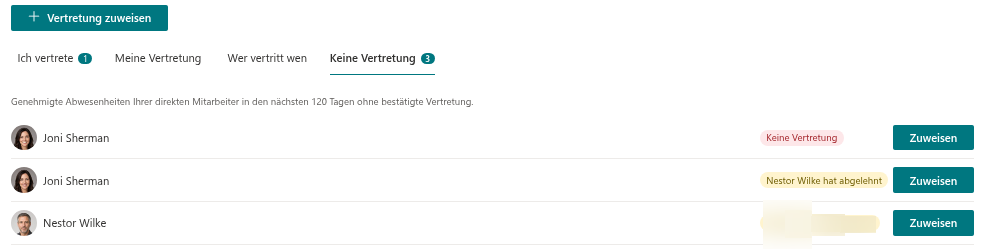
Ein Zahlenabzeichen auf der Registerkarte zeigt, für wie viele Abwesenheiten derzeit keine bestätigte Vertretung existiert. Unter den Registerkarten zeigt das Web Part den Hinweis: Genehmigte Abwesenheiten Ihrer direkten Mitarbeiter in den nächsten 120 Tagen ohne bestätigte Vertretung.
Was die Registerkarte auflistet
Eine Abwesenheit erscheint nur dann auf der Registerkarte, wenn alle folgenden Bedingungen erfüllt sind:
| Bedingung | Details |
|---|---|
| Wessen Abwesenheit | Der Mitarbeiter gehört zu Ihren direkten Mitarbeitern in Microsoft Entra ID. Abwesenheiten anderer Teammitglieder werden nicht aufgeführt. |
| Status | Die Abwesenheit hat den Status Genehmigt. Ein Antrag mit dem Status Genehmigung ausstehend erscheint in der Liste, sobald er genehmigt ist. |
| Zeit | Die Abwesenheit ist noch nicht beendet und überschneidet sich mit dem Fenster von heute bis 120 Tage im Voraus. Bereits laufende Abwesenheiten sind eingeschlossen. |
| Abwesenheitsart | Die Kategorie der Art ist nicht Remote. Remote work lässt nichts zu vertreten, daher entsteht nie eine Lücke. |
| Vertretung | Keine mit dieser Abwesenheit verknüpfte Vertretung hat den Status Angenommen. |
Die Liste ist nach Startdatum sortiert, die früheste Abwesenheit steht also oben.
❗ Wichtig
Die Registerkarte erkennt nur eine Vertretung, die mit der Abwesenheit selbst verknüpft ist, also im Antrag genannt oder mit Zuweisen auf dieser Registerkarte erstellt wurde. Eine Vertretung, die für dieselben Daten mit der Symbolleistenschaltfläche Vertretung zuweisen erstellt wurde, ist vom Antrag unabhängig, sodass die Abwesenheit in der Liste bleibt. Verwenden Sie zum Schließen einer Lücke immer Zuweisen in der Zeile.
So lesen Sie eine Zeile
Jede Zeile zeigt den Mitarbeiter mit Foto, die Abwesenheitsart und den Zeitraum, eine Statusanzeige und die Schaltfläche Zuweisen. Die Statusanzeige verrät, was bisher geschehen ist:
| Anzeige | Bedeutung | Was zu tun ist |
|---|---|---|
| Keine Vertretung | Es wurde niemand benannt, oder die frühere Vertretung wurde storniert. | Klicken Sie auf Zuweisen und wählen Sie eine Vertretung. |
| Wartet auf Peter Hansen | Es gibt eine Vertretung, aber die Person hat noch nicht geantwortet. | Warten Sie ab oder bitten Sie die Person, sie anzunehmen (KB10347. So nehmen Sie eine Vertretung an oder lehnen sie ab). |
| Peter Hansen hat abgelehnt | Die benannte Person hat die Vertretung abgelehnt. | Klicken Sie auf Zuweisen und wählen Sie eine andere Vertretung. |
So schließen Sie eine Lücke
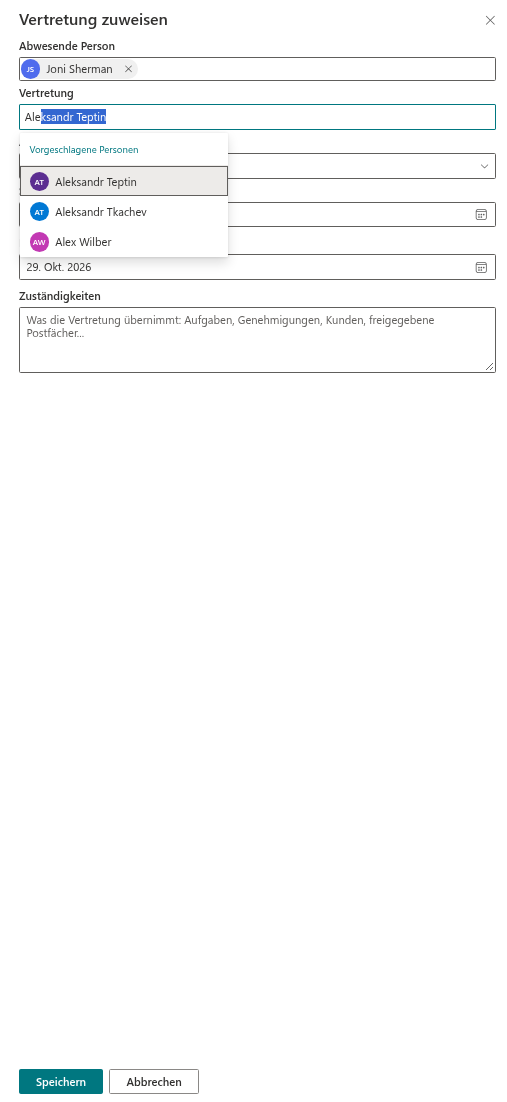
- Klicken Sie in der Zeile der Abwesenheit auf Zuweisen. Das Panel Vertretung zuweisen öffnet sich, in dem Abwesende Person, Startdatum und Enddatum bereits aus der Abwesenheit übernommen sind.
- Wählen Sie die Vertretung aus und beschreiben Sie bei Bedarf die Zuständigkeiten. Sie können die Daten ändern, zum Beispiel wenn eine Person nur die erste Woche vertritt.
- Klicken Sie auf Speichern. Die Vertretung wird mit dem Status Wartet auf Bestätigung erstellt.
Die Zeile verschwindet noch nicht: Ihre Statusanzeige wechselt zu Wartet auf Peter Hansen, bis die vertretende Person annimmt. Die Details des Panels sind in KB10337. So weisen Sie Ihrem direkten Mitarbeiter eine Vertretung zu beschrieben.
Wann eine Zeile verschwindet
- Die vertretende Person klickt auf Annehmen (KB10347. So nehmen Sie eine Vertretung an oder lehnen sie ab). Die Abwesenheit hat jetzt eine angenommene Vertretung und verlässt die Liste; die Zahl im Abzeichen sinkt.
- Die Abwesenheit endet oder der Antrag wird storniert. Eine stornierte Abwesenheit ist nicht mehr genehmigt und fällt aus der Liste.
Wird eine wartende Vertretung abgelehnt oder storniert, kehrt die Zeile mit der Anzeige Peter Hansen hat abgelehnt oder Keine Vertretung zurück. Sind alle Abwesenheiten abgedeckt, zeigt die Registerkarte die Meldung Alle genehmigten Abwesenheiten Ihres Teams sind vertreten.
💡 Tipp
Öffnen Sie die Registerkarte regelmäßig, zum Beispiel zu Beginn jeder Woche. Abwesenheiten werden bis zu 120 Tage im Voraus aufgelistet, sodass Sie die Vertretung lange vor Urlaubsbeginn organisieren können. Alle Vertretungen der Organisation sehen Sie mit KB10348. So finden Sie heraus, wer wen vertritt.
📝 Hinweis
Die Lückenliste betrifft die Vertretung, nicht die Genehmigung: Sie enthält nur bereits genehmigte Abwesenheiten. Ausstehende Anträge erscheinen, sobald sie genehmigt sind. Das Web Part sendet keine Erinnerungen, die Registerkarte ist daher der Ort zum Nachsehen.