Absence & Coverage
 Übersicht
Der Team Absence Calendar ist eines der drei Webparts von Vitextra Absence & Coverage. Er beantwortet allen, die die Seite öffnen, eine einzige Frage: Wer ist wann abwesend? Das Webpart liest die genehmigten und die noch ausstehenden Anträge, die Mitarbeitende in My Absences einreichen, und zeigt sie für Ihr Team, Ihre direkten Mitarbeiter, Ihre Abteilung oder die gesamte Organisation an – als Zeitachse (Personen in Zeilen, Tage in Spalten) oder als klassisches Monatsraster.
Dieser Artikel beschreibt alle Elemente des Webparts und erklärt, wie Sie die beiden Ansichten lesen. Was Farben, Schraffuren und Markierungen bedeuten, steht in KB10341. So lesen Sie den Team Absence Calendar: Farben, Schraffur und Markierungen.
Aus welchen Teilen das Webpart besteht
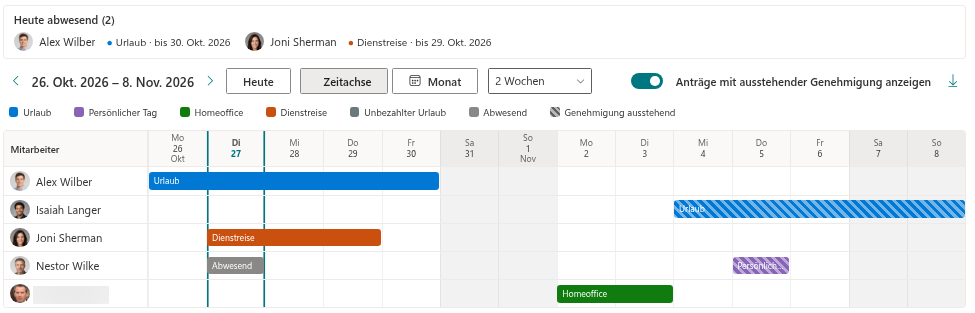
Von oben nach unten besteht das Webpart aus vier Bereichen.
| Bereich | Was er zeigt |
|---|---|
| Heute abwesend | Die Personen, die heute abwesend sind, mit Abwesenheitsart, Enddatum und Vertretung. Siehe KB10342. So sehen Sie, wer heute abwesend ist und wer vertritt. |
| Symbolleiste | Navigation zwischen Zeiträumen, die Schaltfläche Heute, den Ansichtswechsel, die Liste der Zeiträume, den Umschalter für ausstehende Anträge und den CSV-Export. |
| Legende | Eine Schaltfläche für jede Abwesenheitsart; ein Klick blendet diese Art aus oder ein. Siehe KB10343. So filtern Sie den Kalender nach Abwesenheitsart und zeigen ausstehende Anträge an oder blenden sie aus. |
| Kalender | Die Ansicht Zeitachse oder Monat. |
Die Symbolleiste
| Element | Funktion |
|---|---|
| Pfeile „Vorheriger Zeitraum“ / „Nächster Zeitraum“ | Verschieben den Kalender zurück oder vor. Die Schrittweite beträgt je nach Zeitraum eine Woche, zwei Wochen oder einen Monat; in der Monatsansicht ist es immer ein Monat. |
| Zeitraumbeschriftung | Zeigt den sichtbaren Zeitraum: einen Datumsbereich in der Zeitachse oder Monat und Jahr, wenn die Monatsansicht oder der Zeitraum Monat aktiv ist. |
| Heute | Springt zum Zeitraum, der den heutigen Tag enthält. |
| Zeitachse / Monat | Wechselt die Ansicht. Das Webpart öffnet sich in der Ansicht, die der Seitenredakteur gewählt hat. |
| Liste Zeitraum | Nur in der Zeitachse sichtbar: Woche, 2 Wochen oder Monat. |
| Anträge mit ausstehender Genehmigung anzeigen | Blendet Anträge ein oder aus, über die noch nicht entschieden wurde. |
| Als CSV exportieren (Download-Symbol) | Speichert die sichtbaren Abwesenheiten als Datei. Siehe KB10344. So exportieren Sie den Team Absence Calendar als CSV. |
Ansicht „Zeitachse“
Die Zeitachse zeigt Personen in Zeilen und Tage in Spalten. Die erste Spalte, Mitarbeiter, enthält Foto und Namen jeder Person. Jeder Tag hat eine Kopfzeile mit Wochentag, Tageszahl und – am Anfang des Zeitraums und am Ersten jedes Monats – dem Monatsnamen.
Eine Abwesenheit wird als farbiger Balken über die Tage gezeichnet, die sie abdeckt, beschriftet mit der Abwesenheitsart. Muss der Zeitraum gekürzt werden, weil einige Tage ausgeblendet sind, erstreckt sich der Balken nur über die sichtbaren Spalten. Arbeitsfreie Tage, Feiertage und der aktuelle Tag sind im Hintergrund markiert, und die Balken noch nicht genehmigter Anträge sind schraffiert (siehe KB10341).
Die Liste Zeitraum legt fest, wie viele Tage sichtbar sind:
| Zeitraum | Sichtbare Tage |
|---|---|
| Woche | Sieben Tage, beginnend mit dem ersten Wochentag Ihrer Regionaleinstellungen |
| 2 Wochen | Vierzehn Tage, auf die gleiche Weise beginnend (Standard) |
| Monat | Der gesamte Kalendermonat |
Zeigen Sie mit der Maus auf einen Balken, um einen Tooltip mit Mitarbeiter, Abwesenheitsart, Zeitraum, Anzahl der Tage, Genehmigungsstatus und Vertretung zu sehen.
Ansicht „Monat“
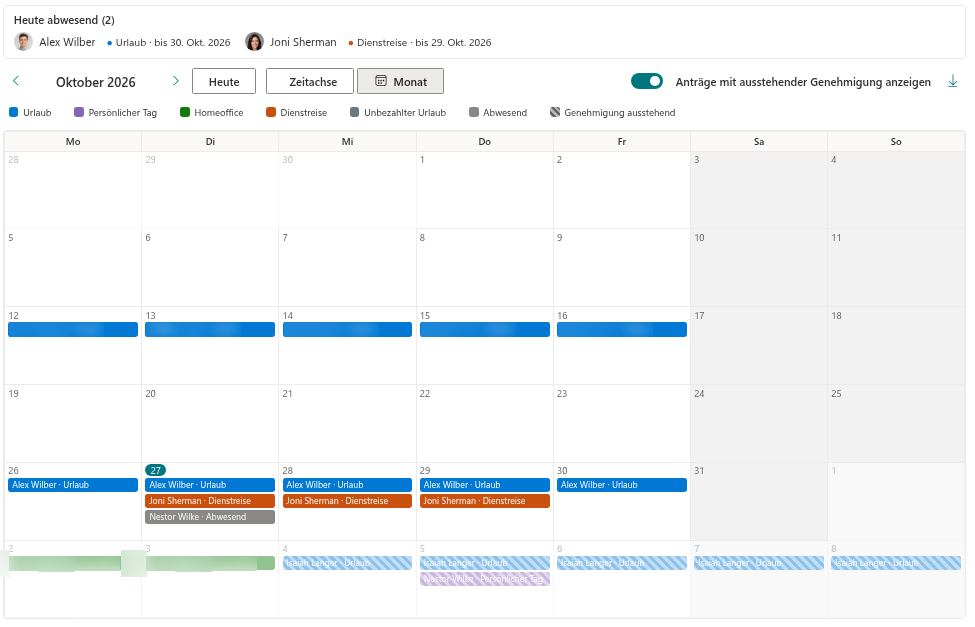
Die Monatsansicht ist ein klassisches Raster aus sechs Wochen, das mit dem ersten Wochentag Ihrer Regionaleinstellungen beginnt. Sie zeigt immer den Monat, zu dem Sie navigiert haben, sowie die Tage der Nachbarmonate, die abgeblendet dargestellt werden.
In jeder Tageszelle listet das Webpart die abwesenden Personen als kleine Chips in der Form Name · Abwesenheitsart auf, nach Namen sortiert. Eine Zelle zeigt bis zu drei Chips; weitere Personen werden als +N weitere zusammengefasst, und ein Tooltip an dieser Zeile listet sie auf. Arbeitsfreie Tage, Feiertage und der heutige Tag sind markiert, und der Name eines Feiertags steht in der Zelle.
📝 Hinweis
Die Monatsansicht zeigt jeden Wochentag und verwendet die Einstellung Wochenenden anzeigen (Zeitachse) nicht. Wie der Name sagt, wirkt diese Einstellung nur auf die Zeitachse.
Was der Kalender enthält
- Es werden nur Abwesenheiten mit dem Status Genehmigung ausstehend oder Genehmigt geladen. Abgelehnte und stornierte Anträge erscheinen nie.
- Der Bereich legt die Personen fest. Bei den Bereichen Mein Team (ich, mein Vorgesetzter und Kollegen), Meine direkten Mitarbeiter und Meine Abteilung erhält jede aufgelistete Person eine Zeile, auch wenn niemand abwesend ist; Sie stehen immer an erster Stelle. Bei Alle mit Abwesenheiten sind die Zeilen die Personen, die im sichtbaren Zeitraum Abwesenheiten haben. Siehe KB10340. So legen Sie fest, wessen Abwesenheiten der Team Absence Calendar anzeigt.
- Private Abwesenheitsarten anderer Personen erscheinen als graues Abwesend, ohne Art und ohne Anzahl der Tage. Siehe KB10345. Private Abwesenheitsarten: Was Kollegen im Kalender sehen.
- Arbeitsfreie Tage und Feiertage stammen aus der Arbeitswoche und der Feiertagsliste der Produktwebsite (KB10355. So legen Sie die Arbeitswoche fest, KB10354. So fügen Sie gesetzliche Feiertage hinzu).
- Wenn für den sichtbaren Zeitraum nichts anzuzeigen ist, zeigt die Zeitachse die Meldung Für den ausgewählten Zeitraum gibt es niemanden anzuzeigen.
❗ Wichtig
Der Kalender ist schreibgeschützt. Um eine Abwesenheit zu ändern oder zu stornieren, verwenden Mitarbeitende das Webpart My Absences. Ihre Filter (die Legende und der Umschalter für ausstehende Anträge) werden nicht gespeichert: Beim erneuten Laden der Seite werden sie zurückgesetzt.