Absence & Coverage
 Übersicht
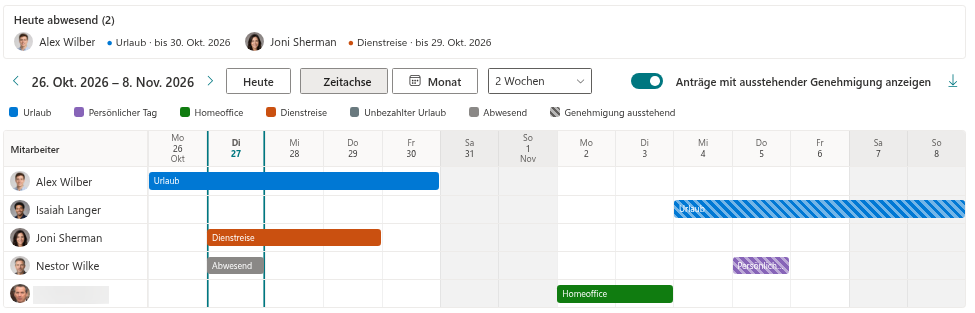
Der Team Absence Calendar bringt viele Informationen auf kleinem Raum unter und nutzt dafür wenige visuelle Regeln: Die Farbe zeigt die Art der Abwesenheit, ein schraffiertes Muster zeigt, dass ein Antrag noch nicht genehmigt ist, Grau verbirgt eine private Art, und einige Markierungen und Hintergrundtöne kennzeichnen halbe Tage, arbeitsfreie Tage, Feiertage und den heutigen Tag. Dieser Artikel ist ein Nachschlagewerk zu allen.
Farben der Abwesenheitsarten
Jede Abwesenheitsart hat eine eigene Farbe, die in der Spalte Color der Liste AbsenceTypes gespeichert ist. Der Kalender verwendet dieselbe Farbe für den Balken in der Zeitachse, für den Chip in der Monatsansicht und für das Farbfeld in der Legende. Die Standardarten einer neuen Installation sind:
| Abwesenheitsart | Farbe |
|---|---|
| Urlaub | Blau (#0078d4) |
| Krankheit | Rot (#d13438) |
| Persönlicher Tag | Violett (#8764b8) |
| Remote-Arbeit | Grün (#107c10) |
| Dienstreise | Orange (#ca5010) |
| Unbezahlter Urlaub | Grau (#69797e) |
| Elternzeit | Pink (#e3008c) |
Sie können die Farben ändern und eigene Arten hinzufügen; siehe KB10352. So fügen Sie Abwesenheitsarten hinzu und konfigurieren sie.
Ausstehende Anträge sind schraffiert
Ein Antrag, der noch auf die Entscheidung des Vorgesetzten wartet, wird in der Farbe seiner Art gezeichnet, überlagert mit diagonalen Streifen – in der Zeitachse und in der Monatsansicht. Eine genehmigte Abwesenheit ist einfarbig. Dasselbe Muster kennzeichnet den Eintrag Genehmigung ausstehend in der Legende. Der Tooltip eines solchen Balkens enthält zudem die Zeile Genehmigung ausstehend.
Abgelehnte und stornierte Anträge werden nie gezeichnet. Ausstehende Anträge lassen sich mit dem Umschalter Anträge mit ausstehender Genehmigung anzeigen ausblenden (KB10343. So filtern Sie den Kalender nach Abwesenheitsart und zeigen ausstehende Anträge an oder blenden sie aus).
Graue Einträge „Abwesend“
Ist die Art einer Abwesenheit als privat gekennzeichnet, sehen die Kollegen der abwesenden Person einen grauen Balken oder Chip mit dem Wort Abwesend anstelle des Artnamens und im Tooltip keine Anzahl der Tage. Die abwesende Person und der Genehmigende dieses Antrags sehen weiterhin die tatsächliche Art und Farbe. Ein einzelner grauer Eintrag Abwesend in der Legende steht für alle privaten Arten. Siehe KB10345. Private Abwesenheitsarten: Was Kollegen im Kalender sehen.
Die Halbtagsmarkierung
In der Zeitachse steht hinter der Beschriftung eines Balkens ein ½, wenn der erste oder der letzte Tag der Abwesenheit ein halber Tag ist. Die Markierung verrät nicht, welches Ende der halbe Tag ist; öffnen Sie dazu My Absences und lesen Sie den Antrag (beginnt mittags oder endet mittags). Die Monatsansicht zeigt die Markierung nicht.
Hintergrundtöne und Hervorhebungen
| Was Sie sehen | Was es bedeutet |
|---|---|
| Hellgraue Tagesspalte oder -zelle | Ein arbeitsfreier Tag. Er richtet sich nach der Arbeitswoche der Website, nicht nur nach Samstag und Sonntag (KB10355. So legen Sie die Arbeitswoche fest). |
| Leicht getönter Tag | Ein Feiertag aus der Liste Holidays, wenn Gesetzliche Feiertage anzeigen aktiviert ist. Der Name steht im Tooltip der Tageskopfzeile in der Zeitachse und in der Tageszelle in der Monatsansicht (KB10354. So fügen Sie gesetzliche Feiertage hinzu). |
| Spalte mit Rahmen in der Designfarbe und fettem Datum | Der heutige Tag in der Zeitachse. |
| Tageszahl in einem gefüllten Kreis | Der heutige Tag in der Monatsansicht. |
| Abgeblendete Tageszelle | Ein Tag des vorherigen oder nächsten Monats in der Monatsansicht. |
Tooltips
Zeigen Sie mit der Maus auf einen Balken oder Chip, um einen Tooltip mit je einem Eintrag pro Zeile zu sehen:
- der Name des Mitarbeiters;
- die Abwesenheitsart oder Abwesend bei einer privaten Art;
- der Zeitraum;
- die Anzahl der Tage, zum Beispiel 5 T (bei privaten Arten anderer Personen ausgeblendet);
- Genehmigung ausstehend, nur bei ausstehenden Anträgen;
- Vertretung: und der Name, nur wenn der Antrag eine Vertretung benennt.
Mehrere Personen an einem Tag: +N weitere
Eine Tageszelle der Monatsansicht zeigt bis zu drei Chips. Sind an diesem Tag mehr Personen abwesend, endet die Zelle mit +N weitere (zum Beispiel +2 weitere). Zeigen Sie mit der Maus darauf, um die Namen und Arten der übrigen Personen zu sehen. In der Zeitachse hat jede Person eine eigene Zeile, daher gibt es dort keine solche Begrenzung.
📝 Hinweis
Die Legende listet nur aktive, nicht private Abwesenheitsarten auf. Eine Abwesenheit einer inaktiven Art wird im Kalender weiterhin gezeichnet, lässt sich aber nicht über die Legende ausblenden.
💡 Tipp
Um genau zu sehen, wer gerade abwesend ist, nutzen Sie den Bereich Heute abwesend oben im Webpart (KB10342. So sehen Sie, wer heute abwesend ist und wer vertritt). Den allgemeinen Aufbau beider Ansichten beschreibt KB10339. Team Absence Calendar: Zeitachse und Monatsansicht.