Absence & Coverage
 Überblick
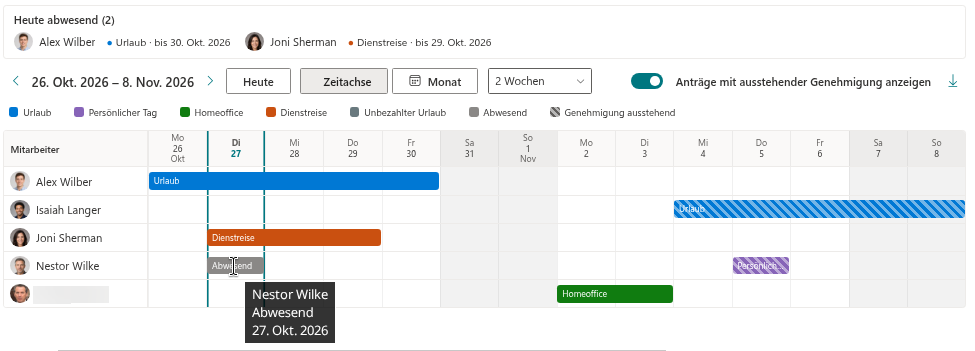
Ein Teamkalender ist nützlich, weil jeder sieht, wer abwesend ist. Nicht jeder Abwesenheitsgrund ist jedoch für alle bestimmt: Ein Kollege muss nicht wissen, dass jemand krank ist oder in Elternzeit. Deshalb hat jede Abwesenheitsart die Einstellung privat. Bei einer Abwesenheit einer privaten Art zeigt der Team Absence Calendar anderen nur, dass die Person abwesend ist – ohne die Art, ihre Farbe und die Anzahl der Tage.
Dieser Artikel erklärt, wer was sieht, an welchen Stellen die Regel angewendet wird, welche Arten von Haus aus privat sind, wie Sie das ändern und – ebenso wichtig – was die Regel nicht schützt.
Was „privat“ bedeutet
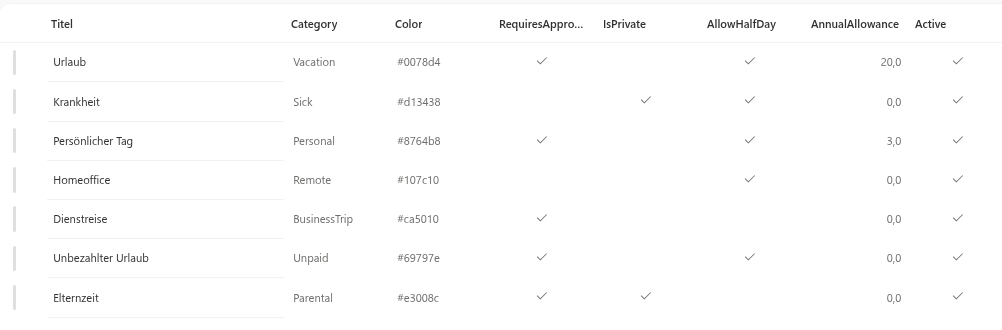
Privat ist ein Kennzeichen der Abwesenheitsart, das in der Spalte IsPrivate der Liste AbsenceTypes gespeichert wird. Das Kennzeichen wird bei jedem Zeichnen des Kalenders gelesen und gilt daher für alle Abwesenheiten dieser Art, auch für solche, die vor einer Änderung erfasst wurden.
Die Regel ist einfach. Bei einer Abwesenheit einer privaten Art ersetzt der Kalender
- den Namen der Art durch die graue Bezeichnung Abwesend,
- die Farbe der Art durch Grau,
- und blendet die Anzahl der Tage in Quick-Infos und in der CSV-Datei aus.
Alles andere bleibt sichtbar: wessen Abwesenheit es ist, die Daten, ob der Antrag noch aussteht (Schraffur) und die Vertretung.
Wer was sieht
| Betrachter | Name und Farbe der Art | Anzahl der Tage |
|---|---|---|
| Die abwesende Person | Tatsächliche Art, eigene Farbe | Angezeigt |
| Die genehmigende Person dieses Antrags | Tatsächliche Art, eigene Farbe | Angezeigt |
| Alle anderen | Abwesend, grau | Ausgeblendet |
Zwei Details sind wissenswert:
- Die genehmigende Person ist die Person, die beim Einreichen im Antrag gespeichert wurde – normalerweise der Vorgesetzte. Braucht eine Art keine Genehmigung oder ist die antragstellende Person ihre eigene genehmigende Person, wird niemand als Genehmiger gespeichert. Standardmäßig benötigt Krankheit keine Genehmigung; daher sieht nur der Mitarbeiter selbst die tatsächliche Art, und auch der Vorgesetzte sieht Abwesend.
- Die Regel wird beim Zeichnen des Kalenders für den angemeldeten Benutzer ausgewertet. Wer die eigene private Abwesenheit ansieht, sieht sie daher in voller Farbe, während ein Kollege, der denselben Balken betrachtet, ihn grau sieht.
Wo die Regel angewendet wird
| Stelle | Was ein Kollege sieht |
|---|---|
| Zeitachse | Ein grauer Balken mit der Bezeichnung Abwesend. Die Markierung für einen halben Tag („½“) wird auf dem Balken weiterhin angezeigt |
| Monatsansicht | Ein grauer Chip „Name · Abwesend“ |
| Block Heute abwesend | Die Person mit Abwesend und dem Enddatum; „Vertreten durch“ wird wie gewohnt angezeigt |
| Quick-Info | Die Person, Abwesend, der Zeitraum; keine Anzahl der Tage. Ein ausstehender Antrag und die Vertretung werden weiterhin genannt |
| Legende | Private Arten haben keine eigenen Schaltflächen; ein grauer Eintrag Abwesend steht für alle und lässt sich nicht ausschalten |
| CSV-Export | Abwesend in der Spalte der Art und eine leere Zelle Tage (KB10344. So exportieren Sie den Team Absence Calendar als CSV) |
| Kommentar des Antrags | Wird im Kalender nie angezeigt, unabhängig von der Art |
Die Regel gehört zum Team Absence Calendar. In My Absences sieht jeder Mitarbeiter seine eigenen Anträge mit den tatsächlichen Arten, und eine genehmigende Person sieht die Art der Anträge auf der Registerkarte Genehmigungen. In Substitutions sieht ein Vorgesetzter die Art der genehmigten Abwesenheiten direkter Mitarbeiter auf der Registerkarte Keine Vertretung.
Standardmäßig private Arten
Die sieben Arten, die zusammen mit der Website angelegt werden, haben diese Einstellungen:
| Abwesenheitsart | Privat | Genehmigung erforderlich |
|---|---|---|
| Urlaub | Nein | Ja |
| Krankheit | Ja | Nein |
| Persönlicher Tag | Nein | Ja |
| Remote-Arbeit | Nein | Nein |
| Dienstreise | Nein | Ja |
| Unbezahlter Urlaub | Nein | Ja |
| Elternzeit | Ja | Ja |
Eine Art, die Sie selbst hinzufügen, ist nicht privat, solange Sie sie nicht so einstellen.
Die Einstellung ändern
- Öffnen Sie auf der Website mit den Abwesenheitslisten die Liste AbsenceTypes.
- Öffnen Sie das Element der Art und ändern Sie den Wert IsPrivate (Ja macht die Art privat, Nein macht sie sichtbar).
- Speichern Sie das Element. Beim nächsten Laden des Kalenders gilt die Änderung für alle Abwesenheiten dieser Art.
Einzelheiten zu den übrigen Spalten der Liste finden Sie in KB10352. So fügen Sie Abwesenheitsarten hinzu und konfigurieren sie.
Was die Regel nicht schützt
❗ Wichtig
Die Datenschutzregel wird angewendet, wenn das Webpart Daten anzeigt. Sie ist keine Zugriffssteuerung. Wer die Liste Absences auf der Website selbst öffnen kann, kann dort die tatsächliche Art, die Daten und die Kommentare jedes Antrags lesen. Sicherheit auf Elementebene für die Listen ist in dieser Version nicht vorgesehen.
Berücksichtigen Sie das, wenn Sie entscheiden, wie Sie die Funktion einsetzen:
- Betrachten Sie private Arten als Möglichkeit, den Kalender diskret zu halten, nicht als Vertraulichkeitsgarantie.
- Wenn strenge Vertraulichkeit erforderlich ist, beschränken Sie den Zugriff auf die Website und ihre Listen auf diejenigen, die ihn wirklich benötigen.
- Schreiben Sie keine sensiblen Angaben, etwa eine Diagnose, in den Kommentar des Antrags. Der Kommentar wird im Kalender nicht angezeigt, aber zusammen mit dem Antrag in der Liste gespeichert.
- Eine deaktivierte Art ist keine private Art: Abwesenheiten einer inaktiven Art bleiben unter ihrem eigenen Namen im Kalender, sofern die Art nicht zusätzlich als privat markiert ist.
📝 Hinweis
Der Antrag behält eine Kopie des Namens der Art, die zum Zeitpunkt des Antrags erstellt wurde. Benennen Sie eine Art später um, zeigen alte Anträge weiterhin den alten Namen; das Kennzeichen „privat“ wird jedoch immer aus der Art gelesen und gilt daher sofort auch für alte Anträge.