Absence & Coverage
 Übersicht
Standardmäßig erhalten alle Mitarbeitenden für eine Art dieselbe Anzahl von Tagen: den AnnualAllowance der Abwesenheitsart, zum Beispiel 20 Urlaubstage. In der Praxis unterscheiden sich die Zahlen: Langjährige Mitarbeitende haben zusätzliche Tage, neue Kollegen einen anteiligen Anspruch, und nicht genommene Tage können aus dem Vorjahr übertragen werden.
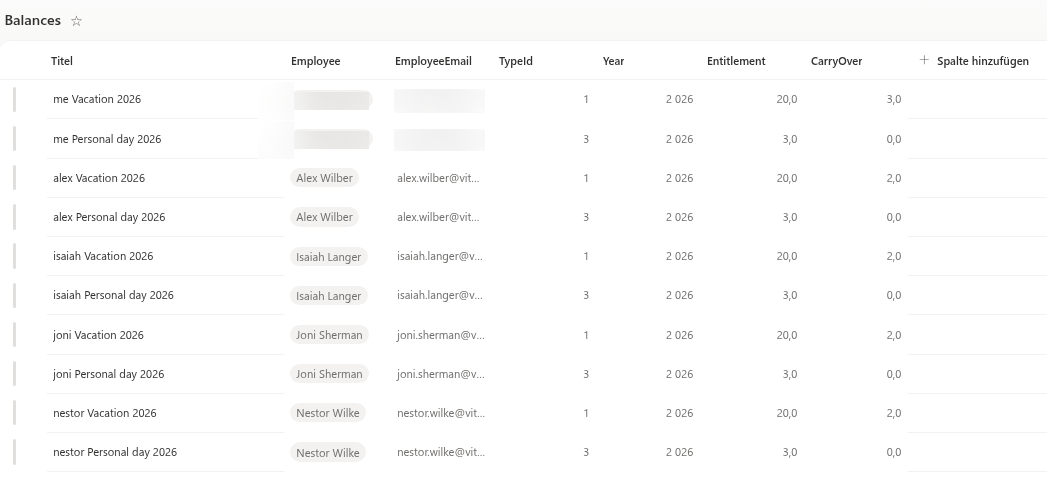
Für diese Fälle gibt es in Vitextra Absence & Coverage die optionale Liste Balances. Eine Zeile dieser Liste besagt: „Diese Person hat in diesem Jahr diesen Anspruch auf diese Art.“ Die Zeile ersetzt den Standardanspruch genau für diese Kombination, und die Saldenkarte der Person in My Absences verwendet sie. Dieser Artikel zeigt, wie Sie die Liste füllen.
📝 Hinweis
Die Liste Balances ist optional. Ohne Zeile gilt der Anspruch der Abwesenheitsart, und ohne Anspruch (0) hat die Art keine Begrenzung und keine Saldenkarte. Das Produkt berechnet weder Ansprüche noch Übertragstage selbst: Sie tragen die Zahlen ein.
Spalten der Liste Balances
| Spalte | Was einzutragen ist |
|---|---|
Title | Eine beliebige Bezeichnung für Leser der Liste, zum Beispiel „Anna Berzina — Urlaub — 2026“ |
Employee | Die Mitarbeiterin bzw. der Mitarbeiter als Person. Nützlich beim Lesen der Liste; die Webparts suchen nicht danach |
EmployeeEmail | Die E-Mail-Adresse der Mitarbeiterin bzw. des Mitarbeiters als Text. Die Webparts suchen anhand dieser Spalte |
TypeId | Die Element-ID der Abwesenheitsart in der Liste AbsenceTypes |
Year | Das Kalenderjahr, zum Beispiel 2026 |
Entitlement | Die Tage, die der Person in diesem Jahr zustehen (eine Dezimalstelle) |
CarryOver | Die aus dem Vorjahr übertragenen Tage (eine Dezimalstelle) |
Wie eine Zeile zugeordnet wird
My Absences sucht die Zeilen der angemeldeten Person für das angezeigte Jahr und nimmt dann für jede Abwesenheitsart die Zeile mit der passenden TypeId. Der angezeigte Anspruch ist Entitlement plus CarryOver.
❗ Wichtig
Eine Zeile wird nur gefunden, wenn alle drei Werte übereinstimmen: die E-Mail-Adresse in EmployeeEmail, die TypeId und das Year. Ein Tippfehler in der Adresse oder eine falsche ID bedeutet, dass die Zeile stillschweigend ignoriert und stattdessen der Standardanspruch der Art verwendet wird. Verwenden Sie die primäre E-Mail-Adresse des Kontos, so wie sie im Profil des Benutzers steht.
Halten Sie genau eine Zeile pro Person, Abwesenheitsart und Jahr vor. Gibt es zwei, wird nur eine verwendet, und Sie können nicht steuern, welche.
Die TypeId finden
Die TypeId ist die Nummer, die SharePoint der Zeile der Art in der Liste AbsenceTypes gegeben hat:
- Öffnen Sie die Liste
AbsenceTypesauf der Produktwebsite. - Blenden Sie die Spalte
IDin der Listenansicht ein oder öffnen Sie das Element und lesen Sie die Zahl nachID=in der Adressleiste ab. - Tragen Sie diese Zahl in
TypeIdder Saldenzeile ein.
In einer Liste, die vom Produkt angelegt und seither nicht geändert wurde, haben die sieben Standardarten normalerweise die IDs 1 bis 7 in der Reihenfolge der Tabelle in KB10352. So fügen Sie Abwesenheitsarten hinzu und konfigurieren sie. Prüfen Sie die IDs in Ihrer Liste, bevor Sie sich darauf verlassen.
Eine Zeile hinzufügen
- Öffnen Sie die Liste
Balancesauf der Produktwebsite und fügen Sie ein neues Element hinzu. - Füllen Sie
EmployeeundEmployeeEmailfür dieselbe Person aus. - Geben Sie
TypeIdundYearein. - Geben Sie
Entitlementein undCarryOver, wenn es Tage aus dem Vorjahr gibt. - Speichern Sie das Element.
Beispiele
Die Beispiele gehen von der Standardart Urlaub mit AnnualAllowance 20 aus.
Zeile in Balances | Anspruch auf der Karte | Kommentar |
|---|---|---|
| Keine | 20 | Der Anspruch der Art gilt |
Entitlement 25, CarryOver 0 | 25 | Die Zeile ersetzt den Anspruch; sie wird nicht hinzugerechnet |
Entitlement 20, CarryOver 3.5 | 23.5 | Der Übertrag wird zum Anspruch addiert |
Entitlement 0, CarryOver 0 | 0 | Die Zeile existiert, daher wird der Anspruch von 20 nicht mehr verwendet |
| Zeile nur für 2026 | 20 für 2027 | Zeilen gelten pro Jahr: Legen Sie die Zeile für das nächste Jahr rechtzeitig an |
Für eine Art ohne Anspruch, etwa Krankheit, erzeugt eine Zeile mit Entitlement 30 eine Karte mit 30 Tagen und eine Begrenzung, wo es vorher keine gab.
Was Mitarbeitende sehen
Im Abschnitt Salden von My Absences erhält jede Art mit Anspruch oder Zeile eine Karte. Die große Zahl sind die verbleibenden Tage; die Beschriftung lautet „von 24 · genommen 5 · ausstehend 2“ in der Sprache der Seite. Der Fortschrittsbalken zeigt genommene plus ausstehende Tage im Verhältnis zum Anspruch.
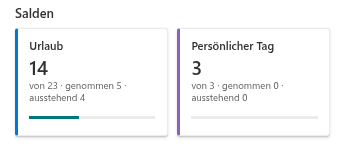
Genommene Tage sind die der genehmigten Anträge, die im angezeigten Jahr beginnen; ein Antrag wird vollständig dem Jahr seines Beginns zugerechnet. Ausstehende Tage gehören zu Anträgen, die auf eine Entscheidung warten. Abgelehnte und stornierte Anträge werden nicht gezählt. Das Fenster für einen neuen Antrag zeigt außerdem die Tage, die danach verbleiben würden. Wie die Zahlen zu lesen sind, erklärt KB10328. So lesen Sie Ihre Abwesenheitssalden.
💡 Tipp
Kopieren Sie am Ende jedes Jahres die Zeilen in das nächste Jahr und aktualisieren Sie Year, Entitlement und CarryOver. Wenn Anträge über den Saldo hinaus möglich sein sollen, siehe KB10357. So erlauben Sie negative Salden.