Überblick
Standardmäßig betrachtet Vitextra Absence & Coverage Montag bis Freitag als Arbeitswoche. Jeder Kalendertag eines Abwesenheitsantrags, der auf einen anderen Wochentag fällt, wird nicht vom Saldo der Mitarbeitenden abgezogen. Wenn in Ihrem Unternehmen eine andere Woche gilt — etwa Sonntag bis Donnerstag oder Montag bis Samstag —, ändern Sie dies mit einer einzigen Einstellung, WorkDays.
Die Einstellung wird als eine Zeile in der Liste Settings der Produkt-Website gespeichert. Sie gilt für alle Mitarbeitenden, die diese Website verwenden: Es gibt eine Arbeitswoche pro Website, nicht pro Person oder Abteilung. Gesetzliche Feiertage sind eine eigene Sache und werden in der Liste Holidays gepflegt.
📝 Hinweis
Die Liste Settings wird zusammen mit den anderen Listen leer angelegt. Solange Sie die Zeile nicht hinzufügen, gilt daher die Standardarbeitswoche Montag bis Freitag. Eine fehlende Zeile verursacht keine Fehler.
Die Einstellung WorkDays hinzufügen
- Öffnen Sie die Produkt-Website — die Website, die Sie in den Webparts ausgewählt haben — und öffnen Sie die Liste
Settingsunter Websiteinhalte. - Wählen Sie Neu und füllen Sie das Element aus:
Title—WorkDays(der Schlüssel; schreiben Sie ihn genau so, mit großem W und D);Value— die Wochentagsnummern, durch Kommas getrennt, zum Beispiel1,2,3,4,5.
- Speichern Sie das Element und laden Sie die Seite mit den Webparts neu. Die Einstellung wird bei jedem Laden eines Webparts gelesen, weitere Schritte sind nicht nötig.

Um die Arbeitswoche später zu ändern, bearbeiten Sie den Value desselben Elements. Behalten Sie nur eine Zeile mit dem Schlüssel WorkDays.
Wochentagsnummern
Jeder Wochentag hat eine Nummer von 0 bis 6. Geben Sie die Nummern der Tage an, die Arbeitstage sind.
| Nummer | Wochentag |
|---|---|
| 0 | Sonntag |
| 1 | Montag |
| 2 | Dienstag |
| 3 | Mittwoch |
| 4 | Donnerstag |
| 5 | Freitag |
| 6 | Samstag |
Die Reihenfolge der Nummern spielt keine Rolle, Leerzeichen um die Kommas werden ignoriert. Typische Werte:
| Arbeitswoche | Wert |
|---|---|
| Montag bis Freitag (Standard) | 1,2,3,4,5 |
| Sonntag bis Donnerstag | 0,1,2,3,4 |
| Montag bis Samstag | 1,2,3,4,5,6 |
❗ Wichtig
Zahlen außerhalb von 0–6 und Einträge, die keine Zahlen sind, werden ignoriert. Bleibt kein gültiger Wert übrig oder ist der Value leer, gilt wieder der Standard 1,2,3,4,5. Beim Schlüssel WorkDays wird die Groß- und Kleinschreibung beachtet: Eine Zeile mit dem Namen workdays wird nicht erkannt.
Was sich in den Webparts ändert
Arbeitstage eines Antrags. Wenn Mitarbeitende in My Absences einen Antrag ausfüllen, zählt jeder Tag vom Startdatum bis zum Enddatum als ein Tag, wenn sein Wochentag in WorkDays enthalten ist und er nicht in der Liste Holidays steht. Das Panel zeigt das Ergebnis in der Zusammenfassungszeile an und verwendet es für die Saldoprüfung. Die Optionen für halbe Tage verringern den ersten oder letzten Tag auf 0,5, aber nur, wenn dieser Tag ein Arbeitstag ist.
Die Anzahl wird beim Einreichen des Antrags berechnet und in der Spalte WorkingDays mit ihm gespeichert. Wenn Sie WorkDays später ändern, behalten bereits eingereichte Anträge die Anzahl an Tagen, mit der sie gespeichert wurden.
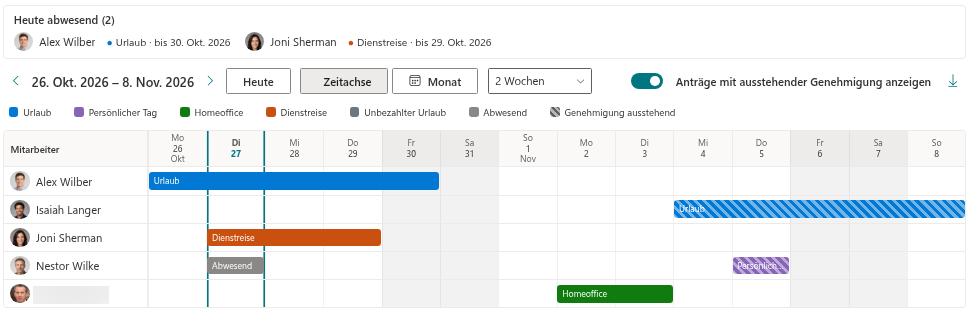
Team Absence Calendar. Tage, die keine Arbeitstage sind, werden in der Zeitachse und in der Monatsansicht schattiert. Ist die Eigenschaftenbereich-Option Wochenenden anzeigen (Zeitachse) ausgeschaltet, blendet die Zeitachse genau diese Tage aus — mit 0,1,2,3,4 also Freitag und Samstag, nicht Samstag und Sonntag.
Rechenbeispiele. Die Tabelle zeigt, für wie viele Tage zwei Anträge bei drei verschiedenen Arbeitswochen zählen (in diesen Zeiträumen gibt es keine Feiertage).
| Antrag | Montag bis Freitag | Sonntag bis Donnerstag | Montag bis Samstag |
|---|---|---|---|
| So., 8. Nov. – Do., 12. Nov. 2026 | 4 | 5 | 4 |
| Fr., 6. Nov. – Mo., 9. Nov. 2026 | 2 | 2 | 3 |
Gut zu wissen
- Ein Antrag, der nur aus Tagen besteht, die keine Arbeitstage sind, hat null Arbeitstage und kann nicht eingereicht werden.
- Der erste Tag der Woche im Kalender richtet sich nach der Kultur der Seite und ist unabhängig von
WorkDays. - Wer die Liste
Settingsbearbeiten kann, kann die Arbeitswoche für die gesamte Website ändern. Da alle Mitarbeitenden Mitglieder-Zugriff (Member) auf die Website haben, sollten Sie erwägen, die Bearbeitungsrechte für diese Liste auf Administratoren zu beschränken; die Webparts benötigen weiterhin Lesezugriff darauf.
💡 Tipp
Prüfen Sie das Ergebnis nach einer Änderung von WorkDays mit einem Testantrag: Wählen Sie einen Zeitraum, der einen Ihrer arbeitsfreien Tage enthält, und vergleichen Sie die Tage in der Zusammenfassungszeile mit Ihrer Erwartung.