Absence & Coverage
 Überblick
In Vitextra Absence & Coverage ist der Genehmigende eines Abwesenheitsantrags der Vorgesetzte der Mitarbeitenden, wie er in Microsoft Entra ID eingetragen ist. Nicht jeder hat einen: Die Geschäftsführung, neu eingestellte Mitarbeitende mit noch unvollständigem Profil oder ein Gastkonto haben im Verzeichnis möglicherweise keinen Vorgesetzten. Für diese Personen kann der Antrag nirgendwohin geleitet werden — es sei denn, Sie definieren einen Ersatzgenehmigenden.
Der Ersatzgenehmigende ist eine einzelne E-Mail-Adresse, die in der Liste Settings unter dem Schlüssel FallbackApprover gespeichert wird. Sie wird nur verwendet, wenn die Mitarbeitenden keinen Vorgesetzten haben, und gilt für jede Abwesenheitsart, die eine Genehmigung erfordert.
❗ Wichtig
Ohne Vorgesetzten in Microsoft Entra ID und ohne Ersatzgenehmigenden können Mitarbeitende für keine Abwesenheitsart, die eine Genehmigung erfordert, einen Antrag einreichen. Das Panel zeigt einen Fehler an, und es wird nichts gespeichert. Arten ohne Genehmigung, etwa „Krankheit“ und „Remote-Arbeit“ in der Standardkonfiguration, sind nicht betroffen.
Wie der Genehmigende bestimmt wird
Wenn Mitarbeitende Antrag einreichen wählen, geht das Webpart diese Schritte der Reihe nach durch:
- Erfordert die Abwesenheitsart keine Genehmigung, wird der Antrag sofort genehmigt, und es ist kein Genehmigender nötig.
- Andernfalls wird der Vorgesetzte aus Microsoft Entra ID zum Genehmigenden.
- Gibt es keinen Vorgesetzten, wird die Adresse aus
FallbackApproverzum Genehmigenden. - Ist auch diese leer, wird der Antrag nicht gespeichert, und das Panel zeigt den Fehler Es wurde kein Genehmigender gefunden: Im Verzeichnis ist kein Vorgesetzter für Sie hinterlegt, und es ist kein Ersatzgenehmigender konfiguriert. Bitte wenden Sie sich an die Personalabteilung.
Ist der gewählte Genehmigende die antragstellende Person selbst, wird der Antrag sofort genehmigt. Das ist zum Beispiel der Fall, wenn der Ersatzgenehmigende seinen eigenen Antrag einreicht.
Den Ersatzgenehmigenden festlegen
- Öffnen Sie die Produkt-Website — die in den Webparts ausgewählte Website — und öffnen Sie die Liste
Settingsunter Websiteinhalte. - Wählen Sie Neu und füllen Sie das Element aus:
Title—FallbackApprover(schreiben Sie den Schlüssel genau so; Groß- und Kleinschreibung wird beachtet);Value— die E-Mail-Adresse des Genehmigenden, zum Beispielhr.approvals@contoso.com.
- Speichern Sie das Element und laden Sie die Seite mit den Webparts neu.

Leerzeichen vor und nach der Adresse werden entfernt. Um den Ersatzgenehmigenden später zu ändern, bearbeiten Sie den Value desselben Elements; zum Ausschalten der Funktion leeren Sie den Value.
Wen Sie wählen sollten
Die Adresse muss zu einem Benutzer Ihres Microsoft-365-Mandanten gehören. Verwenden Sie die primäre E-Mail-Adresse der Person — dieselbe, die in ihrem Profil erscheint. Wenn der erste Antrag an diese Person geleitet wird, wird sie automatisch zur Benutzerliste der Produkt-Website hinzugefügt.
Der Ersatzgenehmigende arbeitet mit der Registerkarte Genehmigungen von My Absences und benötigt daher denselben Zugriff wie alle anderen Mitarbeitenden: Mitglieder-Zugriff (Member, Bearbeiten) auf die Produkt-Website. Die Registerkarte erscheint, sobald mindestens ein Antrag auf die Entscheidung dieser Person wartet.
Typische Wahlen sind eine Leitung der Personalabteilung, die Leitung des Unternehmensbüros oder ein stellvertretender Geschäftsführer. Möglich ist nur eine einzige Adresse: In dieser Version gibt es weder eine Delegation der Genehmigung noch eine Liste von Genehmigenden.
📝 Hinweis
Die Einstellung benennt eine Person, keine Gruppe und kein freigegebenes Postfach. Wählen Sie einen echten Benutzer und vereinbaren Sie vorab, wer ihn während eines Urlaubs vertritt — das Produkt leitet Anträge nicht automatisch weiter.
Was Mitarbeitende und Genehmigende sehen
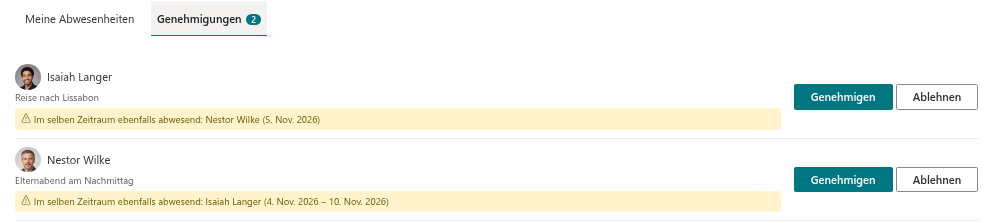
Am Ablauf für die Mitarbeitenden ändert sich nichts. Der Antrag wird mit dem Status Genehmigung ausstehend angelegt, und die Zeile unter Meine Anträge zeigt Genehmigender: mit dem Anzeigenamen des Ersatzgenehmigenden. Der Ersatzgenehmigende findet den Antrag auf der Registerkarte Genehmigungen und entscheidet darüber, wie in KB10334. So genehmigen oder lehnen Sie einen Abwesenheitsantrag ab beschrieben.
Zwei Regeln sollten Sie sich merken:
- Der Genehmigende wird beim Einreichen festgelegt. Der Name wird mit dem Antrag gespeichert. Wenn Sie
FallbackApproverspäter ändern oder die Mitarbeitenden einen Vorgesetzten in Microsoft Entra ID erhalten, bleiben bereits ausstehende Anträge beim ursprünglichen Genehmigenden. - Die Einstellung wird bei jedem Laden der Seite gelesen. Bitten Sie die Benutzer nach dem Speichern des Elements, die Seite zu aktualisieren.
Problembehandlung
| Symptom | Ursache | Lösung |
|---|---|---|
| Das Panel zeigt den Fehler „Es wurde kein Genehmigender gefunden“ | Die Mitarbeitenden haben keinen Vorgesetzten, und FallbackApprover ist leer oder fehlt | Tragen Sie den Vorgesetzten in Microsoft Entra ID ein oder legen Sie die Zeile FallbackApprover an |
| Beim Einreichen für Mitarbeitende ohne Vorgesetzten erscheint ein allgemeiner Fehler | Die Adresse in Value lässt sich keinem Benutzer des Mandanten zuordnen | Prüfen Sie die Schreibweise und verwenden Sie die primäre E-Mail-Adresse |
| Der Genehmigende sieht den Antrag nicht | Die Adresse weicht von der Anmeldeadresse der Person ab, oder die Person hat keinen Zugriff auf die Website | Verwenden Sie die primäre Adresse und erteilen Sie Member-Zugriff |