Absence & Coverage
 Überblick
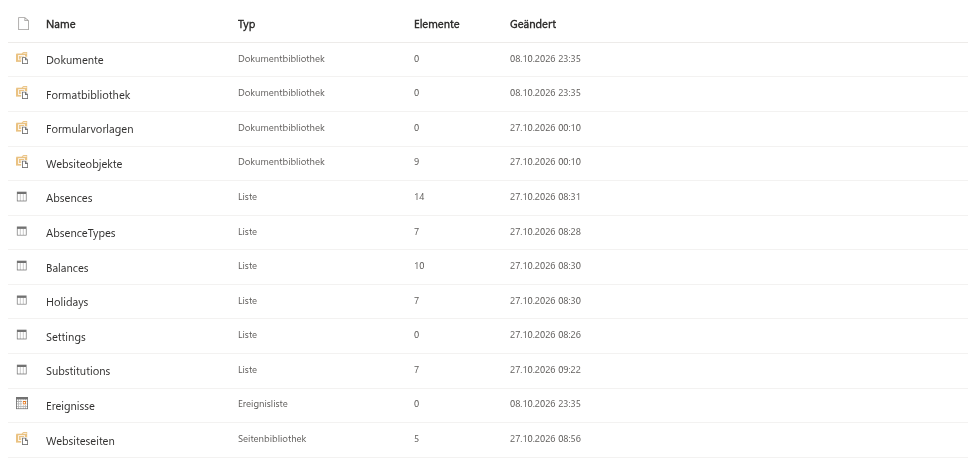
Vitextra Absence & Coverage speichert alle Daten in gewöhnlichen SharePoint-Listen auf der Produkt-Website, sodass Administratoren jede davon öffnen und ein Element bearbeiten können. Bei einigen Listen ist genau das der vorgesehene Weg, das Produkt zu pflegen. Bei den Listen Absences und Substitutions ist es das nicht: Sie enthalten die Anträge und Vertretungsregelungen Ihrer Mitarbeitenden, und die Webparts schreiben sie auf eine Weise, die die Standard-Listenansicht nicht nachbildet. Dieser Artikel beantwortet die Fragen, die Administratoren am häufigsten stellen.
Warum sollte ich ein Datum nicht in der Listenansicht ändern?
Die Datumsspalten der Produktlisten, etwa StartDate und EndDate, sind Spalten vom Typ nur Datum. Wenn ein Webpart ein Datum speichert, schreibt es es als lokalen Mittag des gewählten Tages. Der Mittag liegt weit genug von Mitternacht entfernt, sodass der gespeicherte Tag derselbe bleibt, wenn SharePoint den Wert zwischen Zeitzonen umrechnet.
Ein Datum, das Sie in der Listenansicht eingeben, wird mit einer anderen Uhrzeit gespeichert. Für Betrachter in anderen Zeitzonen kann ein solcher Wert um einen Tag verschoben angezeigt werden — zum Beispiel erscheint ein Urlaub, der am Montag beginnt, im Team Absence Calendar eines Kollegen im Ausland möglicherweise als am Sonntag beginnend. Ändern Sie Datumswerte vorsichtshalber immer über die Webparts.
❗ Wichtig
Die Listenansicht ist ein anderes Werkzeug für eine andere Aufgabe. Mehrere Werte eines Antrags berechnet das Webpart beim Speichern, und sie werden nicht neu berechnet, wenn Sie ein Feld in der Liste bearbeiten.
Was wird sonst noch nicht neu berechnet?
Ein Antrag besteht aus mehr als seinen Datumswerten. Beim Anlegen speichert das Webpart außerdem:
| Wert | Wo er gespeichert ist | Was passiert, wenn Sie die Datumswerte in der Liste ändern |
|---|---|---|
| Anzahl der Arbeitstage | WorkingDays | Wird nicht neu berechnet; Salden und Kalender verwenden weiterhin die alte Zahl |
| Titel des Elements (Person und Art) | Title | Wird nicht aktualisiert |
| Name der Abwesenheitsart | TypeName | Eine beim Antrag erstellte Kopie des Art-Titels; wird bei Umbenennung der Art nicht aktualisiert |
| Vertretungen des Antrags | Liste Substitutions, AbsenceId | Die Datumswerte der Vertretung bleiben unverändert |
Die Webparts ordnen Anträge außerdem über die Textspalte EmployeeEmail zu, nicht über die Personenspalte Employee. Das Ändern der Person in der Liste verschiebt den Antrag daher nicht in die Liste einer anderen Person.
Welche Listen kann ich direkt bearbeiten?
In dieser Version gibt es kein separates Verwaltungs-Webpart, daher werden die Nachschlagelisten in der Liste selbst bearbeitet.
| Liste | In der Listenansicht bearbeiten? | Hinweise |
|---|---|---|
AbsenceTypes | Ja | Arten hinzufügen, Farbe, Genehmigung, Anspruch ändern. Siehe KB10352. So fügen Sie Abwesenheitsarten hinzu und konfigurieren sie |
Balances | Ja | Eine Zeile pro Person, Art und Jahr. Siehe KB10353. So legen Sie Jahresansprüche und Übertragstage fest |
Holidays | Ja | Eine Zeile pro Tag. Siehe KB10354. So fügen Sie gesetzliche Feiertage hinzu |
Settings | Ja | Schlüssel WorkDays, FallbackApprover, AllowNegativeBalance. Siehe KB10355. So legen Sie die Arbeitswoche fest |
Absences | Nein — verwenden Sie die Webparts | Anträge mit berechneten Werten |
Substitutions | Nein — verwenden Sie die Webparts | Vertretungsregelungen, über AbsenceId mit Anträgen verknüpft |
Was sollte ich vermeiden?
- Benennen Sie interne Spalten nicht um und ändern Sie ihren Typ nicht. Die Webparts lesen die Listen über den internen Namen; eine Spalte, die nicht mehr ihren ursprünglichen Namen trägt, kann nicht gelesen werden.
- Löschen oder ergänzen Sie keine Elemente in
AbsencesundSubstitutions. Ein gelöschter Antrag hinterlässt Vertretungen, die noch auf ihn verweisen, und einem von Hand angelegten Element fehlen die berechneten Werte. - Setzen Sie den Status eines Antrags nicht von Hand (außer als letzten Ausweg, siehe unten). Das Stornieren im Webpart storniert auch die Vertretungen des Antrags; dieselbe Änderung in der Liste tut das nicht.
- Ändern Sie die Schlüssel in
Settingsnicht. Sie werden exakt abgeglichen, einschließlich der Groß- und Kleinschreibung.
📝 Hinweis
Öffnen Sie nach dem Hinzufügen oder Ändern von Feiertagen den Team Absence Calendar und prüfen Sie, ob jeder gesetzliche Feiertag am vorgesehenen Tag schattiert ist. Auch Feiertagsdaten sind Werte vom Typ „nur Datum“.
Wie korrigiere ich einen fehlerhaften Antrag?
Der sichere Weg ist, den Antrag zu stornieren und einen neuen einzureichen. Stornierte Anträge zählen nicht zum Saldo und blockieren die neuen Daten nicht.
- Öffnen Sie My Absences und suchen Sie den Antrag unter Meine Anträge.
- Wählen Sie Antrag stornieren. Es gibt keinen Bestätigungsdialog: Der Status wechselt sofort zu Storniert, die Tage werden freigegeben, und die Vertretungen des Antrags werden storniert.
- Wählen Sie Neuer Antrag und geben Sie die richtigen Daten ein, einschließlich der Vertretung.

Die Aktion Antrag stornieren steht für Anträge zur Verfügung, deren Enddatum noch nicht verstrichen ist. Danach bietet das Webpart keine Möglichkeit mehr, den Antrag zu ändern.
Was kann ein Administrator bei einem zurückliegenden Antrag tun?
Muss ein bereits beendeter Antrag korrigiert werden, kann ein Administrator in der Liste seinen AbsenceStatus auf Cancelled setzen; anschließend reichen die Mitarbeitenden einen korrekten Antrag ein. Ändern Sie nur diese eine Spalte. Öffnen Sie danach das Webpart Substitutions und prüfen Sie, ob keine Vertretung, die mit dem alten Antrag verknüpft ist, noch aktiv ist; die abwesende Person kann sie dort stornieren.
💡 Tipp
Bitten Sie Mitarbeitende und Führungskräfte, im Alltag nur die Webparts zu verwenden, und lassen Sie die Bearbeitungsrechte für die Nachschlagelisten bei denjenigen, die sie pflegen. Mehr zu den Listen steht in KB10351. Listen von Absence & Coverage: Was wo gespeichert ist.