Überblick
Jedes Vitextra-Produkt für SharePoint Online und Microsoft Teams wird pro Microsoft-365-Mandant lizenziert und beginnt mit einer kostenlosen 14-tägigen Testversion. Früher oder später stellt jeder Administrator dieselben Fragen: Was genau funktioniert nicht mehr, wenn die Testversion endet, wird etwas gelöscht, was sehen die Benutzer und wie schnell lässt sich der Zugriff wiederherstellen? Dieser Artikel beantwortet sie für die Testversion und für ein bezahltes Abonnement, das gekündigt oder nicht verlängert wird.
Die Kurzfassung: Nichts wird gelöscht und nichts wird deinstalliert. Die Webparts des Produkts zeigen anstelle ihres Inhalts eine Lizenzmeldung, bis dem Mandanten eine gültige Lizenz zugewiesen ist; Ihre Seiten, Einstellungen, Listen und Daten bleiben, wo sie sind.
Wie die Testversion funktioniert
Wann beginnt die Testversion? Automatisch, wenn das Produkt in Ihrem Mandanten bereitgestellt und ein Webpart davon zum ersten Mal geöffnet wird. Es sind kein Kauf, keine Registrierung und kein Schlüssel erforderlich. Die Testversion ist an den Mandanten und das Produkt gebunden: Jedes Vitextra-Produkt hat seine eigene 14-tägige Testversion, und die Testversion eines Produkts beeinflusst kein anderes.
Was ist enthalten? Alles. Die Testversion hat den vollen Funktionsumfang der bezahlten Version, für alle Benutzer und alle Websites des Mandanten, in SharePoint Online und in Microsoft Teams.
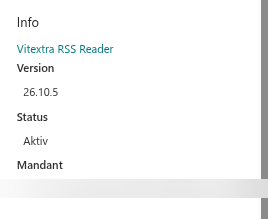
Wie sehe ich, wie viele Tage noch übrig sind? Öffnen Sie die Seite mit dem Webpart im Bearbeitungsmodus, öffnen Sie den Eigenschaftenbereich und scrollen Sie zur Gruppe Info. Das Feld Status zeigt Testversion und darunter die Meldung Das Testabonnement ist noch N Tag(e) gültig.
Kann die Testversion verlängert oder neu gestartet werden? Das erneute Installieren des Pakets, das Löschen und erneute Hinzufügen des Webparts oder die Installation aus AppSource statt aus dem Download Center startet die Testversion nicht neu: Der Testzeitraum gehört zum Mandanten. Wenn 14 Tage für Ihre Bewertung nicht ausgereicht haben, wenden Sie sich an den Vitextra-Support und schildern Sie die Situation.
Was Benutzer sehen, wenn die Testversion endet
Am Tag nach dem Ende der Testversion wechselt der Lizenzstatus des Produkts zu Abgelaufen. Von diesem Moment an zeigt jede Instanz seiner Webparts – auf jeder Seite jeder Website und in Teams – anstelle des Inhalts eine rote Meldungsleiste:
Wir hoffen, Ihre kostenlose Testversion hat Ihnen gefallen. Kaufen Sie sie jetzt, damit sie weiter damit arbeiten können. Kaufen
Der Link Kaufen öffnet die Produktseite auf vitextra.com. Die Meldung wird allen Benutzern angezeigt, auch denen, die die Seite nicht bearbeiten können; Seitenbearbeiter sehen zusätzlich den Status Abgelaufen in der Gruppe Info des Eigenschaftenbereichs.
Was sich nicht ändert:
- Das Paket bleibt im App-Katalog, die App bleibt auf den Websites und die Webparts bleiben auf den Seiten.
- Die Einstellungen jedes Webparts bleiben erhalten. Sobald eine Lizenz zugewiesen ist, kehren die Webparts genau so zurück, wie sie konfiguriert waren.
- Vom Produkt erstellte Daten – Abwesenheitsanträge und Salden, Umfragen und Stimmen, Fragen und Antworten, Ankündigungen, Tresoreinträge – bleiben in Ihren SharePoint-Listen und in OneDrive. Listen bleiben als gewöhnliche SharePoint-Listen zugänglich.
❗ Wichtig
Planen Sie den Kauf vor dem Ende der Testversion, wenn das Produkt bereits auf einer produktiven Seite liegt. Die Lizenzmeldung ersetzt das Webpart für alle, und eine Startseite, die von Smart Tiles oder Employee Directory abhängt, sieht für die Mitarbeiter vom ersten Tag nach der Testversion an defekt aus.
Was passiert, wenn ein bezahltes Abonnement endet
Ein Abonnement verlängert sich am Ende jedes monatlichen oder jährlichen Zeitraums automatisch, bis es gekündigt wird. Zwei Situationen beenden es:
Sie kündigen das Abonnement. Wenn Sie unter Account → My Subscriptions (Konto → Meine Abonnements) kündigen, wechselt das Abonnement sofort in den inaktiven Zustand und die Abrechnung endet; das Abonnement wird nicht bis zum Ende des bezahlten Zeitraums beibehalten. Der Lizenzstatus des Mandanten wird Abgelaufen, und die Webparts zeigen die oben beschriebene Lizenzmeldung. Ein gekündigtes Abonnement kann nicht reaktiviert werden: Um das Produkt wieder zu verwenden, erstellen Sie ein neues Abonnement und weisen Sie dessen Lizenz dem Mandanten zu. Siehe KB10037. So verwalten Sie Ihr Vitextra-Abonnement.
Die Verlängerungszahlung schlägt fehl. Kann die hinterlegte Zahlungsmethode nicht belastet werden, kann sich das Abonnement nicht verlängern. Aktualisieren Sie die Zahlungsdaten in Ihrem Konto; wechselt der Status des Produkts zu Angehalten oder Abgelaufen, zeigen die Webparts keinen Inhalt mehr, bis die Zahlung erfolgreich ist.
In beiden Fällen gilt dieselbe Regel wie für die Testversion: Pakete, Seiten, Einstellungen und Daten bleiben unberührt, nur die Webparts sind gesperrt.
Die Lizenzstatus
Das Feld Status der Gruppe Info zeigt einen dieser Werte:
| Status | Bedeutung | Webparts |
|---|---|---|
| Testversion | Die kostenlose Testversion läuft; die verbleibenden Tage werden unter dem Status angezeigt | Funktionieren |
| Aktiv | Dem Mandanten ist eine bezahlte Lizenz zugewiesen | Funktionieren |
| Abgelaufen | Die Testversion ist beendet, oder das Abonnement wurde gekündigt oder nicht verlängert | Zeigen die Lizenzmeldung |
| Angehalten | Das Abonnement ist auf Vitextra-Seite ausgesetzt, zum Beispiel wegen eines Zahlungsproblems | Prüfen Sie Ihr Konto oder wenden Sie sich an den Support |
📝 Hinweis
Der Status wird beim Laden eines Webparts durch eine Anfrage aus dem Browser des Benutzers an den Vitextra-Lizenzdienst geprüft. Ist der Dienst nicht erreichbar – zum Beispiel, weil vitextra.com von einem Proxy blockiert wird –, arbeitet das Webpart mit seinem Inhalt weiter, und die Gruppe Info zeigt keine Lizenzinformationen. Die Webparts sperren nie wegen eines Netzwerkproblems, sondern nur wegen einer abgelaufenen oder fehlenden Lizenz.
Zugriff wiederherstellen
- Kaufen Sie das Produkt (oder ein neues Abonnement) auf vitextra.com: Wählen Sie das Produkt, den Abrechnungszeitraum und die Währung und schließen Sie den Bestellvorgang ab.
- Melden Sie sich an, öffnen Sie Account → My Subscriptions (Konto → Meine Abonnements), wählen Sie das Abonnement aus und weisen Sie die Lizenz Ihrem Mandanten zu, indem Sie die Mandanten-ID (Tenant ID) eingeben. Die Mandanten-ID wird in der Gruppe Info jedes Vitextra-Webparts angezeigt und kann mit dem kostenlosen Tool Tenant ID Lookup ermittelt werden.
- Laden Sie eine Seite mit dem Webpart neu. Der Status wechselt innerhalb weniger Minuten zu Aktiv; falls nicht, warten Sie 5–10 Minuten und laden Sie erneut.
Das vollständige Kauf- und Aktivierungsverfahren finden Sie in KB10206. Vitextra Lizenzierung und Konto: Lizenz kaufen und aktivieren; das Ermitteln der Mandanten-ID ist in KB10034. So finden Sie die Microsoft-365-Mandanten-ID (Tenant ID) für die Vitextra-Lizenzierung beschrieben.
💡 Tipp
Eine Lizenz deckt den gesamten Mandanten ab – alle Websites, alle Benutzer und Microsoft Teams. Sie benötigen nie eine zweite Lizenz für dasselbe Produkt im selben Mandanten, unabhängig davon, auf wie vielen Seiten es verwendet wird.
Häufig gestellte Fragen
Werden meine Daten gelöscht, wenn die Testversion endet? Nein. Vitextra-Produkte speichern Daten in Ihren SharePoint-Listen, in OneDrive und in Webpart-Einstellungen, und nichts davon wird vom Lizenzstatus berührt.
Muss ich nach dem Kauf etwas neu installieren oder neu konfigurieren? Nein. Weisen Sie die Lizenz dem Mandanten zu und laden Sie die Seiten neu; die Webparts arbeiten mit ihren vorhandenen Einstellungen weiter.
Läuft die Testversion in SharePoint und in Teams getrennt? Nein. Das Produkt hat einen Lizenzstatus pro Mandant, und dieser gilt in SharePoint Online und in Microsoft Teams gleichermaßen.
Ich habe die Lizenz gekauft, aber das Webpart zeigt immer noch die Meldung. Stellen Sie sicher, dass die Lizenz der richtigen Mandanten-ID zugewiesen ist (vergleichen Sie sie mit dem Feld Mandant in der Gruppe Info), und warten Sie 5–10 Minuten. Die häufigsten Ursachen sind in KB10365. Warum zeigt ein Vitextra-Webpart „Wir hoffen, Ihre kostenlose Testversion hat Ihnen gefallen“? Lizenzmeldungen und Lösungen beschrieben.
Kann ich die Lizenz auf einen anderen Mandanten übertragen? Ja. Entfernen Sie die Lizenzzuweisung des alten Mandanten unter My Subscriptions und weisen Sie sie der neuen Mandanten-ID zu; siehe KB10037. So verwalten Sie Ihr Vitextra-Abonnement.
Ich möchte das Produkt nach der Testversion vollständig entfernen. Folgen Sie KB10362. So entfernen Sie eine Vitextra-Lösung aus SharePoint Online und Microsoft Teams.