RSS Reader
 Einführung
Branchennachrichten, Mitteilungen von Aufsichtsbehörden, der Blog eines wichtigen Lieferanten, die eigenen Pressemitteilungen des Unternehmens auf der öffentlichen Website – vieles, was Mitarbeiter im Blick behalten sollten, wird außerhalb des Intranets als RSS-Feed veröffentlicht. Modernes SharePoint Online hat kein Webpart, um solche Feeds anzuzeigen, und so landen sie in persönlichen Readern, in E-Mails oder nirgends.
RSS Reader ist ein SharePoint-Framework-Webpart, das beliebig viele RSS-Feeds auf eine SharePoint-Seite oder in Microsoft Teams bringt. Es führt die Feeds zu einer Liste von Elementen zusammen, lässt Leser zwischen Quellen wechseln, nach Kategorie filtern und suchen und aktualisiert sich selbst, während die Seite geöffnet ist. Dieser Artikel ist ein Überblick darüber, was das Webpart tut und wie es funktioniert; die Konfigurationsschritte finden Sie in KB10367. So fügen Sie das RSS Reader-Webpart hinzu und konfigurieren es.
Wichtigste Funktionen
Mehrere Feeds in einem Webpart. Der Bearbeiter fügt beliebig viele Feeds hinzu, jeweils mit Adresse und Anzeigename, und legt ihre Reihenfolge fest. Die Elemente aller Feeds werden zu einem einzigen Stream zusammengeführt.
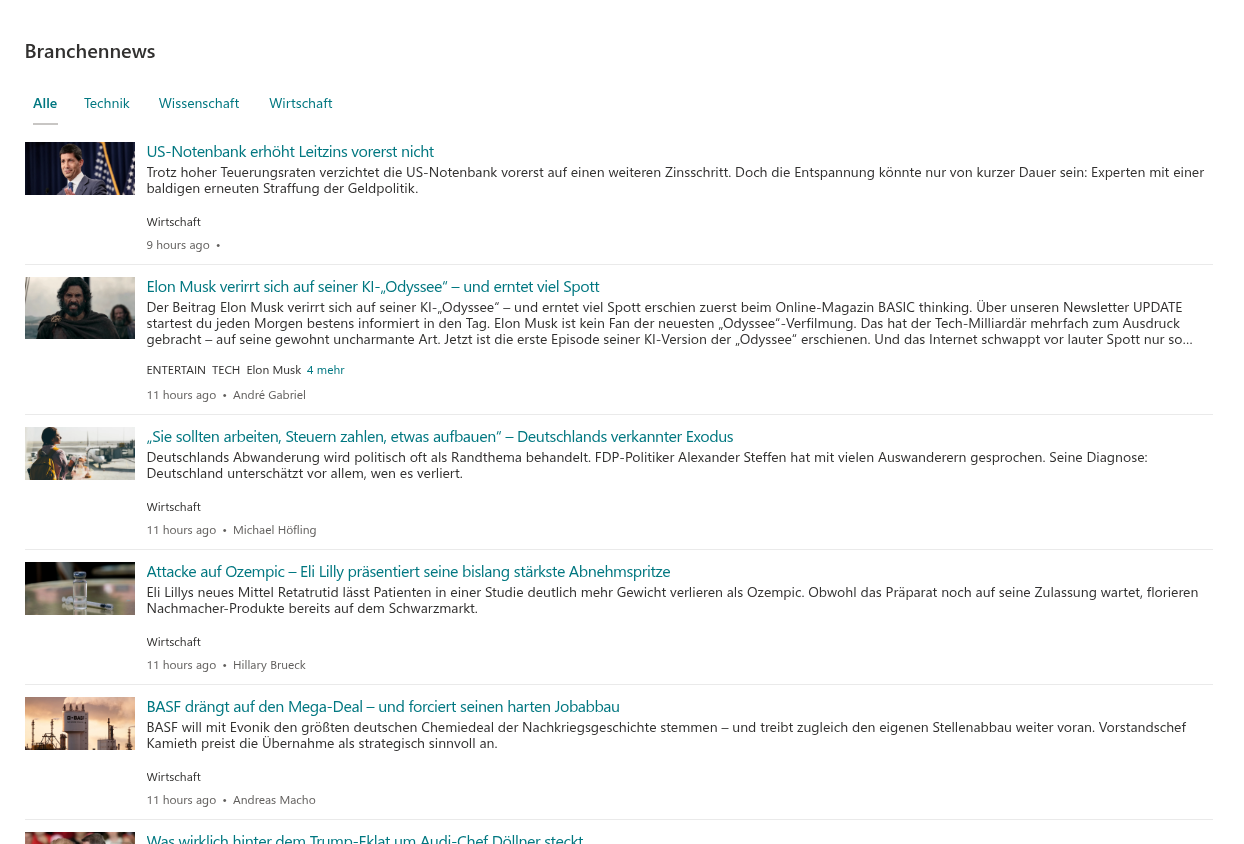
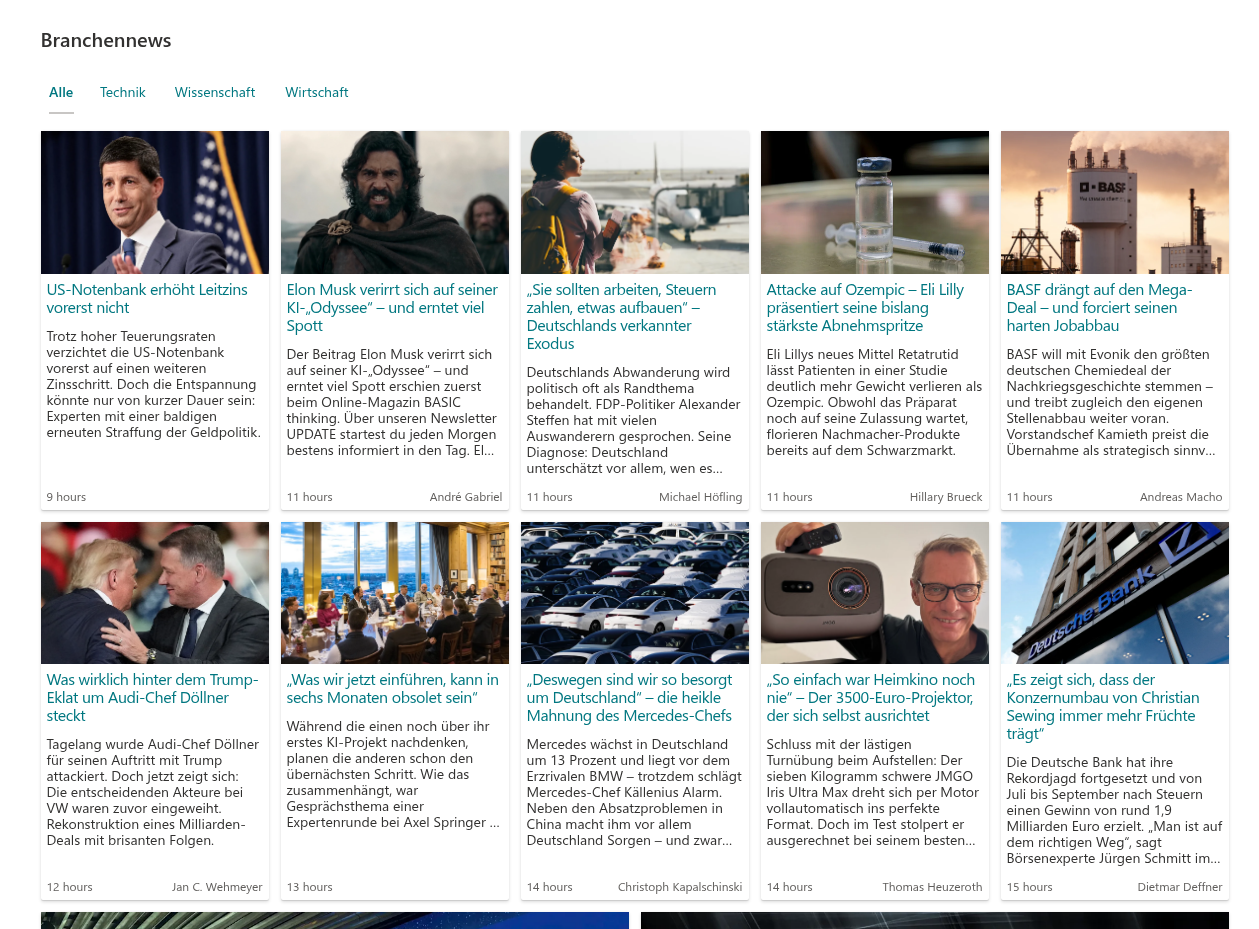
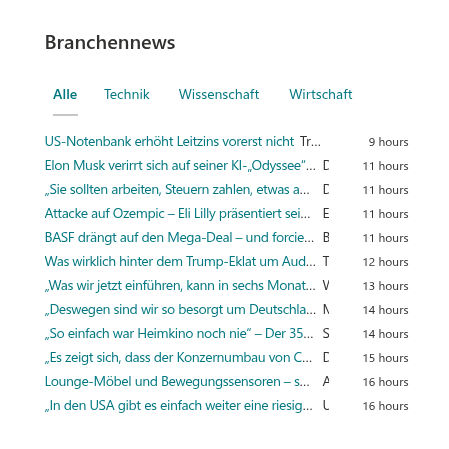
Drei Layouts. Magazin (Newsletter) zeigt zu jedem Element ein Bild, den Titel, eine Beschreibung, Kategorien, das Datum und den Autor; Karten ordnet die Elemente als Kacheln mit großem Bild an; Kompakt listet Titel mit einer kurzen Beschreibung und dem Datum auf, für Seitenleisten und schmale Spalten.
Quellenregisterkarten. Mit eingeschalteter Option Filter erscheint über den Elementen eine Zeile mit Registerkarten: Alle und eine Registerkarte pro Feed. Leser wechseln zwischen den Quellen, ohne die Seite zu verlassen.
Kategoriefilter. Feedelemente tragen oft Kategorien (Tags). Mit eingeschalteter Option Kategorie werden die Tags unter jedem Element angezeigt; ein Klick auf ein Tag filtert den Stream auf Elemente mit dieser Kategorie, und mehrere Tags lassen sich kombinieren.
Suche. Das optionale Suchfeld (Search box) filtert die geladenen Elemente während der Eingabe nach Titel, Beschreibung, Autor und Quellenname.
Sortierung. Elemente werden nach neuesten zuerst, ältesten zuerst oder nach Quelle gruppiert sortiert (innerhalb jeder Quelle neueste zuerst).
Automatische Aktualisierung. Das Webpart lädt die Feeds alle 1 bis 7 Minuten im Hintergrund ohne Flackern neu, sodass eine Seite, die auf einem Bildschirm in der Lobby oder in einem Teamraum geöffnet bleibt, immer die neuesten Elemente zeigt.
Bilder. Bilder werden den Feedelementen entnommen und in den Layouts Magazin und Karten angezeigt; sie lassen sich mit einem Schalter ausblenden.
Microsoft Teams. Das Webpart funktioniert als Registerkarte in einem Kanal und als persönliche App. Für die persönliche App speichert der Administrator einmalig eine Standardkonfiguration, und jeder Mitarbeiter erhält dieselben Feeds in Teams.
Design und Sprache. Das Webpart folgt dem Design der Website, einschließlich Abschnittshintergründen und dunklen Designs in Teams, verwendet die Schriftart der Website und ist in die Sprachen von SharePoint übersetzt; Datumsangaben werden relativ zum aktuellen Zeitpunkt („vor 3 Stunden“) in der Sprache des Benutzers angezeigt.
Wie das Webpart Elemente anzeigt
Jedes Element ist ein Link, der den Originalartikel in einer neuen Registerkarte öffnet. Je nach Layout zeigt das Element außerdem:
| Element | Kompakt | Magazin | Karten |
|---|---|---|---|
| Titel | Ja | Ja | Ja |
| Beschreibung (Nur-Text aus dem Feed) | Eine Zeile | Ja | Ja |
| Bild | — | Links vom Text | Oben auf der Karte |
| Relatives Datum | Ja | Ja | Ja |
| Autor | — | Ja | Ja |
| Kategorie-Tags | — | Bis zu drei, mit einem Link N mehr | — |
Die Einstellung Angezeigte Elemente (1 bis 40) begrenzt, wie viele Elemente angezeigt werden, nachdem die Quellen-, Kategorie- und Suchfilter angewendet wurden. Während die Feeds geladen werden, zeigt das Webpart Platzhalterformen im ausgewählten Layout.
Wie Feeds geladen werden
Ein Browser darf einen RSS-Feed nicht direkt von einer anderen Website herunterladen: Fast kein Feedhost sendet die Cross-Origin-Header, die das erlauben würden. RSS Reader lässt daher die konfigurierten Feeds vom Vitextra-Feeddienst herunterladen. Der Dienst ruft die Feeds ab, analysiert sie und gibt die Elemente an den Browser zurück; der Browser stellt nie eine Verbindung zu den Feedhosts her.
Drei Konsequenzen für Administratoren:
- Die Feeds müssen aus dem Internet erreichbar sein. Ein Feed, der nur innerhalb Ihres Unternehmensnetzwerks verfügbar ist, kann nicht angezeigt werden.
- Die Anfrage an den Feeddienst enthält die Feedadressen und die technischen Bezeichner, die jedes Vitextra-Webpart für die Lizenzprüfung sendet (Mandanten-ID, die Objekt-ID des Benutzers, die Websiteadresse, das Produkt und seine Version). Es werden keine Daten aus Ihrem Mandanten gesendet.
- Die Browser der Benutzer benötigen Zugriff auf
vitextra.com. Ohne ihn zeigt das Webpart anstelle der Elemente einen Fehler.
Geladene Elemente werden bis zu 30 Minuten im Sitzungsspeicher des Browsers aufbewahrt, damit eine erneut geöffnete Seite die Elemente sofort zeigt und sie im Hintergrund aktualisiert. Ein Feed, der nicht heruntergeladen werden kann, wird stillschweigend ausgelassen: Seine Registerkarte verschwindet aus der Quellenzeile, und die übrigen Feeds werden wie gewohnt angezeigt.
📝 Hinweis
RSS Reader fordert keine API-Berechtigungen an und liest nichts aus SharePoint oder Microsoft Graph. Seine einzigen Daten sind die Feedadressen in den Webpart-Eigenschaften. Das vollständige Bild davon, was Vitextra-Produkte senden und speichern, finden Sie in KB10363. Wo Vitextra-Produkte Ihre Daten speichern: Datenschutz, Datenresidenz und DSGVO.
Typische Einsatzszenarien
- Branchennachrichten auf der Intranet-Startseite – drei oder vier Fachpublikationen im Layout Magazin, mit Quellenregisterkarten, damit Leser ihren Sektor auswählen.
- Regulatorische Beobachtung für eine Abteilung – die Feeds der zuständigen Behörden in einer kompakten Spalte neben den Dokumenten der Abteilung, automatisch aktualisiert.
- Das Unternehmen in der Presse – der Newsfeed der öffentlichen Unternehmenswebsite oder eines Medienbeobachtungsdienstes, im Layout Karten auf der Kommunikationswebsite.
- Eine Nachrichtenregisterkarte in Teams – dieselben Feeds als Kanalregisterkarte für ein Projektteam oder als persönliche App mit einer vom Administrator festgelegten Konfiguration.
Anforderungen
- Microsoft 365 mit SharePoint Online; moderne Seiten. Das Webpart ist auf klassischen Seiten nicht verfügbar und wird nicht für SharePoint Server angeboten.
- Das Paket wird wie jedes Vitextra-Produkt aus dem App-Katalog bereitgestellt; siehe KB10035. So installieren Sie ein Vitextra-Produkt in SharePoint Online.
- Keine zu genehmigenden API-Berechtigungen.
- Lizenzierung pro Mandant mit einer kostenlosen 14-tägigen Testversion; siehe KB10206. Vitextra Lizenzierung und Konto: Lizenz kaufen und aktivieren.