RSS Reader
 Einführung
Dieser Artikel führt durch die Einrichtung des RSS Reader-Webparts: vom Hinzufügen zu einer Seite bis zum ersten veröffentlichten Nachrichtenstream, mit einer Erläuterung jeder Option des Eigenschaftenbereichs. Was das Webpart ist und wie es Feeds lädt, ist in KB10366. RSS Reader. Lösungsübersicht beschrieben.
Voraussetzungen
- Das RSS Reader-Paket ist im App-Katalog Ihres Mandanten bereitgestellt (siehe KB10035. So installieren Sie ein Vitextra-Produkt in SharePoint Online). Das Webpart fordert keine API-Berechtigungen an, daher muss nichts genehmigt werden.
- Sie können die Seite bearbeiten: Berechtigung Bearbeiten für die Website oder die Seite.
- Die Adressen der Feeds, die Sie anzeigen möchten. Eine Feedadresse endet in der Regel auf
.xml,/rssoder/feed; die meisten Websites verlinken sie mit dem RSS-Symbol oder führen sie in der Fußzeile auf.
Schritt 1. Das Webpart einer Seite hinzufügen
- Öffnen Sie die Seite und klicken Sie auf Bearbeiten.
- Zeigen Sie auf die Stelle, an der das Webpart platziert werden soll, und klicken Sie auf das Symbol +.
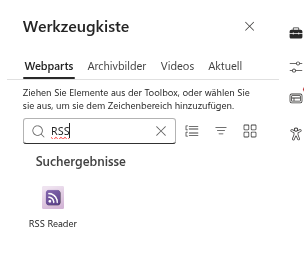
- Geben Sie RSS in das Suchfeld ein und wählen Sie RSS Reader (es wird in der Gruppe Andere (Other) der Toolbox aufgeführt).
Das Webpart erscheint mit einem Satz Beispielfeeds (Technik- und Wissenschaftsnachrichten), damit Sie die Layouts sofort sehen können. Ersetzen Sie sie im nächsten Schritt durch Ihre eigenen Feeds.
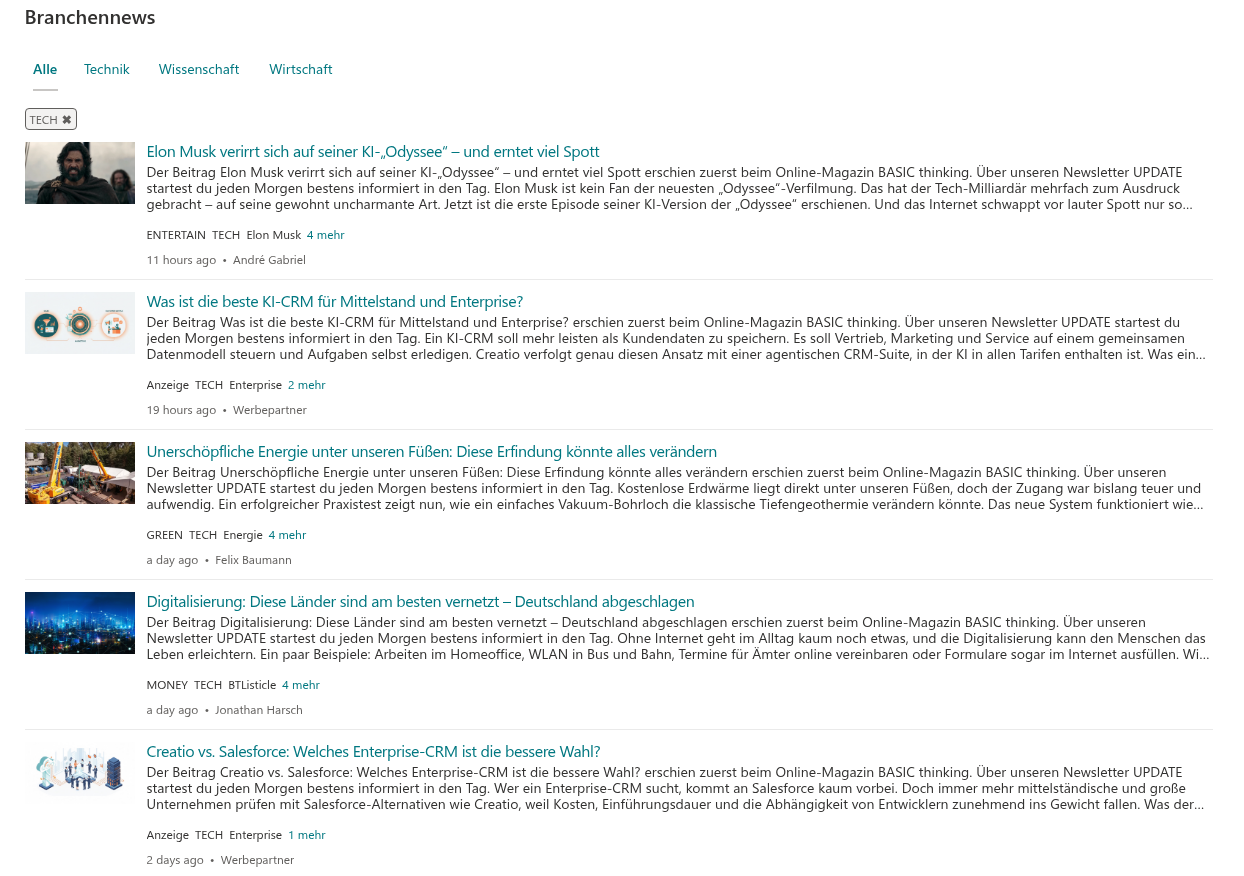
Klicken Sie oben im Webpart auf den Platzhalter Webparttitel und geben Sie einen Titel ein, zum Beispiel Branchennachrichten. Der Titel ist optional.
Klicken Sie auf das Stiftsymbol (Webpart bearbeiten), um den Eigenschaftenbereich zu öffnen.
Schritt 2. Ihre Feeds hinzufügen
Die Gruppe Newsfeed enthält die Liste der Feeds.
- Klicken Sie unter Quellen auf Konfigurieren. Der Bereich Quellen öffnet sich mit einer Tabelle der aktuellen Feeds.
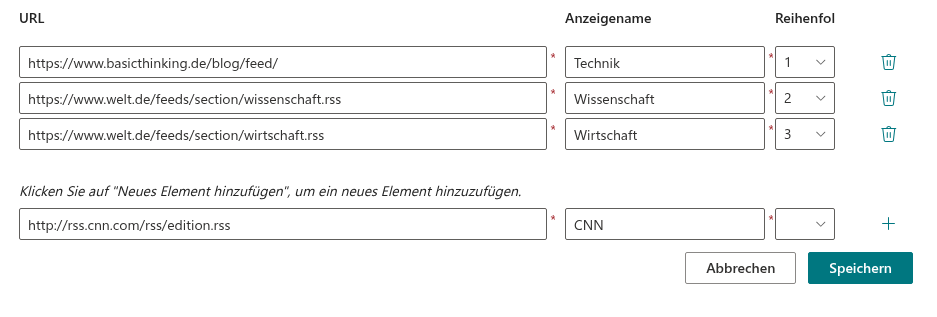
- Entfernen Sie die Beispielfeeds, die Sie nicht benötigen, mit dem Symbol Zeile löschen am Ende jeder Zeile.
- Geben Sie in der leeren Zeile unten die Feedadresse unter URL und einen kurzen Namen unter Anzeigename ein – dieser Name wird zur Registerkarte der Quelle über den Elementen. Klicken Sie auf das Symbol + (Neues Element hinzufügen). Beide Felder sind erforderlich.
- Wiederholen Sie dies für jeden Feed. Verwenden Sie die Dropdownliste Reihenfolge einer Zeile, um die Position einer Quelle in der Registerkartenzeile und in der Sortierung By source zu ändern.
- Klicken Sie auf Speichern. Der Bereich schließt sich, und das Webpart lädt die neuen Feeds.
❗ Wichtig
Geben Sie die Adresse des Feeds ein, nicht die der Startseite der Website. Eine Websiteadresse liefert HTML, das der Feeddienst nicht analysieren kann, und die Quelle wird ohne Fehlermeldung aus dem Webpart ausgelassen. Der Feed muss außerdem aus dem Internet erreichbar sein – ein Feed, der nur innerhalb Ihres Netzwerks verfügbar ist, kann nicht angezeigt werden.
💡 Tipp
Halten Sie Anzeigenamen kurz – sie werden als Registerkarten in einer Zeile angezeigt. Zwei oder drei Wörter wie Reuters Tech oder FDA funktionieren besser als der vollständige Titel der Publikation.
Schritt 3. Layout und Elemente wählen
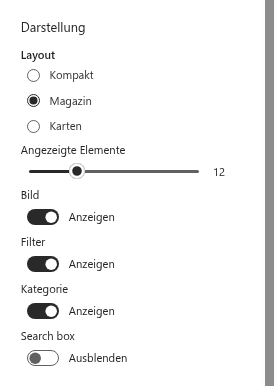
Die Gruppe Darstellung legt fest, wie die Elemente aussehen.
| Option | Werte | Wirkung |
|---|---|---|
| Layout | Kompakt, Magazin, Karten | Kompakt: Titel mit einzeiliger Beschreibung und Datum, für schmale Spalten. Magazin (Standard): Bild links, Titel, Beschreibung, Kategorien, Datum und Autor. Karten: Kacheln mit großem Bild oben. |
| Angezeigte Elemente | 1–40 | Die maximale Anzahl der nach dem Filtern angezeigten Elemente. |
| Bild | Anzeigen / Ausblenden | Zeigt die Bilder der Elemente in den Layouts Magazin und Karten an oder blendet sie aus. |
| Filter | Anzeigen / Ausblenden | Zeigt die Zeile mit den Quellenregisterkarten (Alle plus eine Registerkarte pro Feed) über den Elementen an. |
| Kategorie | Anzeigen / Ausblenden | Zeigt die Kategorie-Tags jedes Elements im Layout Magazin an; ein Klick auf ein Tag filtert den Stream. |
| Search box | Anzeigen / Ausblenden | Zeigt ein Suchfeld an, das die geladenen Elemente nach Titel, Beschreibung, Autor und Quelle filtert. |
Wählen Sie Kompakt für eine Drittelspalte und Karten für einen Abschnitt in voller Breite; Magazin passt zu beidem.
Schritt 4. Sortierung und automatische Aktualisierung
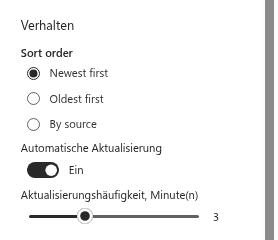
Die Gruppe Verhalten steuert die Reihenfolge der Elemente und wie oft sie neu geladen werden.
- Sort order – Newest first (Standard), Oldest first oder By source. Mit By source werden die Elemente nach Feed in der Reihenfolge der Quellen gruppiert, innerhalb jedes Feeds neueste zuerst.
- Automatische Aktualisierung – wenn eingeschaltet, lädt das Webpart die Feeds im Hintergrund neu, während die Seite geöffnet ist.
- Aktualisierungshäufigkeit, Minute(n) – das Intervall der automatischen Aktualisierung, von 1 bis 7 Minuten. Der Schieberegler ist nur verfügbar, wenn Automatische Aktualisierung eingeschaltet ist.
📝 Hinweis
Die Aktualisierung erfolgt unauffällig: Die Elemente werden ohne Ladeplatzhalter ersetzt, und schlägt eine Aktualisierung fehl, zeigt das Webpart weiterhin die Elemente an, die es bereits hat. Geladene Elemente werden außerdem bis zu 30 Minuten in der Browsersitzung zwischengespeichert, damit sich die Seite beim nächsten Besuch sofort öffnet.
Schritt 5. Die Seite veröffentlichen
Schließen Sie den Eigenschaftenbereich und klicken Sie auf Erneut veröffentlichen (oder Veröffentlichen). Leser sehen den Titel, die Quellenregisterkarten und die Elemente; sie können Quellen wechseln, auf Tags klicken, suchen und Artikel in einer neuen Registerkarte öffnen. Nichts, was sie tun, ändert die Konfiguration des Webparts.
Microsoft Teams: Registerkarten und die persönliche App
RSS Reader kann in Microsoft Teams verwendet werden, nachdem der Administrator es aus dem App-Katalog mit Zu Teams hinzufügen veröffentlicht hat.
Kanalregisterkarte. Fügen Sie die App RSS Reader als Registerkarte zu einem Kanal hinzu. Die Registerkarte hat ihre eigene Konfiguration, die im selben Eigenschaftenbereich wie auf einer SharePoint-Seite vorgenommen wird.
Persönliche App. Mitarbeiter öffnen RSS Reader über die linke Leiste von Teams. Die persönliche App hat keinen Eigenschaftenbereich für den Benutzer; stattdessen verwendet sie eine vom Administrator gespeicherte Standardkonfiguration:
- Konfigurieren Sie das Webpart auf einer beliebigen SharePoint-Seite so, wie es in Teams erscheinen soll (Quellen, Layout, Optionen).
- Erweitern Sie im Eigenschaftenbereich die Gruppe Persönliche App (Microsoft Teams) und klicken Sie auf Einstellungen speichern. Die Meldung Erfolgreich gespeichert bestätigt, dass die Konfiguration für Ihren Mandanten gespeichert ist.
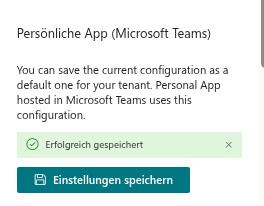
Die gespeicherte Konfiguration – die Feeds, das Layout und die Optionen, nicht der Webparttitel – wird vom Vitextra-Dienst für Ihren Mandanten gespeichert und nur von der persönlichen App gelesen; Kanalregisterkarten sind nicht betroffen. Erneutes Speichern überschreibt die vorherige Konfiguration.
Meldungen und ihre Bedeutung
| Meldung | Ursache | Was zu tun ist |
|---|---|---|
| Es gibt keine anzuzeigenden Elemente | Es sind keine Quellen konfiguriert | Fügen Sie unter Quellen mindestens einen Feed hinzu |
| Keine Elemente gefunden. | Die Feeds wurden geladen, aber die ausgewählte Quelle, Kategorie oder der Suchtext trifft auf nichts zu – oder die konfigurierten Feeds haben keine Elemente geliefert | Setzen Sie die Filter zurück; prüfen Sie die Feedadressen |
| Leider ist ein Fehler aufgetreten. Aktualisieren Sie die Seite, und versuchen Sie es erneut. | Der Feeddienst war nicht erreichbar, und nichts ist zwischengespeichert – in der Regel ist vitextra.com im Netzwerk blockiert | Lassen Sie den Zugriff auf vitextra.com zu; laden Sie die Seite neu |
| Eine Quelle fehlt in der Registerkartenzeile | Ihr Feed konnte nicht heruntergeladen oder analysiert werden (falsche Adresse, Website statt Feed, Feed nicht aus dem Internet erreichbar) | Öffnen Sie die Feedadresse in einem Browser und prüfen Sie, ob sie XML liefert; korrigieren Sie die Adresse unter Quellen |
| Die Lizenzmeldung anstelle der Elemente | Die Testversion ist abgelaufen oder es ist keine Lizenz zugewiesen | Siehe KB10365. Warum zeigt ein Vitextra-Webpart „Wir hoffen, Ihre kostenlose Testversion hat Ihnen gefallen“? Lizenzmeldungen und Lösungen |