RSS Reader
 Einführung
Viele Teams verfolgen ihre Branchennachrichten lieber in Microsoft Teams als im Intranet. RSS Reader wird als Teams-Anwendung ausgeliefert, sodass dieselben zusammengeführten Feeds dort leben können, wo das Team arbeitet: als Registerkarte in einem Kanal – die Nachrichtenwand eines Projektteams mit eigenen Quellen – oder als persönliche App in der linken Leiste, mit einer Konfiguration für alle in der Organisation.
Dieser Artikel behandelt die drei Schritte: die App in Teams verfügbar machen, sie als Kanalregisterkarte oder persönliche App hinzufügen und die Konfiguration speichern, die die persönliche App verwendet. Er setzt voraus, dass das RSS Reader-Paket bereits im App-Katalog Ihres Mandanten bereitgestellt wurde (siehe KB10035. So installieren Sie ein Vitextra-Produkt in SharePoint Online).
📝 Hinweis
RSS Reader in Teams ist dasselbe SharePoint-Framework-Webpart, das auf SharePoint-Seiten ausgeführt wird. Es benötigt keine API-Berechtigungen, und eine Lizenz pro Mandant deckt SharePoint und Teams gleichermaßen ab.
Voraussetzungen
- Um die App in Teams zu veröffentlichen, müssen Sie den SharePoint-App-Katalog verwalten können – in der Regel die Rolle SharePoint-Administrator.
- Um die veröffentlichte App als persönliche App hinzuzufügen, sind keine besonderen Berechtigungen erforderlich, sofern Ihr Teams-Administrator benutzerdefinierte Apps zulässt, die für Ihre Organisation entwickelt wurden.
- Um eine Kanalregisterkarte hinzuzufügen, müssen Sie Mitglied des Teams sein; Teambesitzer können einschränken, wer Registerkarten hinzufügen darf.
- Um die Standardkonfiguration der persönlichen App zu speichern, müssen Sie eine SharePoint-Seite bearbeiten können, die das Webpart enthält.
Schritt 1. Die App in Teams verfügbar machen
- Öffnen Sie das Microsoft 365 Admin Center, wechseln Sie zum SharePoint Admin Center, wählen Sie Weitere Features und klicken Sie unter Apps auf Öffnen.
- Wählen Sie auf der Seite Apps verwalten das Paket Vitextra RSS Reader aus und klicken Sie auf Zu Teams hinzufügen. (In der klassischen Bibliothek Apps für SharePoint heißt derselbe Befehl Mit Teams synchronisieren (Sync to Teams) auf der Registerkarte DATEIEN des Menübands.)
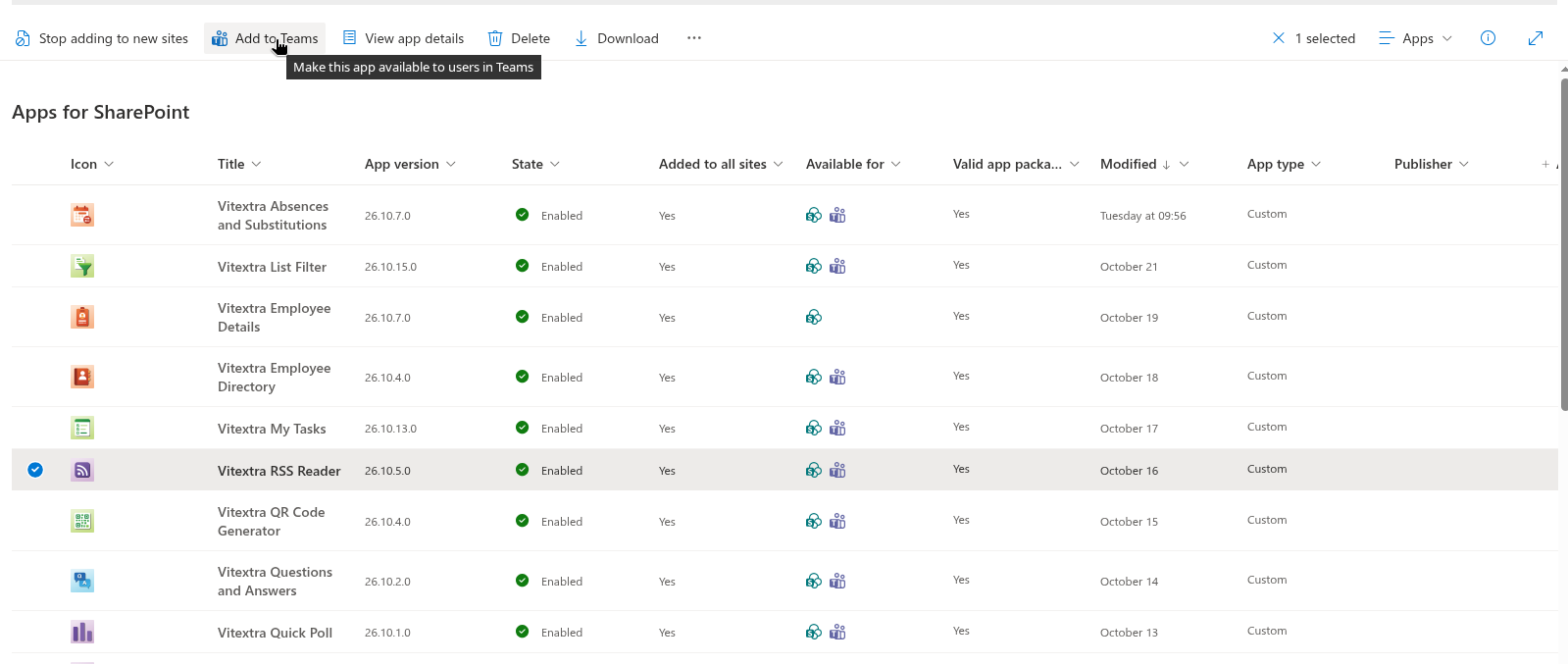
Die App wird im Teams-App-Store Ihrer Organisation unter dem Namen RSS (Vitextra RSS Reader) veröffentlicht. Sie bleibt mit dem SharePoint-Paket verknüpft: Eine im App-Katalog installierte neue Version wird auch in Teams verwendet, siehe KB10050. So aktualisieren Sie eine Vitextra-SPFx-Lösung in SharePoint Online.
📝 Hinweis
Alternativ kann ein Teams-Administrator das Teams-App-Paket manuell im Teams Admin Center unter Teams-Apps → Apps verwalten → Neue App hochladen hochladen. Das Paket ist die Datei TeamsSPFxApp.zip, die mit dem Produkt geliefert wird. Zu Teams hinzufügen ist der einfachere Weg und wird empfohlen.
Schritt 2. RSS Reader als Kanalregisterkarte hinzufügen
Eine Kanalregisterkarte hat ihre eigenen Quellen und Einstellungen, unabhängig von anderen Kanälen und von der persönlichen App – die richtige Wahl für ein Team, das einen bestimmten Satz von Feeds verfolgt.
- Öffnen Sie das Team und den Kanal und klicken Sie in der Registerkartenleiste auf +.
- Suchen Sie RSS in der Liste der Apps (verwenden Sie das Suchfeld) und wählen Sie es aus.
- Klicken Sie auf Hinzufügen (oder Speichern). Die Registerkarte öffnet sich zusammen mit dem Eigenschaftenbereich des Webparts.
- Klicken Sie in der Gruppe Newsfeed auf Konfigurieren und geben Sie die Feeds des Teams ein; legen Sie das Layout und die übrigen Optionen in den Gruppen Darstellung und Verhalten fest; schließen Sie den Eigenschaftenbereich. Die Optionen sind dieselben wie auf einer SharePoint-Seite und sind in KB10367. So fügen Sie das RSS Reader-Webpart hinzu und konfigurieren es beschrieben.
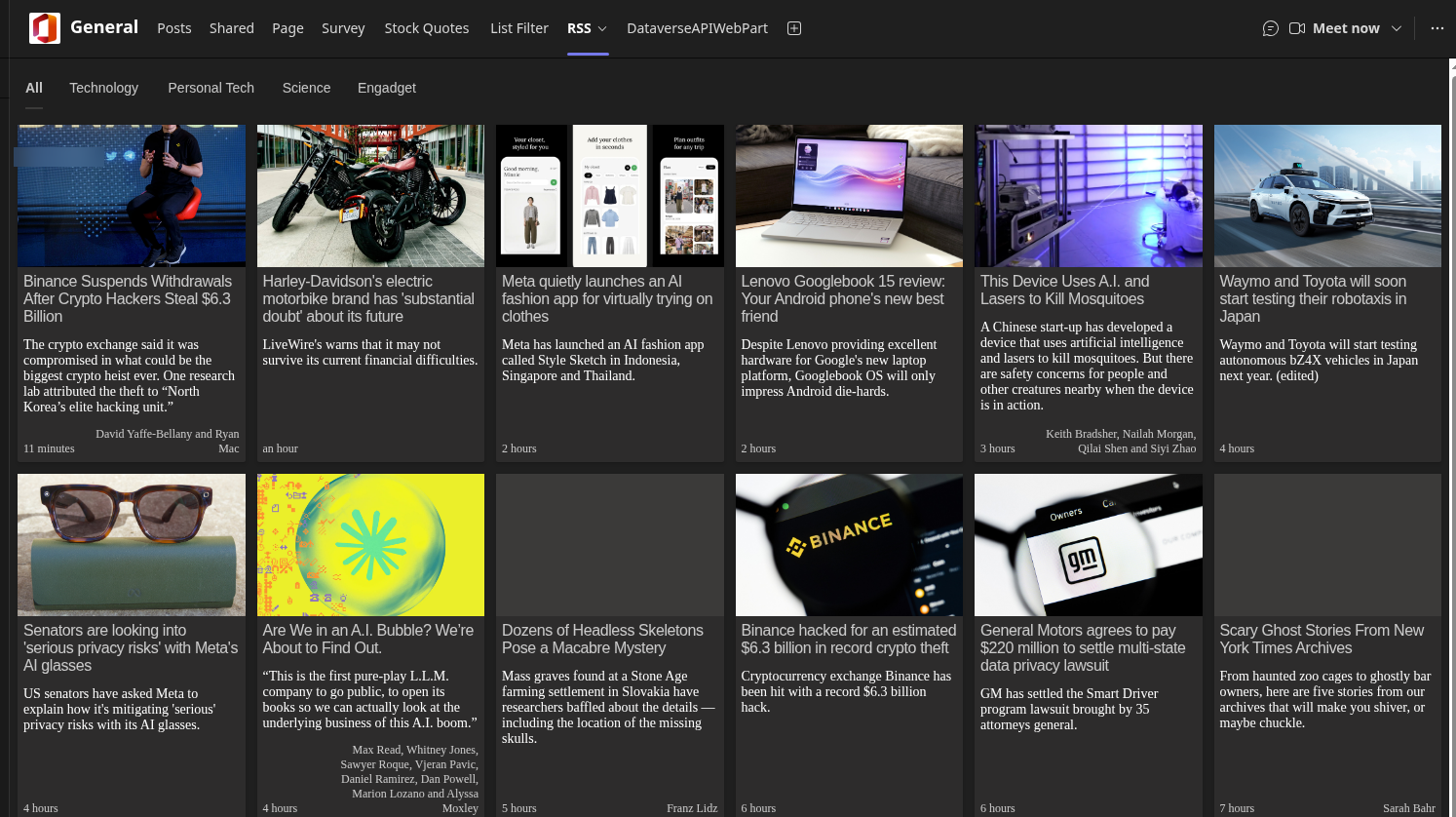
Ein Teambesitzer kann die Einstellungen später über Einstellungen im Menü der Registerkarte ändern. Die Quellen der Registerkarte werden mit der Registerkarte gespeichert; Einstellungen speichern (siehe Schritt 4) hat keine Auswirkung auf sie.
Schritt 3. RSS Reader als persönliche App hinzufügen
- Klicken Sie in Microsoft Teams in der linken Leiste auf Apps.
- Wählen Sie Für Ihre Organisation entwickelt – hier erscheinen die Apps, die aus Ihrem eigenen App-Katalog veröffentlicht wurden.
- Suchen Sie die von Vitextra veröffentlichte Kachel RSS und öffnen Sie sie.
- Klicken Sie auf Hinzufügen (nicht Zu einem Team hinzufügen).
Die App erscheint in der linken Leiste und zeigt die vom Administrator konfigurierten Feeds (Schritt 4). Die persönliche App hat keinen Eigenschaftenbereich: Benutzer lesen, wechseln Quellen, filtern und suchen, können die Feeds aber nicht ändern.
💡 Tipp
Auf diese Weise wird die App nur für die Person angeheftet, die auf Hinzufügen geklickt hat. Um RSS Reader in die linke Leiste aller Benutzer oder einer Gruppe von Benutzern zu bringen, fügt ein Teams-Administrator es im Teams Admin Center einer App-Setuprichtlinie hinzu (Teams-Apps → Setuprichtlinien → Angeheftete Apps).
Schritt 4. Die Konfiguration für die persönliche App speichern
Die persönliche App liest eine Standardkonfiguration, die ein Administrator einmalig für den Mandanten speichert. Bis sie gespeichert ist, zeigt die persönliche App die Beispielfeeds des Webparts.
- Öffnen Sie eine beliebige SharePoint-Seite mit einem RSS Reader-Webpart im Bearbeitungsmodus (oder fügen Sie das Webpart einer Testseite hinzu) und konfigurieren Sie es genau so, wie die persönliche App aussehen soll: die Feeds, ihre Namen und Reihenfolge, das Layout, die Schalter, die Sortierreihenfolge und die Aktualisierung.
- Öffnen Sie den Eigenschaftenbereich, erweitern Sie die Gruppe Persönliche App (Microsoft Teams) und klicken Sie auf Einstellungen speichern.
- Warten Sie auf die Meldung Erfolgreich gespeichert.
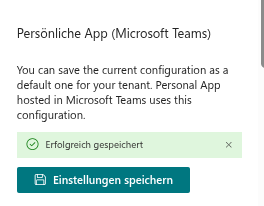
Gespeichert werden: die Quellen, das Layout, der Wert Angezeigte Elemente, die Schalter Bild, Filter, Kategorie und Search box, die Sortierreihenfolge und die Einstellungen der automatischen Aktualisierung – alles außer dem Webparttitel. Die Konfiguration wird vom Vitextra-Dienst für Ihren Mandanten und Ihr Produkt gespeichert und hängt daher nicht von der Seite ab, die Sie zum Speichern verwendet haben; Sie können das Webpart anschließend von der Testseite entfernen. Erneutes Speichern überschreibt die vorherige Konfiguration, und die persönliche App übernimmt die Änderung, wenn ein Benutzer sie das nächste Mal öffnet.
❗ Wichtig
Einstellungen speichern betrifft nur die persönliche App. Kanalregisterkarten behalten ihre eigenen Quellen, und SharePoint-Seiten werden dadurch nie geändert. Umgekehrt ändert das Bearbeiten des Webparts auf einer Seite die persönliche App nicht, bis Sie erneut auf Einstellungen speichern klicken.
Wenn die Feeds in Teams nicht erscheinen
- Die App fehlt unter „Für Ihre Organisation entwickelt“ – das Paket wurde nicht zu Teams hinzugefügt (Schritt 1), oder Ihr Teams-Administrator blockiert benutzerdefinierte Apps. Prüfen Sie Teams-Apps → Apps verwalten im Teams Admin Center: Die App RSS muss vorhanden und zugelassen sein.
- Die persönliche App zeigt die Beispielfeeds – es wurde noch keine Konfiguration gespeichert; führen Sie Schritt 4 aus.
- Die persönliche App zeigt nach einer Änderung der Seite alte Feeds – nach der Änderung wurde nicht auf Einstellungen speichern geklickt; die persönliche App liest die Seite nicht.
- Eine Kanalregisterkarte ist leer – öffnen Sie Einstellungen im Menü der Registerkarte und prüfen Sie, ob unter Quellen mindestens eine Quelle konfiguriert ist.
- Leider ist ein Fehler aufgetreten… – der Teams-Client konnte den Vitextra-Feeddienst nicht erreichen; stellen Sie sicher, dass
vitextra.comaus dem Netzwerk der Benutzer erreichbar ist (siehe KB10373. Warum wird mein RSS-Feed nicht geladen? Fehlerbehebung für RSS Reader). - Die Lizenzmeldung anstelle der Elemente – die Testversion ist abgelaufen oder dem Mandanten ist keine Lizenz zugewiesen; siehe KB10365. Warum zeigt ein Vitextra-Webpart „Wir hoffen, Ihre kostenlose Testversion hat Ihnen gefallen“? Lizenzmeldungen und Lösungen.
Design und Mobilgeräte
RSS Reader folgt dem hellen und dem dunklen Design des Teams-Clients, und das Layout passt sich der Breite der Registerkarte an: Das Layout Karten zeigt in einem schmalen Fenster weniger Spalten und in der mobilen Teams-App eine Spalte. Artikel öffnen sich im Browser des Geräts.