Questions & Answers
 Einführung
Eine Seite Ihres Intranets — Häufig gestellte Fragen, IT-Hilfecenter, HR-Richtlinien — zeigt eine Liste von Fragen, die sich per Klick zu Antworten öffnen. Das ist das Webpart Questions and Answers. Diese Anleitung erklärt alles, was ein Leser damit tun kann. Sie benötigen nichts außer Zugriff auf die Seite; welche Blöcke und Schaltflächen verfügbar sind, entscheidet der Seitenredakteur — Ihre Seite zeigt daher möglicherweise nur einen Teil dessen, was hier beschrieben wird.
Antworten lesen
Die Fragen werden als auf- und zuklappbare Zeilen aufgelistet. Klicken Sie auf eine Frage, um die Antwort aufzuklappen; ein erneuter Klick klappt sie wieder zu. Mehrere Fragen können gleichzeitig geöffnet sein. Je nach Seite sind alle Fragen zunächst eingeklappt (die übliche Einstellung) oder ausgeklappt.
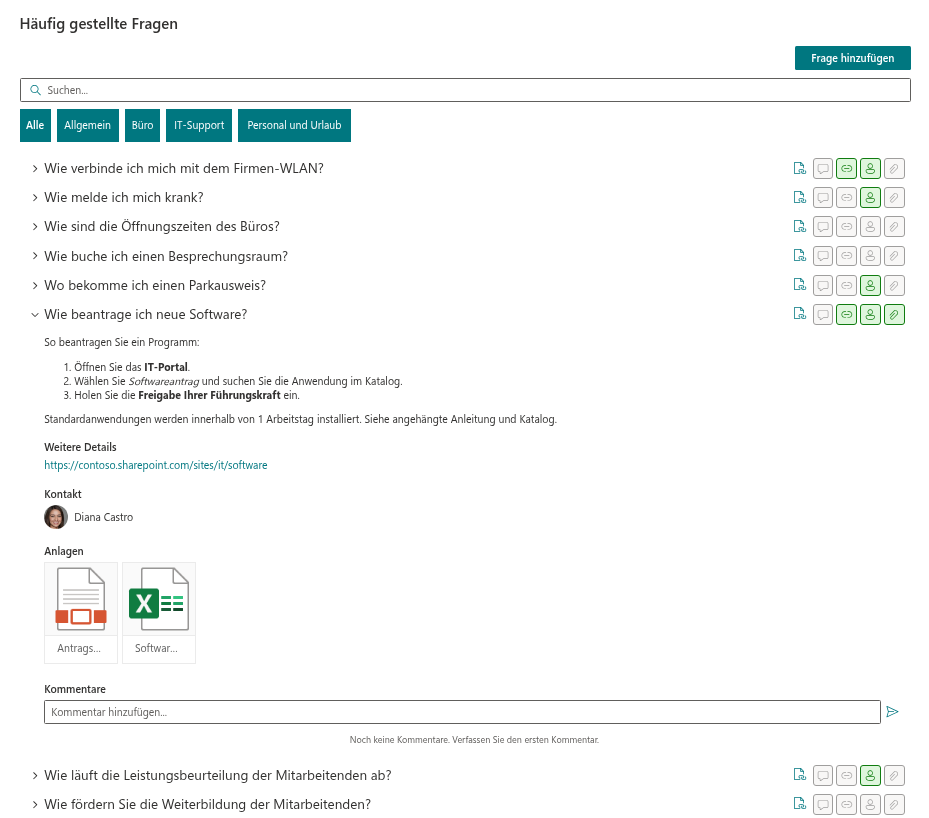
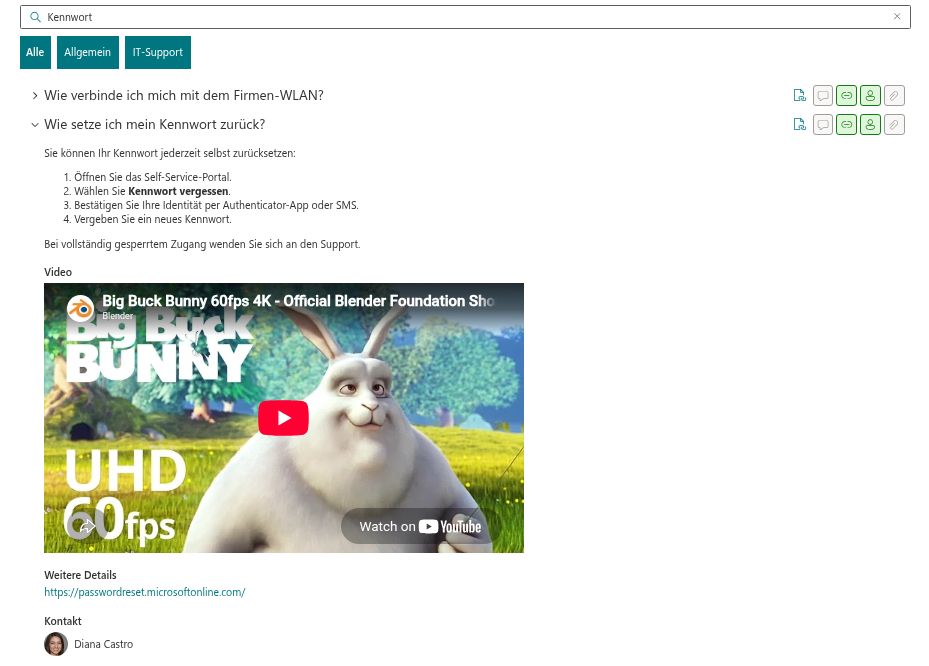
Vier kleine Badges rechts in jeder Fragenkopfzeile verraten Ihnen, was die Antwort enthält, bevor Sie sie öffnen: eine Büroklammer für Anlagen, ein Linksymbol für einen Detaillink, ein Personensymbol für einen Kontakt und eine Sprechblase für Kommentare. Ein graues Badge bedeutet, dass der Block bei dieser Frage leer ist.
Die Antwort selbst kann formatierten Text enthalten — Listen, fett hervorgehobene Passagen, Überschriften und Links — und darunter bis zu fünf zusätzliche Blöcke:
| Block | Was Sie tun können |
|---|---|
| Video | Ein Video direkt in der Antwort ansehen (YouTube und Vimeo laufen in einem eingebetteten Player; Videodateien werden im Browser abgespielt). |
| Anlagen | Die an die Frage angefügten Dateien öffnen oder herunterladen — Formulare, Anleitungen, Vorlagen. Klicken Sie auf eine Dateikarte, um sie zu öffnen. |
| Weitere Details | Einem Link zu einer ausführlicheren Quelle folgen: einer Richtlinienseite, einem Handbuch, einem Artikel. |
| Kontakt | Sehen, wer für das Thema zuständig ist. Zeigen Sie mit der Maus auf den Namen, um die Microsoft-365-Profilkarte mit E-Mail, Telefon und Chat-Schaltflächen zu öffnen. |
| Kommentare | Lesen, was Kollegen ergänzt haben, und einen eigenen Kommentar hinterlassen (siehe unten). |
Suchen
Geben Sie ein Wort oder einen Ausdruck in das Feld Suchen... über der Liste ein und drücken Sie die Eingabetaste. Das Webpart durchsucht den Fragetext, den Antworttext und den Namen des Kontakts in der gesamten Wissensdatenbank — auch Fragen auf Seiten, die Sie noch nicht geladen haben — und zeigt die Treffer an. Die Suche unterscheidet nicht zwischen Groß- und Kleinschreibung, funktioniert mit jeder Sprache und ignoriert, wie die Frage formuliert wurde: Die Suche nach Urlaub findet eine Frage mit dem Titel Wie viele freie Tage stehen mir zu?, wenn die Antwort Urlaub erwähnt.
Wenn nichts gefunden wird, sagt das Webpart dies und bietet an, die Suche zu löschen. Klicken Sie auf das ✖ im Suchfeld (oder auf Suche löschen), um zur vollständigen Liste zurückzukehren.
Nach Kategorie stöbern
Viele Wissensdatenbanken sind in Kategorien gegliedert — Allgemein, IT-Support, Urlaub & Krankheit. Sie sehen sie auf eine von zwei Arten, oder auf beide:
- Abschnittsüberschriften — die Fragen sind unter einer Überschrift pro Kategorie gruppiert.
- Kategorie-Registerkarten — eine Reihe von Registerkarten über der Liste: Alle und eine Registerkarte pro Kategorie. Klicken Sie auf eine Registerkarte, um nur die Fragen dieser Kategorie zu sehen; klicken Sie auf Alle, um zurückzukehren.
Die Registerkarten zeigen die Kategorien der aktuell geladenen Fragen. Bei einer langen Wissensdatenbank mit seitenweisem Laden (siehe unten) erscheint eine Registerkarte unter Umständen erst, nachdem weitere Fragen geladen wurden.
Weitere Fragen laden
Große Wissensdatenbanken werden portionsweise geladen. Gibt es mehr Fragen, als angezeigt werden, erscheint am Ende der Liste die Schaltfläche Mehr anzeigen; klicken Sie darauf, um die nächste Portion zu laden. Die Suche umfasst immer die gesamte Wissensdatenbank, Sie müssen also vor dem Suchen nicht auf Mehr anzeigen klicken.
Kommentieren
Wenn der Block Kommentare angezeigt wird, können Sie eine Frage mit Kollegen diskutieren: Schreiben Sie in das Feld Kommentar hinzufügen... und klicken Sie auf die Schaltfläche zum Senden. Ihr Name und Ihr Foto erscheinen neben dem Kommentar. Die Kommentare sind die Standard-Listenkommentare von SharePoint zu dieser Frage, daher sind sie auch in der Liste selbst sichtbar; ein Kollege, der in der Liste mit @ erwähnt wurde, wird im Webpart als Live-Profilkarte angezeigt. Lange Diskussionen werden nach fünf Kommentaren zusammengefaltet; Mehr anzeigen blendet den Rest ein. Die Zahl in der Überschrift — Kommentare (7) — sagt Ihnen, wie viele es gibt.

📝 Hinweis
Kommentare sind für alle sichtbar, die die Seite lesen können. Nutzen Sie sie, um einen Tipp zu ergänzen oder um eine Klarstellung zu bitten; eine Korrektur der Antwort selbst senden Sie am besten an die Kontaktperson, die die Wissensdatenbank bearbeiten kann.
Link zu einer Frage teilen
Statt zu erklären, wo eine Antwort zu finden ist, senden Sie sie einfach. Zeigen Sie mit der Maus auf die Fragenkopfzeile und klicken Sie auf die Schaltfläche Link kopieren; die Adresse der Seite mit dieser Frage wird in die Zwischenablage kopiert. Wer den Link öffnet, sieht die Seite mit dieser Frage aufgeklappt, hervorgehoben und in den sichtbaren Bereich gescrollt. Das funktioniert für Kollegen im Chat und per E-Mail — und für Supportmitarbeiter, die dieselbe Frage zum zehnten Mal beantworten.
Eine Frage stellen
Wenn die Wissensdatenbank Ihre Antwort nicht enthält und Sie über der Liste eine Schaltfläche Frage hinzufügen sehen, klicken Sie darauf, geben Sie Ihre Frage im Dialog ein und klicken Sie auf Senden. Es erscheint die Bestätigung Ihre Beantragung wurde angenommen. Ihre Frage wird nicht sofort veröffentlicht: Sie geht an die Redakteure der Wissensdatenbank, die die Antwort schreiben und veröffentlichen. Ihr Name wird zusammen mit der Frage gespeichert, sodass man Sie kontaktieren kann, falls etwas geklärt werden muss.
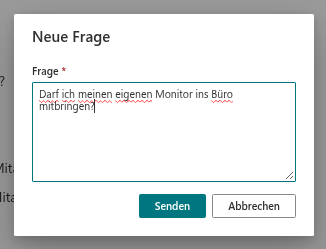
Wenn Sie die Schaltfläche nicht sehen, nimmt die Seite entweder keine Fragen entgegen, oder Sie haben nicht die Berechtigung, der zugrunde liegenden Liste Elemente hinzuzufügen — wenden Sie sich an den Seitenbesitzer.
In Microsoft Teams
Dieselbe Wissensdatenbank kann als Registerkarte in einem Teams-Kanal angeheftet sein. Alles oben Beschriebene funktioniert dort genauso; Links zu Anlagen, Videos und Detailseiten öffnen sich in Ihrem Browser.