Questions & Answers
 Überblick
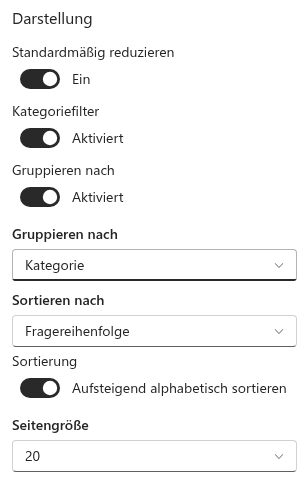
Zehn Fragen können eine flache Liste sein; fünfzig brauchen Struktur. Questions and Answers gibt Redakteuren dafür vier Werkzeuge: Kategorien, die jeder Frage zugewiesen werden, die Gruppierung der Liste nach Kategorie, einen Kategoriefilter für Leser und eine Sortierung mit steuerbarer Reihenfolge. Eine fünfte Einstellung, Standardmäßig reduzieren, entscheidet, ob Leser ein kompaktes Inhaltsverzeichnis oder die Antworten selbst sehen. Dieser Artikel zeigt, wie Sie jedes dieser Werkzeuge einsetzen und kombinieren. Die Einstellungen befinden sich in der Gruppe Darstellung des Eigenschaftenbereichs.
Schritt 1. Kategorien definieren
Kategorien sind die Werte der Spalte Kategorie der Fragenliste. Die vom Webpart erstellte Liste hat eine einzige Auswahlmöglichkeit, Allgemein, und erlaubt die Eingabe neuer Werte („Ausfüllen“-Auswahlmöglichkeiten), sodass Redakteure eine Kategorie einfach durch Eintippen im Elementformular hinzufügen können. Für eine aufgeräumte Wissensdatenbank legen Sie den Satz bewusst fest:
- Öffnen Sie die Liste (Eigenschaftenbereich → Datenquelle → Liste öffnen) und gehen Sie zu Listeneinstellungen → Spalten → Kategorie.
- Geben Sie unter Geben Sie die Auswahlmöglichkeiten jeweils in einer eigenen Zeile ein (Type each choice on a separate line) eine Kategorie pro Zeile ein — zum Beispiel Allgemein, Konten & Kennwörter, Hardware, Software, Urlaub & Krankheit.
- Lassen Sie „Ausfüllen“-Auswahlmöglichkeiten zulassen (Allow 'Fill-in' choices) eingeschaltet, wenn Redakteure Kategorien spontan hinzufügen dürfen, oder schalten Sie es aus, um die Liste verbindlich zu machen.
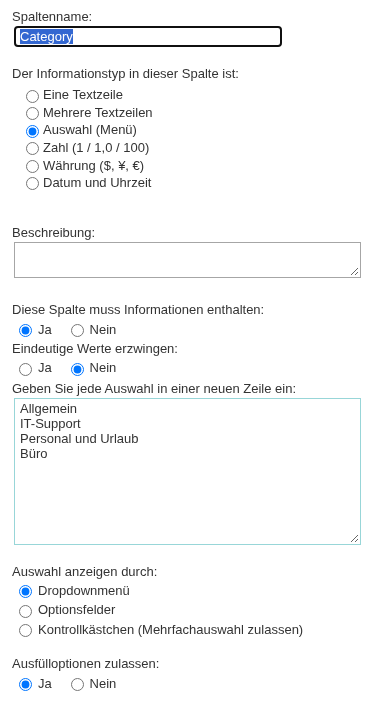
Das Webpart zeigt Kategorien alphabetisch an, sowohl als Gruppenüberschriften als auch als Filter-Registerkarten. Um eine Reihenfolge zu erzwingen, stellen Sie den Namen eine Zahl voran (1. Erste Schritte, 2. Konten) — das Präfix wird angezeigt.
📝 Hinweis
Kategorie ist in der vom Webpart erstellten Liste eine Pflichtspalte, daher hat jede Frage eine. Eine mit Frage hinzufügen eingereichte Frage erhält den Standardwert der Spalte (Allgemein, sofern Sie den Standard nicht ändern); der Redakteur weist sie beim Veröffentlichen neu zu.
Schritt 2. Liste nach Kategorie gruppieren
Ist Gruppieren nach eingeschaltet und in der Dropdownliste darunter Kategorie ausgewählt, werden die Fragen unter einer Überschrift pro Kategorie angezeigt, in alphabetischer Reihenfolge der Kategorien. Innerhalb jeder Gruppe folgen die Fragen der Einstellung Sortieren nach.
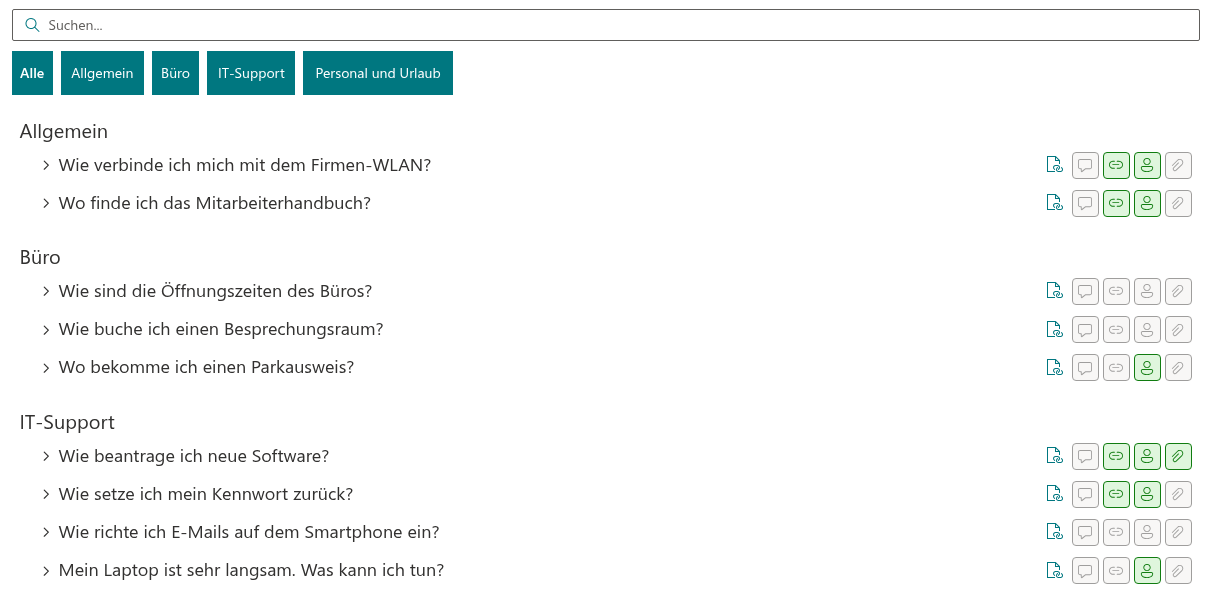
Die Gruppierung eignet sich für Wissensdatenbanken mit bis zu einigen Dutzend Fragen, durch die Leser scrollen: Die Überschriften wirken wie ein Inhaltsverzeichnis. Beim seitenweisen Laden werden die Gruppen aus den geladenen Fragen gebildet; die nächste Portion wird in sie eingefügt.
Schritt 3. Kategoriefilter einschalten
Kategoriefilter fügt über der Liste eine Reihe von Registerkarten hinzu: Alle und eine Registerkarte pro Kategorie, die unter den geladenen Fragen vorkommt. Ein Leser klickt auf eine Registerkarte, um nur eine Kategorie zu sehen. Die Zeile erscheint nur, wenn mindestens zwei Kategorien vorhanden sind; bei einer einzigen Kategorie gibt es nichts zu filtern.

Der Filter arbeitet mit der Gruppierung (eine einzelne Gruppe bleibt übrig), der Sortierung und der Suche zusammen (Treffer der ausgewählten Kategorie werden angezeigt; gibt es keine, fällt der Filter auf Alle zurück). Er eignet sich für Wissensdatenbanken, in denen ein Leser meist ein Thema sucht — ein Hilfecenter mit den Bereichen IT, HR und Facility Management auf einer Seite.
Gruppierung und Filter lassen sich kombinieren, meist genügt aber eines von beiden: Überschriften für eine Seite, die von oben nach unten gelesen wird, Registerkarten für eine Seite, die zu einem Thema konsultiert wird.
Schritt 4. Reihenfolge wählen
Sortieren nach bietet drei Spalten, und Sortierung wechselt zwischen Aufsteigend alphabetisch sortieren und Absteigend alphabetisch sortieren:
| Sortieren nach | Reihenfolge | Geeignet für |
|---|---|---|
| Fragereihenfolge | Die Zahl in der Spalte Reihenfolge jeder Frage, kleinste zuerst (aufsteigend) | Von Hand angeordnete Listen: die wichtigsten oder häufigsten Fragen zuerst |
| Name | Der Fragetext alphabetisch | Glossare und Nachschlagelisten, die nach Stichwort überflogen werden |
| Erstellt | Das Datum, an dem die Frage hinzugefügt wurde; absteigend setzt die neuesten nach oben | Wissensdatenbanken, die kontinuierlich wachsen und neue Antworten oben hervorheben |
| (Keine) | Die Reihenfolge, in der SharePoint die Elemente zurückgibt (nach ID) | Selten nützlich; bevorzugen Sie eine der obigen Optionen |
Die Sortierung wird auf dem Server angewendet, sodass sie über seitenweise Ladevorgänge hinweg und bei eingeschalteter Gruppierung innerhalb der Gruppen konsistent bleibt. Neue Webparts sortieren nach Fragereihenfolge, aufsteigend.
Um Fragen von Hand anzuordnen, setzen Sie Sortieren nach → Fragereihenfolge, öffnen die Liste in der Rasteransicht und füllen die Spalte Reihenfolge mit Zahlen — Zehnerschritte (10, 20, 30…) lassen Platz für spätere Einfügungen. Fragen ohne Zahl werden bei aufsteigender Sortierung vor den nummerierten einsortiert.
Schritt 5. Eingeklappt oder ausgeklappt
Standardmäßig reduzieren (bei neuen Webparts eingeschaltet) zeigt nur die Fragenkopfzeilen; Leser klappen auf, was sie brauchen. Schalten Sie es aus, um jede Antwort geöffnet anzuzeigen — passend für eine kurze Liste von drei bis fünf Richtlinien, die vollständig gelesen werden sollen, oder für ein Webpart mit einer einzigen Frage, das als Hinweis dient.
Eine über einen Deeplink (?questionId=N) geöffnete Frage ist unabhängig von dieser Einstellung immer ausgeklappt.
Empfohlene Kombinationen
| Wissensdatenbank | Empfohlene Einstellungen |
|---|---|
| Bis zu 15 Fragen, ein Thema | Keine Gruppierung, kein Filter; Sortieren nach → Fragereihenfolge; eingeklappt |
| 15–60 Fragen, mehrere Themen, Lesen durch Scrollen | Gruppieren nach → Kategorie; Sortieren nach → Fragereihenfolge innerhalb der Gruppen; eingeklappt; Seitengröße → Alle oder 50 |
| 60+ Fragen, Leser kommen wegen eines Themas | Kategoriefilter ein, Gruppierung aus; Sortieren nach → Name; eingeklappt; Seitengröße → 20; Suchfeld ein |
| Eine lebendige FAQ mit häufigen Ergänzungen | Sortieren nach → Erstellt, absteigend; Kategoriefilter ein; Suchfeld ein |
Unabhängig von der Struktur: Lassen Sie das Suchfeld eingeschaltet — Leser, die Ihre Kategorien nicht kennen, finden Antworten trotzdem über die darin enthaltenen Wörter (siehe KB10378. Suche in der Wissensdatenbank und seitenweises Laden in Questions and Answers).