Questions & Answers
 Überblick
Eine Antwort in Questions and Answers ist mehr als ein Absatz. Die aufgeklappte Frage kann formatierten Text, ein Video, angefügte Dateien, einen Link zu einer ausführlicheren Quelle und die für das Thema zuständige Person anzeigen — jeweils in einem eigenen Block, jeder für das gesamte Webpart ein- oder ausschaltbar. Dieser Artikel erklärt, wie ein Redakteur diese Blöcke in der SharePoint-Liste befüllt und wie sie für Leser erscheinen. Die Grundlagen der Liste und des Veröffentlichungsablaufs stehen in KB10219. Fragen in Questions and Answers erstellen, bearbeiten und veröffentlichen.
Der Antworttext: Markdown
Die Spalte Antwort wird als Markdown gerendert. Geben Sie die Auszeichnung als reinen Text in das Feld ein:
| Sie geben ein | Leser sehen |
|---|---|
**Wichtig:** Reichen Sie das Formular bis Freitag ein. | Wichtig: Reichen Sie das Formular bis Freitag ein. |
*kursiv* | kursiv |
- erster Punkt / - zweiter Punkt (je einer pro Zeile) | Eine Aufzählungsliste |
1. Einstellungen öffnen / 2. Konto auswählen | Eine nummerierte Liste |
[die Reiserichtlinie](https://intranet/policies/travel) | Ein Link mit dem Text die Reiserichtlinie |
## Bevor Sie beginnen | Eine Zwischenüberschrift innerhalb der Antwort |
| Eine Leerzeile | Ein Absatzumbruch |
Halten Sie Antworten kurz und direkt — die ersten Zeilen sind das, was ein Leser überfliegt — und verlagern Sie die Tiefe in den Link Weitere Details oder ein Video. Überschriften innerhalb einer Antwort sind nützlich für Schritt-für-Schritt-Anleitungen mit mehreren Etappen.
❗ Wichtig
Schreiben Sie das Markdown als reinen Text und verwenden Sie nicht die Formatierungsleiste des SharePoint-Elementformulars: Mit der Leiste angewendete Formatierung wird als HTML gespeichert, das das Webpart nicht rendert — die Tags werden entfernt, und nur der Text bleibt übrig. Wenn Markdown-Listen oder -Absätze nicht wie erwartet dargestellt werden, öffnen Sie Listeneinstellungen → Antwort und stellen Sie die Spalte auf Nur-Text (Plain text) um; das Webpart benötigt keinen Rich-Text.
Video-Antworten
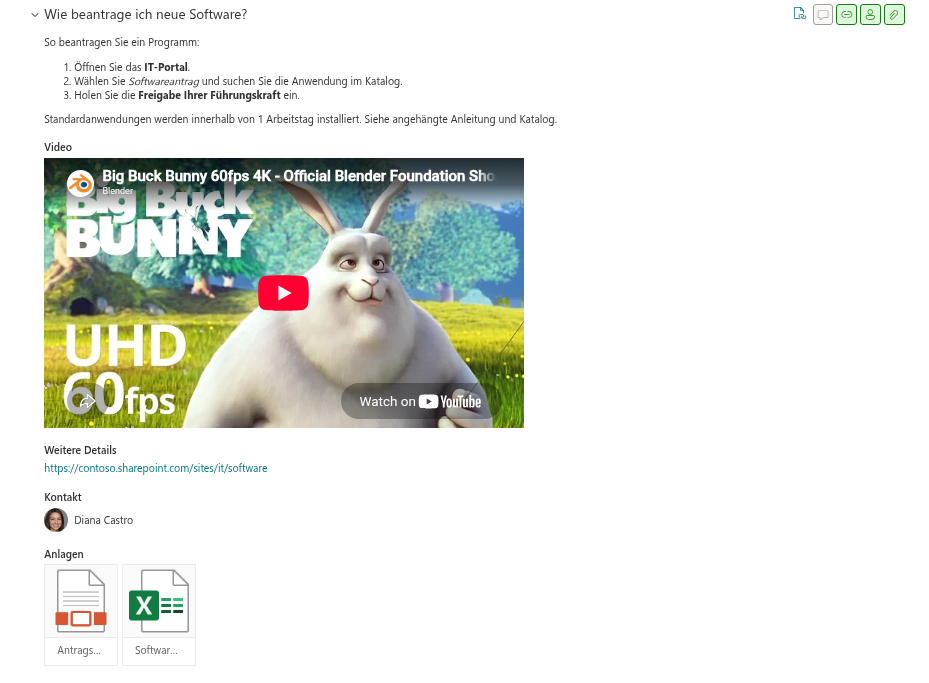
Eine kurze Bildschirmaufzeichnung erklärt einen Ablauf oft besser als Text. Tragen Sie die Adresse des Videos in die Spalte Video-URL ein und stellen Sie in der Gruppe Einblenden/Ausblenden den Schalter Video auf Anzeigen. Das Webpart entscheidet, wie die Adresse gerendert wird:
| Adresse | Dargestellt als |
|---|---|
YouTube — youtube.com/watch?v=…, youtu.be/…, youtube.com/shorts/…, youtube.com/embed/…, youtube-nocookie.com/embed/… | Eingebetteter YouTube-Player |
Vimeo — vimeo.com/<Nummer> | Eingebetteter Vimeo-Player |
Eine direkte Videodatei — .mp4, .webm, .ogg, .ogv, .m4v, zum Beispiel eine Datei in einer SharePoint-Dokumentbibliothek | Der browsereigene Videoplayer (HTML5), mit Steuerelementen |
| Jede andere Adresse — Microsoft Stream, eine Videoseite des Intranets, eine Lernplattform | Ein Hyperlink unter der Überschrift Video, der in einem neuen Tab geöffnet wird |
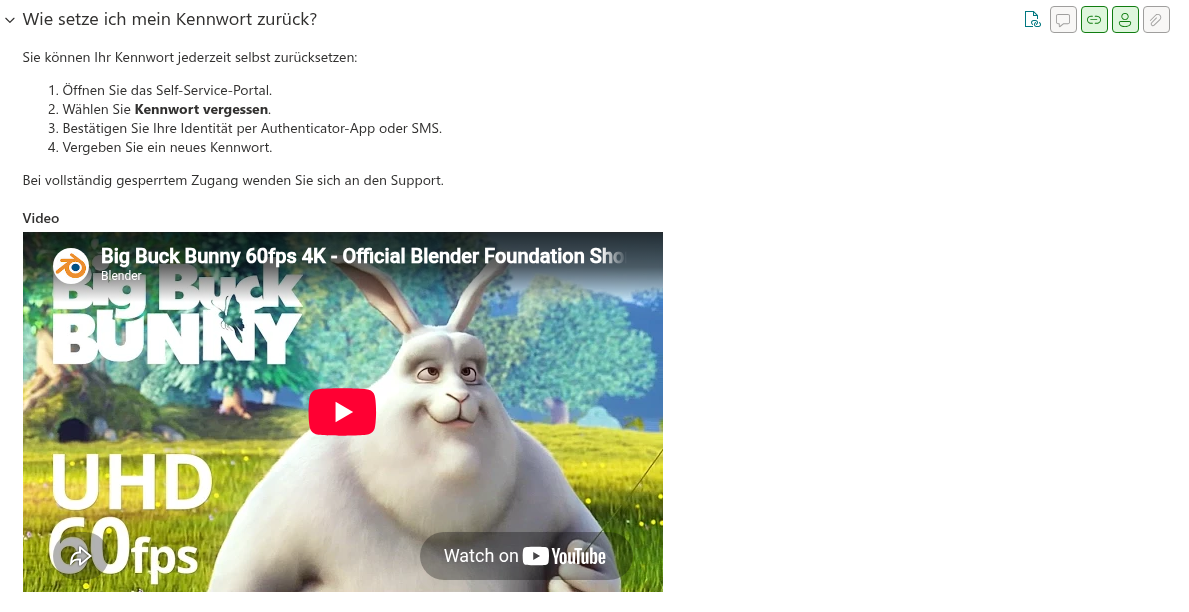
In SharePoint gespeicherte Videos (eine Dokumentbibliothek, Microsoft Stream auf SharePoint) sind die richtige Wahl für interne Aufzeichnungen: Der Zugriff folgt den Berechtigungen der Datei. Wenn der Link eine Stream-Seite ist, wird er als Hyperlink angezeigt — kopieren Sie den direkten Link zur .mp4-Datei, wenn Sie den Player in der Antwort haben möchten. YouTube- und Vimeo-Player werden von den jeweiligen Diensten geladen; blockiert Ihr Netzwerk diese, sehen Leser einen leeren Player.
Anlagen
An das Listenelement angefügte Dateien — ein auszufüllendes Formular, eine Checkliste, eine Richtlinie als PDF — erscheinen unter der Überschrift Anlagen als Karten mit dem Dateitypsymbol und dem Dateinamen. Ein Klick öffnet die Datei; Dokumente öffnen sich im Browser wie jede Datei in SharePoint.
Um eine Datei anzufügen, öffnen Sie die Frage in der Liste, verwenden Sie Datei anfügen (Attach file) im Elementformular (oder ziehen Sie die Datei auf das Formular) und speichern Sie. Es gibt kein webpartspezifisches Limit; es gelten die SharePoint-Grenzen für Listenelementanlagen. Der Schalter Anlagen unter Einblenden/Ausblenden steuert den Block für alle Fragen.
💡 Tipp
Für Dateien, die sich häufig ändern — die aktuelle Preisliste, der Feiertagskalender dieses Jahres — speichern Sie die Datei in einer Dokumentbibliothek und verweisen Sie mit Weitere Details oder einem Markdown-Link darauf, statt eine Kopie anzufügen. Ein Link zeigt immer die neueste Version; eine Anlage ist eine Momentaufnahme.
Der Detaillink
Die Spalte Link enthält eine Adresse, die unter der Überschrift Weitere Details angezeigt wird — die vollständige Richtlinie, das Handbuch, das Antragsformular. Geben Sie die Adresse und optional eine Beschreibung in die beiden Felder der Hyperlinkspalte ein; die Beschreibung wird vom Webpart nicht angezeigt, die Überschrift lautet immer Weitere Details. Der Block wird über den Schalter Detailverknüpfung gesteuert.
Nutzen Sie ihn, um Antworten kurz zu halten: Die Antwort liefert die Zwei-Sätze-Version, Weitere Details führt zum maßgeblichen Dokument.
Die Kontaktperson
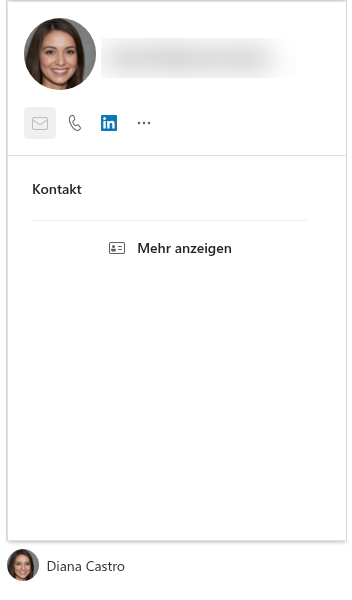
Die Spalte Kontakt benennt die für das Thema zuständige Person — den HR-Partner für Urlaubsfragen, den Service-Desk-Leiter für Konten. Leser sehen den Namen unter der Überschrift Kontakt; beim Zeigen mit der Maus öffnet sich die Microsoft-365-Live-Profilkarte mit Position, Abteilung, E-Mail, Telefon und den Schaltflächen zum Starten eines Chats oder Anrufs. Der Schalter Kontakt steuert den Block.
Wählen Sie eine Person pro Frage (die Spalte akzeptiert einen einzelnen Benutzer). Wo ein Team zuständig ist, erstellen Sie ein freigegebenes Postfach oder eine Gruppe mit E-Mail-Adresse und nennen Sie diese stattdessen im Antworttext; die Spalte Kontakt akzeptiert nur Personen.
Die Einblenden/Ausblenden-Schalter
Jeder Block wird in der Gruppe Einblenden/Ausblenden des Eigenschaftenbereichs für das gesamte Webpart ein- oder ausgeschaltet: Anlagen, Kontakt, Detailverknüpfung, Video und Kommentare anzeigen. Ein eingeschalteter Block erscheint nur bei den Fragen, die Inhalt dafür haben — eine leere Spalte Link erzeugt keine Überschrift Weitere Details. Die Badges in der Fragenkopfzeile folgen derselben Regel: Die Büroklammer-, Link- und Personen-Badges sind farbig, wenn die Frage den Inhalt hat, und grau, wenn nicht.
Schalten Sie einen Block aus, wenn die Wissensdatenbank ihn nicht nutzt, damit Lesern keine leeren Badges angezeigt werden, oder wenn eine Seite minimal bleiben soll — eine kurze Richtlinien-FAQ auf der Startseite zeigt vielleicht nur Text und den Kontakt.
Checkliste für eine gute Antwort
- Die Frage ist so formuliert, wie Menschen sie stellen, nicht so, wie die Richtlinie sie benennt.
- Die Antwort gibt die direkte Antwort im ersten Satz und die Schritte als Liste.
- Das maßgebliche Dokument ist unter Weitere Details verlinkt, nicht in die Antwort eingefügt.
- Ein schwer zu beschreibender Ablauf hat ein Video.
- Ein Formular oder eine Vorlage, die der Leser braucht, ist angefügt — oder verlinkt, wenn sie sich ändert.
- Der Kontakt ist die Person, die tatsächlich helfen kann, und sie weiß, dass sie genannt wird.
- Veröffentlicht wird erst auf Ja gesetzt, wenn alles Obige erledigt ist.