Questions & Answers
Überblick
Zwei Funktionen machen aus einer statischen FAQ etwas, das Menschen gemeinsam nutzen. Kommentare erlauben es Lesern, eine Antwort direkt darunter zu ergänzen - mit einem Tipp, einer Korrektur, einer Folgefrage. Deeplinks erlauben es jedem, einen Kollegen mit einer einzigen Adresse auf eine bestimmte Antwort zu verweisen. Dieser Artikel beschreibt beides im Detail: wo die Daten liegen, wer was tun darf und wie das Verhalten gesteuert wird. Die von dieser Version erstellte Liste behält die englischen Feldnamen Title, Answer, Category, Link, VideoUrl, Contact, Order und Published. Lokalisierte Beschriftungen im Webpart oder Artikel benennen diese Felder nicht um. Der Bereitstellungscode benennt Title nicht in Question um.
Kommentare
Was Leser sehen
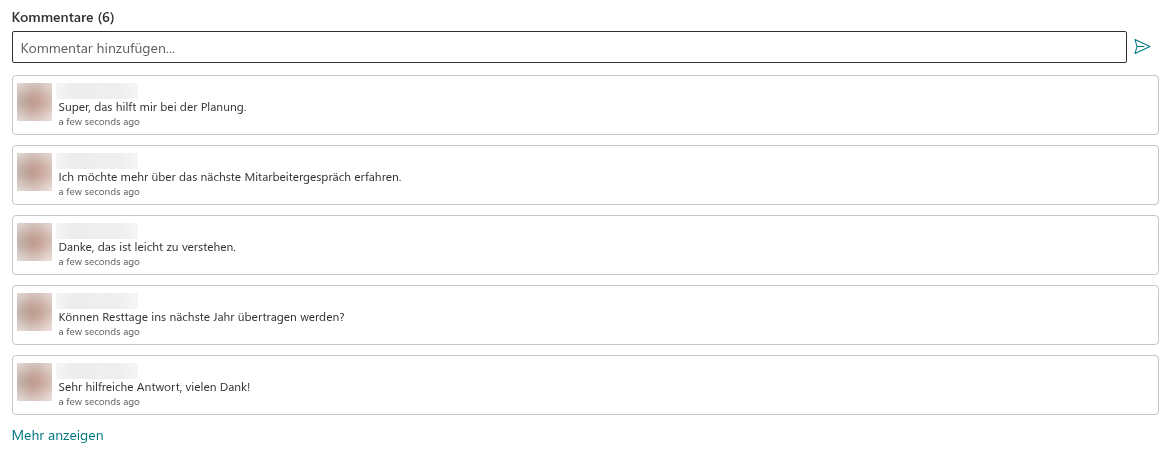
Steht Kommentare anzeigen in der Gruppe Einblenden/Ausblenden auf Anzeigen, endet jede aufgeklappte Frage mit einem Block Kommentare: einem Textfeld Kommentar hinzufügen... mit einer Schaltfläche zum Senden und darunter den vorhandenen Kommentaren mit Foto, Name, Text und relativer Zeitangabe des Autors. Die Überschrift zeigt die Anzahl der Kommentare - Kommentare (4) - und das Sprechblasen-Badge in der Fragenkopfzeile ist farbig, sobald mindestens ein Kommentar vorhanden ist.
Es werden bis zu fünf Kommentare angezeigt; gibt es mehr, blendet ein Link Mehr anzeigen den Rest ein. Ohne Kommentare zeigt der Block Noch keine Kommentare. Verfassen Sie den ersten Kommentar.
Wo Kommentare gespeichert werden
Die Kommentare sind die Standard-Listenkommentare von SharePoint zum Listenelement der Frage - dieselben Kommentare, die Sie sehen, wenn Sie das Element in der Liste öffnen und den Kommentarbereich aufklappen. Nichts wird außerhalb der Liste gespeichert. Daraus folgt:
- im Webpart geschriebene Kommentare erscheinen in der Liste, und in der Liste geschriebene Kommentare erscheinen im Webpart;
- SharePoint steuert die Kommentarbenachrichtigungen; das Webpart selbst versendet keine Benachrichtigungs-E-Mails.
- das Löschen einer Frage löscht ihre Kommentare.
@Erwähnungen
Ein Kommentar, der einen Kollegen mit @ erwähnt - geschrieben im Kommentarbereich der SharePoint-Liste -, wird im Webpart mit dem Namen als Live-Profilkarte angezeigt: Beim Zeigen mit der Maus öffnet sich die Microsoft-365-Karte mit Kontaktdaten sowie den Chat- und Anruf-Schaltflächen. Das Kommentarfeld des Webparts selbst ist ein einfaches Textfeld; um jemanden zu erwähnen, schreiben Sie den Kommentar in der Liste, wo SharePoint beim Eingeben von @ die Personenauswahl anbietet. Wenn die gemeinsame Profilkartenkomponente nicht geladen werden kann, erscheinen Erwähnungen als einfache @Namen.
Wer kommentieren darf
Der Zugriff auf Kommentare folgt den Berechtigungen des zugrunde liegenden Listenelements. Zum Hinzufügen oder Löschen sind entsprechende SharePoint-Berechtigungen erforderlich; die Standardstufen Mitwirken und Bearbeiten erlauben das Bearbeiten von Elementen. Das Webpart kann auch Lesern ein Eingabefeld zeigen, doch SharePoint weist deren Beiträge zurück. Das Erstellen einer Frage verwendet eine eigene Berechtigung zum Hinzufügen von Elementen. Bestehende Kommentare lassen sich in SharePoint nicht bearbeiten.
Kommentare deaktivieren
Zwei Ebenen:
- Für das Webpart - stellen Sie Kommentare anzeigen unter Einblenden/Ausblenden auf Ausblenden. Der Block und das Badge verschwinden von der Seite; die Kommentare bleiben in der Liste erhalten.
- Für die Liste - öffnen Sie die Liste, Einstellungen → Listeneinstellungen → Erweiterte Einstellungen → Kommentare → Nein. SharePoint steuert, ob neue Kommentare angenommen werden. Das Webpart blendet sein Eingabefeld aufgrund dieser Einstellung nicht aus; vorhandene Kommentare können weiterhin angezeigt werden, und SharePoint kann einen Kommentar zurückweisen.
📝 Hinweis
Kommentare dienen der Diskussion, nicht der Pflege der Antwort. Weist ein Kommentar darauf hin, dass eine Antwort falsch ist, aktualisiert der Redakteur die Spalte Answer - Leser, die die Antwort überfliegen, lesen die Kommentare nicht.
Deeplinks
Die Schaltfläche „Link kopieren“
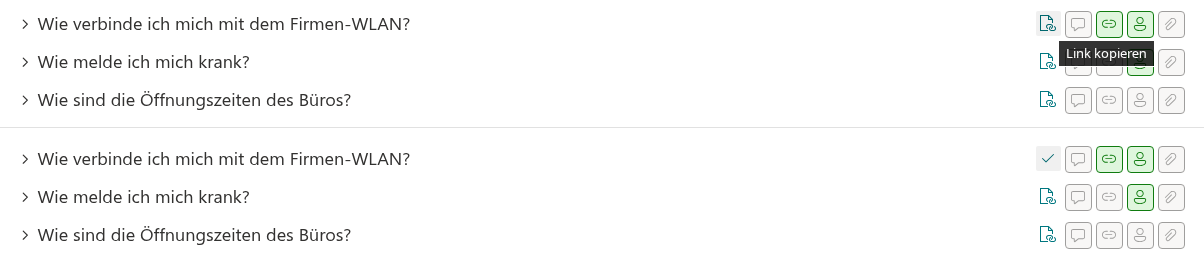
Ist Link kopieren in der Gruppe Verhalten aktiviert, zeigt jede Fragenkopfzeile beim Zeigen mit der Maus eine Link-Schaltfläche. Ein Klick darauf schreibt die Adresse der aktuellen Seite mit dem Parameter ?questionId=<ID> in die Zwischenablage, wobei <ID> die ID des Listenelements ist; das Symbol wird zur Bestätigung zwei Sekunden lang zu einem Häkchen.
Die Adresse sieht so aus: https://contoso.sharepoint.com/sites/intranet/SitePages/FAQ.aspx?questionId=42. Sie kann in einen Chat, eine E-Mail, ein Ticket oder eine andere Seite eingefügt werden.
Was beim Öffnen eines Links geschieht
Wird die Seite mit ?questionId=N geöffnet:
- lädt das Webpart die Liste wie gewohnt (die erste Seite, wenn seitenweises Laden aktiv ist);
- fehlt Frage N und weist die erste Antwort auf weitere Seiten hin, lädt das Webpart diese veröffentlichte Frage separat und fügt sie an der konfigurierten Sortierposition ein;
- die Frage wird ausgeklappt, unabhängig von Standardmäßig reduzieren;
- die Seite scrollt zu ihr, und die Frage wird kurz hervorgehoben.
Enthält die verbundene Liste keine veröffentlichte Frage mit dieser ID, geschieht nichts: Die Seite zeigt die Wissensdatenbank wie gewohnt. Ein Deeplink gibt daher nie eine nicht veröffentlichte Frage preis.
Der Link wird beim Laden des Webparts verarbeitet; das Deaktivieren von Link kopieren blendet nur die Kopierschaltfläche aus. Eine ausgewählte Kategorie kann die verlinkte Frage verbergen. IDs gelten pro Liste: Mehrere Webparts mit derselben numerischen ID in verschiedenen Listen können jeweils ihre eigene Frage hervorheben. Eine fehlende Frage wird nur bei vorhandenem Folgeseiten-Token separat geladen; Suchergebnisse besitzen kein solches Token.
Wo Deeplinks helfen
- Support und Service Desk - beantworten Sie ein Ticket mit dem Link zur fertigen Antwort, statt sie neu zu tippen; der Benutzer landet genau an der richtigen Stelle und sieht die ganze Wissensdatenbank darum herum.
- Onboarding-Checklisten - verlinken Sie jeden Schritt einer Checkliste mit der passenden Frage.
- Ankündigungen und Neuigkeiten - „Die Reiserichtlinie hat sich geändert, die aktualisierte Antwort finden Sie hier.“
- Teams - fügen Sie den Link in einen Kanal ein; er öffnet sich im Browser mit der aufgeklappten Frage.
Ein Link bleibt gültig, solange die Frage ihre ID behält - das Bearbeiten der Antwort ändert den Link nicht; das Löschen und Neuanlegen der Frage schon. Auch die Seiten-URL und die verbundene Liste müssen unverändert bleiben, und der Leser muss weiterhin Zugriff haben.