Questions & Answers
Überblick
Dieser Artikel listet jede Einstellung des Webparts Questions and Answers mit ihrer Wirkung und ihrem Standardwert auf, in der Reihenfolge des Eigenschaftenbereichs. Verwenden Sie ihn zum Nachschlagen; die Schritt-für-Schritt-Anleitung für die erste Einrichtung ist KB10218. So fügen Sie das Questions-and-Answers-Webpart hinzu und konfigurieren es. Die von dieser Version erstellte Liste behält die englischen Feldnamen Title, Answer, Category, Link, VideoUrl, Contact, Order und Published. Lokalisierte Beschriftungen im Webpart oder Artikel benennen diese Felder nicht um. Der Bereitstellungscode benennt Title nicht in Question um.
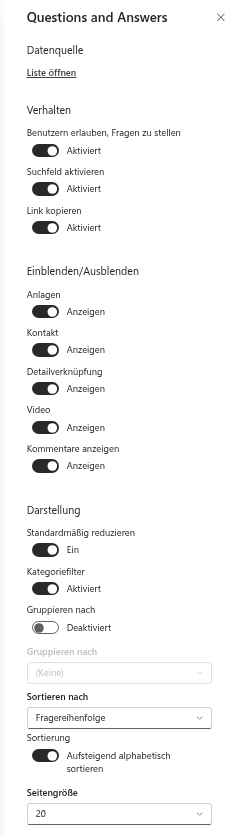
Um den Eigenschaftenbereich zu öffnen, bearbeiten Sie die Seite, wählen Sie das Webpart aus und klicken Sie auf den Stift (Webpart bearbeiten). Der Bereich hat fünf Gruppen: Datenquelle, Verhalten, Einblenden/Ausblenden, Darstellung und Info. Die Einstellungen gelten für die Webpart-Instanz; zwei Webparts auf verschiedenen Seiten, die mit derselben Liste verbunden sind, können unterschiedlich konfiguriert werden.
Der Bildschirm „Nicht konfiguriert“
Ein Webpart ohne verbundene Liste zeigt anstelle des Inhalts den Bildschirm Nicht konfiguriert mit dem Text Das Webpart benötigt eine Liste zum Speichern der Daten. Geben Sie den Listennamen ein, um eine neue zu erstellen, oder wählen Sie die vorhandene Liste aus. und zwei Optionen:
| Option | Felder | Wirkung |
|---|---|---|
| Neue Liste | Listenname, Erstellen | Erstellt eine benutzerdefinierte Liste mit diesem Namen auf der aktuellen Website, fügt die erforderlichen Spalten hinzu und verbindet das Webpart. Erfordert die Berechtigung zum Erstellen von Listen. |
| Vorhandene Liste | Dropdownliste Liste, Speichern | Listet die nicht ausgeblendeten Listen der aktuellen Website auf, die alle erforderlichen Spalten haben; verbindet die ausgewählte. |
Leser, die eine veröffentlichte Seite mit einem nicht konfigurierten Webpart öffnen, sehen Nicht konfiguriert und Das Webpart muss noch konfiguriert werden. Öffnen Sie die Seite im Bearbeitungsmodus und geben Sie die erforderlichen Informationen an.
Erforderliche Spalten
Eine Liste wird unter Vorhandene Liste nur angeboten, wenn sie Spalten mit diesen internen Namen hat: Category, Answer, Link, VideoUrl, Contact, Order. Das Webpart liest zusätzlich Title (die Frage), Published, Created, Author, Attachments und die Kommentarfelder, die jede vom Webpart erstellte Liste hat. Die mit Neue Liste erstellte Liste erhält:
| Spalte | Typ | Hinweise |
|---|---|---|
| Title | Eine Textzeile | Von SharePoint vorgeschrieben |
| Answer | Mehrere Textzeilen | Wird vom Webpart als Markdown gerendert |
| Category | Auswahl, erforderlich, „Ausfüllen“ erlaubt | Eine anfängliche Auswahl, Allgemein; kein Standardwert festgelegt |
| Link | Hyperlink | Angezeigt als Weitere Details |
| VideoUrl | Hyperlink | Eingebetteter Player oder Link |
| Contact | Person, einzeln | Live-Profilkarte |
| Order | Zahl | Verwendet von Sortieren nach → Fragereihenfolge |
| Published | Ja/Nein, Standard Nein | Nur Elemente mit Ja werden angezeigt |
Die Liste wird mit aktivierten Anlagen, aktivierten Kommentaren, deaktivierter Rasterbearbeitung und von der Suchdurchforstung ausgeschlossen (NoCrawl) erstellt. All das kann später in den Listeneinstellungen geändert werden.
Datenquelle
Wird angezeigt, sobald eine Liste verbunden ist.
| Einstellung | Wirkung |
|---|---|
| Liste öffnen | Ein Link, der die verbundene Liste in einem neuen Tab öffnet. |
Um eine andere Liste zu verbinden, entfernen Sie das Webpart und fügen Sie es erneut hinzu, oder fügen Sie ein zweites Webpart hinzu; die Verbindung kann im Bereich nicht geändert werden.
Verhalten
| Einstellung | Werte | Standard | Wirkung |
|---|---|---|---|
| Benutzern erlauben, Fragen zu stellen | Aktiviert / Deaktiviert | Aktiviert | Zeigt die Schaltfläche Frage hinzufügen für Benutzer, die die Berechtigung Elemente hinzufügen (Add Items) auf der Liste haben. Das Formular sendet nur Title; Published übernimmt den Listenstandard (No bei einer neu erstellten Liste). Siehe KB10220. Mitarbeitern das Stellen von Fragen in Questions and Answers ermöglichen. |
| Suchfeld aktivieren | Aktiviert / Deaktiviert | Aktiviert | Zeigt das Suchfeld; die Suche umfasst die Frage, die Antwort und den Kontaktnamen aller veröffentlichten Elemente. Siehe KB10378. Suche in der Wissensdatenbank und seitenweises Laden in Questions and Answers. |
| Link kopieren | Aktiviert / Deaktiviert | Aktiviert | Zeigt die Schaltfläche zum Kopieren des Links in den Fragenkopfzeilen; die kopierte Adresse öffnet die Seite mit der aufgeklappten und hervorgehobenen Frage (?questionId=N). Siehe KB10381. Kommentare, @Erwähnungen und Deeplinks in Questions and Answers. |
Einblenden/Ausblenden
Jeder Schalter blendet einen Block der aufgeklappten Antwort für alle Fragen ein oder aus; ein eingeblendeter Block erscheint nur bei Fragen, die Inhalt dafür haben. Der Kommentarblock ist eine Ausnahme: Wenn aktiviert, erscheint er auch ohne Kommentare, damit der erste Kommentar eingegeben werden kann. Interaktive Profilkarten benötigen die gemeinsame SharePoint-Bibliothek; falls sie nicht geladen werden kann, erscheint eine statische Namens- oder Personenanzeige.
| Einstellung | Werte | Standard | Block |
|---|---|---|---|
| Anlagen | Anzeigen / Ausblenden | Anzeigen | Die an das Listenelement angefügten Dateien, als Karten |
| Kontakt | Anzeigen / Ausblenden | Anzeigen | Die Person aus der Spalte Contact mit Live-Profilkarte |
| Detailverknüpfung | Anzeigen / Ausblenden | Anzeigen | Die Adresse aus der Spalte Link unter Weitere Details |
| Video | Anzeigen / Ausblenden | Anzeigen | Die Adresse aus der Spalte VideoUrl als eingebetteter Player oder Link |
| Kommentare anzeigen | Anzeigen / Ausblenden | Anzeigen | Die SharePoint-Listenkommentare des Elements, mit Eingabefeld |
Die Blöcke sind in KB10380. Reichhaltige Antworten in Questions and Answers: Markdown, Video, Anlagen, Detaillinks und Kontakte beschrieben.
Darstellung
| Einstellung | Werte | Standard | Wirkung |
|---|---|---|---|
| Standardmäßig reduzieren | Ein / Aus | Ein | Ein: Fragen starten eingeklappt (nur Kopfzeilen). Aus: Alle Antworten starten ausgeklappt. Eine per Deeplink geöffnete Frage ist immer ausgeklappt. |
| Kategoriefilter | Aktiviert / Deaktiviert | Deaktiviert | Zeigt die Reihe von Registerkarten Alle + eine pro Kategorie der geladenen Fragen; wird nur angezeigt, wenn mindestens zwei Kategorien vorhanden sind. |
| Gruppieren nach | Aktiviert / Deaktiviert | Deaktiviert | Gruppiert die Fragen unter einer Überschrift pro Wert der darunter ausgewählten Spalte. |
| Gruppieren nach (Spalte) | (Keine) / Kategorie | (Keine) | Die Gruppierungsspalte; nur aktiv, wenn der Schalter darüber eingeschaltet ist. Kategorie ist die einzige Option. |
| Sortieren nach | (Keine) / Name / Fragereihenfolge / Erstellt | Fragereihenfolge | Die Spalte, nach der die Fragen sortiert werden, auf dem Server und innerhalb der Gruppen. Name ist der Fragetext, Fragereihenfolge die Spalte Order, Erstellt das Erstellungsdatum. |
| Sortierung | Aufsteigend alphabetisch sortieren / Absteigend alphabetisch sortieren | Aufsteigend alphabetisch sortieren | Die Richtung; deaktiviert, wenn Sortieren nach auf (Keine) steht. Bei Erstellt bedeutet absteigend neueste zuerst. |
| Seitengröße | Alle / 10 / 20 / 50 / 100 | 20 (Alle bei Webparts, die vor Einführung der Option konfiguriert wurden) | Wie viele Fragen pro Anforderung geladen werden; bei einer Zahl lädt eine Schaltfläche Mehr anzeigen die nächste Portion. Alle lädt bis zu 5.000 Fragen auf einmal. |
Bei einer aktiven Suchanfrage ist die Gruppierung deaktiviert; die Ergebnisse erscheinen als flache Liste. Kategorien werden nach der JavaScript-Zeichenfolgenreihenfolge und nicht sprachabhängig sortiert.
Die für verschiedene Wissensdatenbanken geeigneten Kombinationen werden in KB10379. Fragen organisieren: Kategorien, Gruppierung, Kategoriefilter, Sortierung und Einklappen behandelt.
Info
| Feld | Bedeutung |
|---|---|
| Produktname | Ein Link zur Produktseite auf vitextra.com |
| Version | Die installierte Version des Pakets; ein Hinweis und ein Link Herunterladen erscheinen, wenn eine neuere Version verfügbar ist |
| Status | Der Lizenzstatus: Testversion (mit den verbleibenden Tagen), Aktiv, Abgelaufen oder Angehalten |
| Mandant | Die ID Ihres Microsoft-365-Mandanten, die zum Zuweisen einer Lizenz benötigt wird |
Die Lizenzierung ist in KB10206. Vitextra Lizenzierung und Konto: Lizenz kaufen und aktivieren beschrieben; die Bedeutung der Statusangaben in KB10364. Was passiert, wenn Ihre Vitextra-Testversion oder Ihr Abonnement abläuft.
Einstellungen außerhalb des Eigenschaftenbereichs
| Wo | Einstellung | Wirkung |
|---|---|---|
| Am Webpart, im Bearbeitungsmodus | Webparttitel | Die Überschrift über der Liste; standardmäßig leer |
| Abschnittseinstellungen der Seite | Hintergrund, volle Breite | Das Webpart folgt der Designvariante des Abschnitts und unterstützt Abschnitte in voller Breite |
| Listeneinstellungen → Spalten → Category | Die Auswahlmöglichkeiten | Die Kategorien, die Redakteuren angeboten und als Gruppen und Registerkarten angezeigt werden |
| Listeneinstellungen → Erweiterte Einstellungen → Kommentare | Ja / Nein | Aktiviert oder deaktiviert das Kommentieren für die gesamte Liste |
| Listeneinstellungen → Erweiterte Einstellungen → Anlagen | Aktiviert / Deaktiviert | Ob Dateien an Fragen angefügt werden können |
| Listenberechtigungen | Berechtigungsstufen | Wer lesen, fragen (Elemente hinzufügen) und veröffentlichen (Elemente bearbeiten) darf; siehe KB10384. Berechtigungen, Datenspeicherung und Datenschutz in Questions and Answers |