Discussions
Was ist Discussions
Vitextra Discussions ist ein Diskussionsforum und Frage-und-Antwort-Forum, das innerhalb Ihrer SharePoint-Website ausgeführt wird. Es bietet eine Alternative zur klassischen SharePoint-Liste Discussion Board für moderne Seiten. Discussions platziert ein modernes Board auf jeder Seite einer Teamwebsite oder Kommunikationswebsite und öffnet dasselbe Board als Registerkarte in Microsoft Teams.
Das Produkt basiert auf dem SharePoint Framework (SPFx). Jedes Board, jedes Thema, jede Antwort, jedes „Gefällt mir“ und jedes Abonnement wird in gewöhnlichen SharePoint-Listen auf Ihrer eigenen Website gespeichert. Diskussionsinhalte werden nicht an externe Dienste gesendet; Lizenzprüfung und Nutzungstelemetrie senden technische Kennungen an Vitextra (siehe KB10411 unten), und der Zugriff richtet sich nach den Berechtigungen der Website: Wer die Website lesen kann, liest das Board, wer beitragen kann, schreibt darin, und Websitebesitzer moderieren es.
Discussions beruht auf drei Ideen:
- Das Board erbt alles von der Website - Berechtigungen, Gäste, Aufbewahrungs- und Compliance-Richtlinien, den Suchbereich und die Cloud, in der es läuft. Es gibt kein separates Benutzerverzeichnis, kein separates Rollenmodell und keinen separaten Speicher.
- Echte Threads, kein Chat - Antworten lassen sich innerhalb des auf 255 Zeichen begrenzten übergeordneten Pfads verschachteln, Fragen erhalten eine beste Antwort, und Moderatoren können Themen anheften, hervorheben und sperren.
- Ein Weg vom klassischen Board - ein integrierter Importer kopiert Themen, Antworten, beste Antworten, „Gefällt mir“-Angaben und Anlagen aus einer klassischen Discussion-Board-Liste und baut die Antworthierarchie wieder auf.
Zwei Webparts
Die Lösung enthält zwei Webparts.
| Webpart | Was es anzeigt | Wo es läuft |
|---|---|---|
| Diskussionen | Ein Board: die Themenliste mit Ansichten, Kategorien, Suche und Seitenaufteilung; das Thema mit seinem Antwortbaum; das Formular für neue Themen; die Moderationswarteschlange und den Importer für klassische Boards für Websitebesitzer. | SharePoint-Seite, SharePoint-Vollseiten-App, Kanalregisterkarte in Microsoft Teams, persönliche Teams-App |
| Discussions Activity | Die neuesten Themen aller Boards der Website (oder eines Boards) mit Links zur Boardseite. | SharePoint-Seite, Kanalregisterkarte in Microsoft Teams |
Beide Webparts werden aus der Webpart-Toolbox in der Gruppe Communication and collaboration hinzugefügt, unterstützen Abschnittshintergründe und Websitedesigns und folgen der Schriftart der Website. Das Discussions-Webpart unterstützt außerdem das randlose Layout eines Abschnitts.
Boards, Themen und Antworten
Ein Board ist die Einheit, die Sie auf einer Seite platzieren: IT Help Desk, HR-Fragen, Kurs 101. Eine Website kann beliebig viele Boards haben, und jedes Board hat seinen eigenen Modus:
- Nur Diskussionen - jedes Thema ist eine Diskussion; die Ansichten Unbeantwortet und Beantwortet sind ausgeblendet.
- Nur Fragen und Antworten - jedes Thema ist eine Frage, die eine beste Antwort erhalten kann.
- Diskussionen und Fragen - der Autor wählt den Typ beim Erstellen eines Themas. Dies ist der Standardmodus.
Ein Board kann außerdem eine Liste von Kategorien (eine pro Zeile) führen, aus denen Autoren wählen, sowie einen Schalter, der die Genehmigung neuer Beiträge durch einen Moderator verlangt.
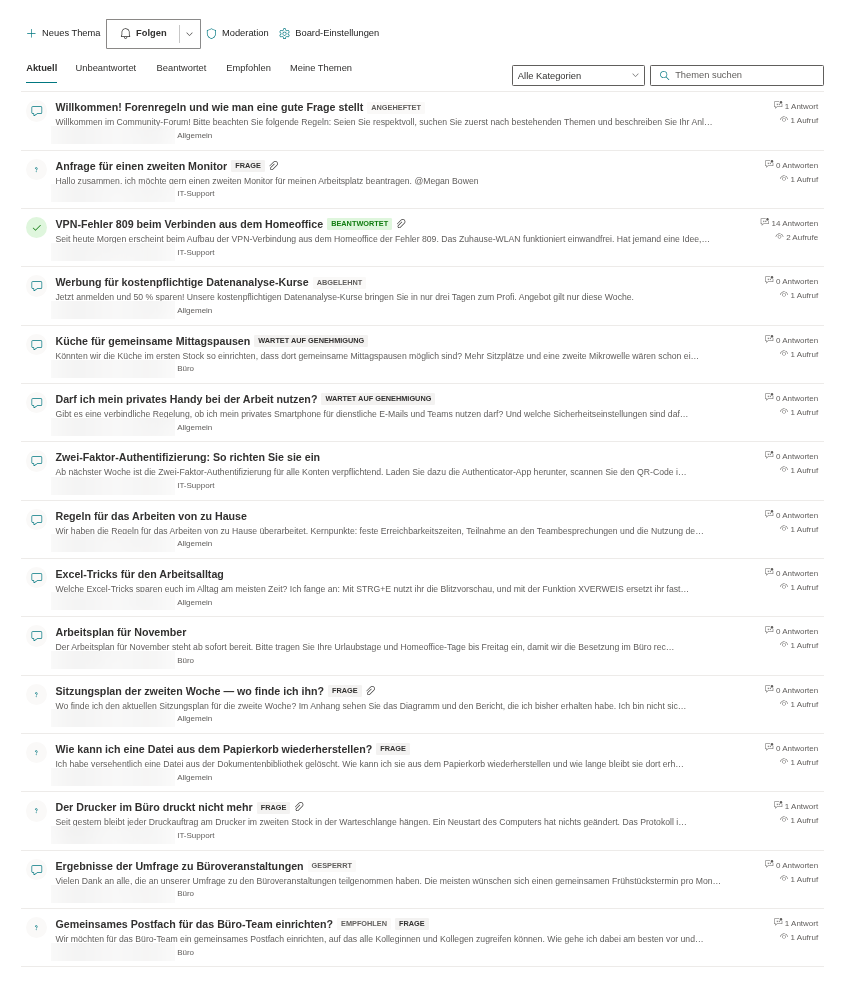
Ein Thema hat einen Titel, einen Rich-Text-Inhalt, eine optionale Kategorie und einen Typ - Diskussion oder Frage. Leser sehen den Autor, die letzte Aktivität, die Anzahl der Antworten und die Anzahl der Aufrufe. Antworten bilden einen Baum: Sie können auf das Thema oder auf jede Antwort antworten, und der Thread wird verschachtelt angezeigt. Themen und Antworten können mit „Gefällt mir“ markiert, von ihren Autoren bearbeitet und an Moderatoren gemeldet werden.
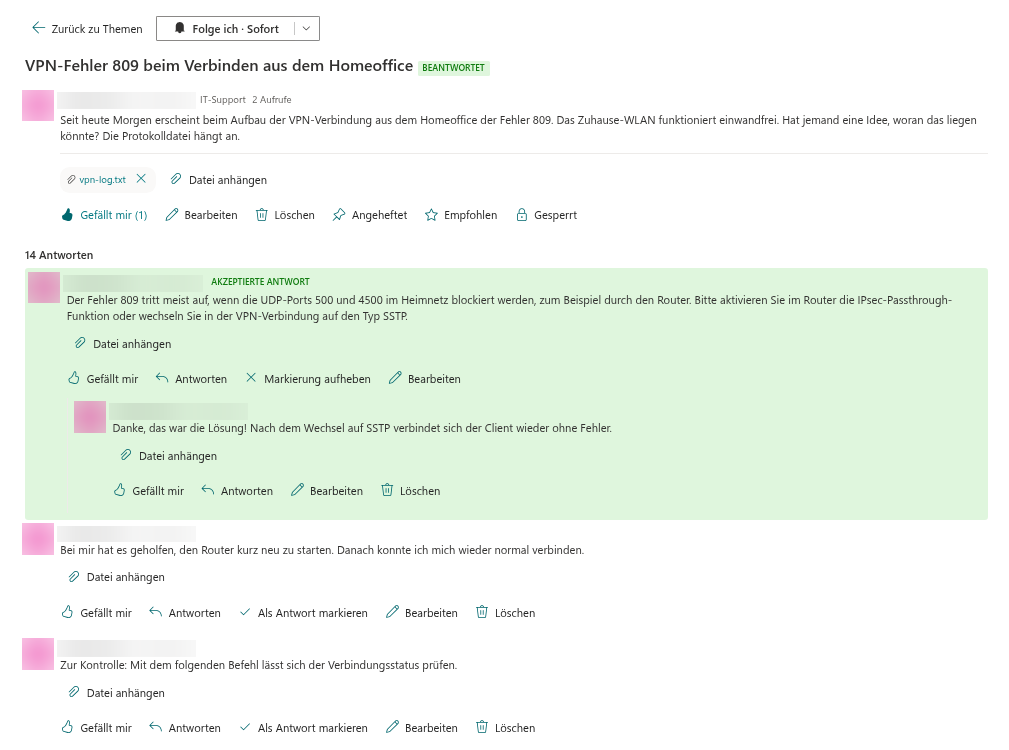
In einem Fragethema klickt der Autor der Frage oder ein Moderator bei einer Antwort auf oberster Ebene auf Als Antwort markieren. Die Antwort wird oben als Akzeptierte Antwort angezeigt, das Thema wechselt aus der Ansicht Unbeantwortet in die Ansicht Beantwortet, und die Markierung lässt sich mit Markierung aufheben wieder entfernen.
Themen finden: Ansichten, Kategorien und Suche
Die Themenliste bietet fünf Ansichten - Aktuell, Unbeantwortet, Beantwortet, Empfohlen und Meine Themen -, und der Seitenbearbeiter legt fest, welche davon standardmäßig geöffnet wird. Angeheftete Themen bleiben in jeder Ansicht oben; die übrigen Themen sind nach der letzten Aktivität sortiert. Eine Kategorie-Dropdownliste filtert die Liste, und das Suchfeld durchsucht die Thementitel auf dem Server. Themen werden seitenweise zu 5 bis 100 geladen, mit einer Schaltfläche Mehr laden für die nächste Seite.
Jedes Thema hat seine eigene Adresse: Das Webpart hängt beim Öffnen eines Themas ?topic=ID an die Seiten-URL an, sodass der Link aus dem Browser kopiert und geteilt werden kann. Das Discussions-Activity-Webpart verwendet dieselben Links, um ein Thema auf der Boardseite zu öffnen.
Schreiben: Rich-Text, Bilder, Anlagen und Erwähnungen
Themen und Antworten werden in einem Rich-Text-Editor mit Fett, Kursiv, Unterstrichen und Durchgestrichen, Aufzählungen und nummerierten Listen, Zitaten, Codeblöcken, Links und eingebetteten Bildern geschrieben. Bilder werden eingefügt, per Drag & Drop abgelegt oder aus einer Datei eingefügt und in die Bibliothek Diskussionsressourcen der Website hochgeladen; ein einzelnes Bild darf bis zu 10 MB groß sein. Jeder Beitrag durchläuft vor dem Speichern und vor dem Rendern einen Sanitizer mit Positivliste.
Dateien lassen sich vor dem Veröffentlichen oder später an ein Thema oder eine Antwort anhängen; sie werden als Anlagen des Listenelements gespeichert. Die Eingabe von @ öffnet eine Personenauswahl mit den Benutzern der Website; die Erwähnung wird im Beitrag als Link angezeigt und für Benachrichtigungen in der Spalte Erwähnungen festgehalten.
Folgen und Benachrichtigungen
Eine Schaltfläche Folgen auf dem Board und in jedem Thema erstellt ein Abonnement mit einer von drei Häufigkeiten: Sofort, Tägliche Zusammenfassung oder Wöchentliche Zusammenfassung. Autoren folgen ihren eigenen Themen automatisch. Abonnements werden in der Liste Diskussionsabonnements gespeichert.
📝 Hinweis
Das Webpart verwaltet die Abonnements und die Erwähnungen, versendet aber selbst keine E-Mails. Die Zustellung übernimmt ein Power-Automate-Flow, der die Abonnementliste sowie die Themen- und Beitragslisten liest; der Vertrag für diesen Flow ist in KB10414. So funktionieren Benachrichtigungen in Discussions: Abonnements, Erwähnungen und Power Automate beschrieben. Es wird keine Microsoft-Graph-Berechtigung wie Mail.Send angefordert.
Moderation
Benutzer mit der Berechtigung Listen verwalten (Manage Lists) auf der Website - standardmäßig die Websitebesitzer - sind Moderatoren. Sie können Themen anheften, hervorheben und sperren, Beiträge anderer bearbeiten und löschen und den Bildschirm Moderation öffnen, der Themen und Antworten auflistet, die auf Genehmigung warten, sowie Themen und Antworten, die Mitglieder gemeldet haben, mit den Aktionen Genehmigen, Ablehnen, Meldungen verwerfen und Löschen.
Wenn auf einem Board Genehmigung neuer Beiträge erforderlich eingeschaltet ist, werden Themen und Antworten von Mitgliedern mit dem Status Wartet auf Genehmigung angelegt. Mitglieder sehen genehmigte Elemente und ihre eigenen; Moderatoren sehen alles, einschließlich ausstehender und abgelehnter Elemente.
Ein klassisches Discussion Board importieren
Websitebesitzer können im Bearbeitungsmodus des Webparts Klassisches Board importieren öffnen, eine klassische Discussion-Board-Liste auf dieser oder einer anderen Website des Mandanten auswählen, eine Probelauf-Zusammenfassung prüfen und Themen, Antworten, beste Antworten, „Gefällt mir“-Angaben und Anlagen in das aktuelle Board importieren. Die Antworthierarchie wird wiederhergestellt; Antworten, die in einem abgeflachten Board ihr übergeordnetes Element verloren haben, werden zu Antworten der obersten Ebene ihres Themas. Importierte Elemente behalten eine Legacy-ID, sodass der Import ohne Duplikate wiederholt werden kann. Siehe KB10417. So importieren Sie ein klassisches SharePoint-Diskussionsforum in Discussions.
Wo die Daten liegen
Bei der ersten Verwendung erstellt das Discussions-Webpart vier Listen und eine Bibliothek auf Websiteebene: Diskussionsboards, Diskussionsthemen, Diskussionsbeiträge, Diskussionsabonnements und die Dokumentbibliothek Diskussionsressourcen. Alle Boards der Website teilen sich diese Listen. Das Webpart erkennt die Listen an festen Spalten-IDs, sodass sie umbenannt werden können; alle benutzerdefinierten Spalten beginnen mit dem Präfix Vtx. Die Versionierung ist für jede Liste aktiviert, und die Listen sind in den Websiteinhalten sichtbar, Administratoren müssen die geltenden Aufbewahrungs- und Compliance-Richtlinien konfigurieren und prüfen. Eine Vertraulichkeitsbezeichnung der Website wird nicht automatisch auf Inhalte übertragen. Microsoft Learn.
❗ Wichtig
Das Erstellen der Listen erfordert die Berechtigung Listen verwalten auf der Website, die Websitebesitzer haben. Mitglieder ohne diese Berechtigung können ein Board verwenden, nachdem ein Websitebesitzer es erstellt hat, aber nicht das erste Board auf einer Website einrichten. Diskussionsinhalte werden in Ihrem Mandanten gespeichert, und es müssen keine Microsoft-Graph-API-Berechtigungen genehmigt werden - siehe KB10411. Wo Discussions Ihre Daten speichert: Listen, Spalten und Datenschutz und KB10413. API-Berechtigungen und Administratoreinwilligung für Discussions.
Berechtigungen in Kürze
| Websiteberechtigung | Was der Benutzer in einem Board tun kann |
|---|---|
| Lesen (Besucher, schreibgeschützte Gäste) | Boards öffnen, Themen und Antworten lesen, Ansichten, Kategorien und Suche verwenden |
| Mitwirken (Elemente hinzufügen, bearbeiten und löschen) oder Bearbeiten (Mitglieder, Gäste mit Mitgliederrechten) | Alles oben Genannte sowie Themen beginnen, antworten, „Gefällt mir“ geben, folgen, Dateien anhängen, Beiträge melden, eigene Beiträge bearbeiten und löschen |
| Listen verwalten (Websitebesitzer) | Alles oben Genannte sowie genehmigen und ablehnen, anheften, hervorheben und sperren, beliebige Beiträge bearbeiten und löschen, Boards erstellen und den Importer ausführen |
Einzelheiten finden Sie in KB10408. Berechtigungen in Discussions: Wer lesen, schreiben und moderieren darf.
Lizenzierung
Discussions startet als 14-tägige Testversion mit vollem Funktionsumfang. Wenn die Testphase endet, zeigt das Webpart anstelle des Boards eine Lizenzmeldung an, bis ein Abonnement aktiviert wird; die Listen und ihr Inhalt bleiben auf Ihrer Website. Abonnements werden als Pläne Standard und Plus zu einem Pauschalpreis pro Mandant - nicht pro Benutzer - angeboten und in der Gruppe Info des Eigenschaftenbereichs des Webparts aktiviert.
Systemanforderungen
| Plattform | SharePoint Online (Microsoft 365), moderne Teamwebsites und Kommunikationswebsites |
| Clients | Moderne SharePoint-Seiten und Vollseiten-Apps, Microsoft Teams (Kanalregisterkarte; Discussions auch als persönliche App) |
| Datenspeicherung | Vier Listen und eine Dokumentbibliothek auf Ihrer eigenen Website |
| Installation | SPFx-Paket (.sppkg) über den Mandanten- oder Websitesammlungs-App-Katalog |
| API-Berechtigungen | Keine; das Webpart verwendet SharePoint REST und CSOM im Kontext des aktuellen Benutzers |
| Sprachen der Benutzeroberfläche | Englisch, Russisch, Lettisch, Deutsch, Französisch, Japanisch, Niederländisch, Spanisch und weitere Sprachen in Version 26.11.4 |
| Klassische Seiten und SharePoint Server | Nicht unterstützt |
💡 Tipp
Zur Bereitstellung der Lösung siehe KB10035. So installieren Sie ein Vitextra-Produkt in SharePoint Online. Fügen Sie das Webpart anschließend mit KB10391. So fügen Sie das Discussions-Webpart hinzu und konfigurieren es einer Seite hinzu, richten Sie ein Board mit KB10392. Das erste Board erstellen: Modi, Kategorien und Genehmigung ein und bringen Sie es mit KB10393. So fügen Sie Discussions zu Microsoft Teams hinzu nach Teams. Wenn Sie zwischen Discussions, dem klassischen Board, Viva Engage und Teams-Kanälen wählen, lesen Sie KB10394. Discussions, die klassische SharePoint-Diskussionsrunde, Viva Engage oder Teams-Kanäle: Welche Option wählen.
Mehr über das Produkt erfahren: https://vitextra.com/de/products/discussions