Discussions
Überblick
Dieser Artikel erklärt, wie Sie das Vitextra Discussions-Webpart auf einer modernen SharePoint-Online-Seite platzieren, beim ersten Start ein Board erstellen oder auswählen und das Webpart in seinem Eigenschaftenbereich einstellen. Er setzt voraus, dass das Discussions-Paket bereits im App-Katalog Ihres Mandanten bereitgestellt wurde und, falls Sie einen Mandanten-App-Katalog verwenden, dass die App der Website hinzugefügt wurde.
💡 Tipp
Wenn das Webpart auf Ihrer Website noch nicht verfügbar ist, stellen Sie es zuerst bereit - siehe KB10035. So installieren Sie ein Vitextra-Produkt in SharePoint Online und KB10361. Mandanten-App-Katalog oder Websitesammlungs-App-Katalog: Wo Vitextra-Apps bereitgestellt werden. Discussions fordert keine Microsoft-Graph-API-Berechtigungen an, daher ist im SharePoint Admin Center nichts zu genehmigen.
Voraussetzungen
- Um die Seite zu bearbeiten, müssen Sie Seiten auf der Website bearbeiten dürfen - als Mitglied oder Besitzer.
- Um das erste Board auf einer Website zu erstellen, benötigen Sie die Berechtigung Listen verwalten (Manage Lists), weil das Webpart in diesem Moment seine Listen anlegt. Websitebesitzer und Benutzer mit der Standardberechtigungsstufe Bearbeiten besitzen sie; Mitwirken enthält sie nicht.
- Sobald die Listen und ein Board existieren, kann jeder Seitenbearbeiter das Webpart einer weiteren Seite hinzufügen und das vorhandene Board auswählen.
Das Webpart einer Seite hinzufügen
- Öffnen Sie die Seite, auf der das Board erscheinen soll, und wechseln Sie mit Bearbeiten oben rechts in den Bearbeitungsmodus.
- Bewegen Sie den Mauszeiger über den Bereich, in dem das Webpart stehen soll, und klicken Sie auf die runde Schaltfläche + (Neues Webpart hinzufügen).
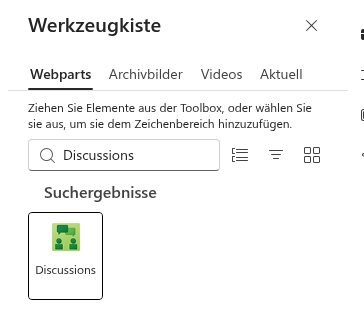
- Beginnen Sie in der Toolbox, Discussions einzugeben, und wählen Sie das Webpart Discussions aus der Gruppe Communication and collaboration. Verwechseln Sie es nicht mit Discussions Activity, dem Feed der neuesten Themen.
Das Webpart wird der Seite hinzugefügt und zeigt, weil es noch mit keinem Board verknüpft ist, den Bildschirm Nicht konfiguriert.
Erster Start: Board erstellen oder auswählen
Der Bildschirm Nicht konfiguriert erklärt, dass das Webpart ein Board zum Anzeigen benötigt, und bietet unter Board zwei Optionen:
- Neues Board - füllen Sie Board-Name aus, wählen Sie den Modus ( Diskussionen und Fragen, Nur Diskussionen oder Nur Fragen und Antworten), listen Sie optional die Kategorien (eine pro Zeile) auf, entscheiden Sie, ob Genehmigung neuer Beiträge erforderlich gelten soll, und klicken Sie auf Board erstellen. Das Board wird erstellt, und das Webpart wechselt sofort dorthin.
- Vorhandenes Board - wählen Sie in der Dropdownliste Board ein Board aus, das zuvor auf dieser Website erstellt wurde, und klicken Sie auf Board verwenden. Diese Option ist vorausgewählt, wenn die Website bereits Boards hat; hat sie keine, steht nur Neues Board zur Verfügung.
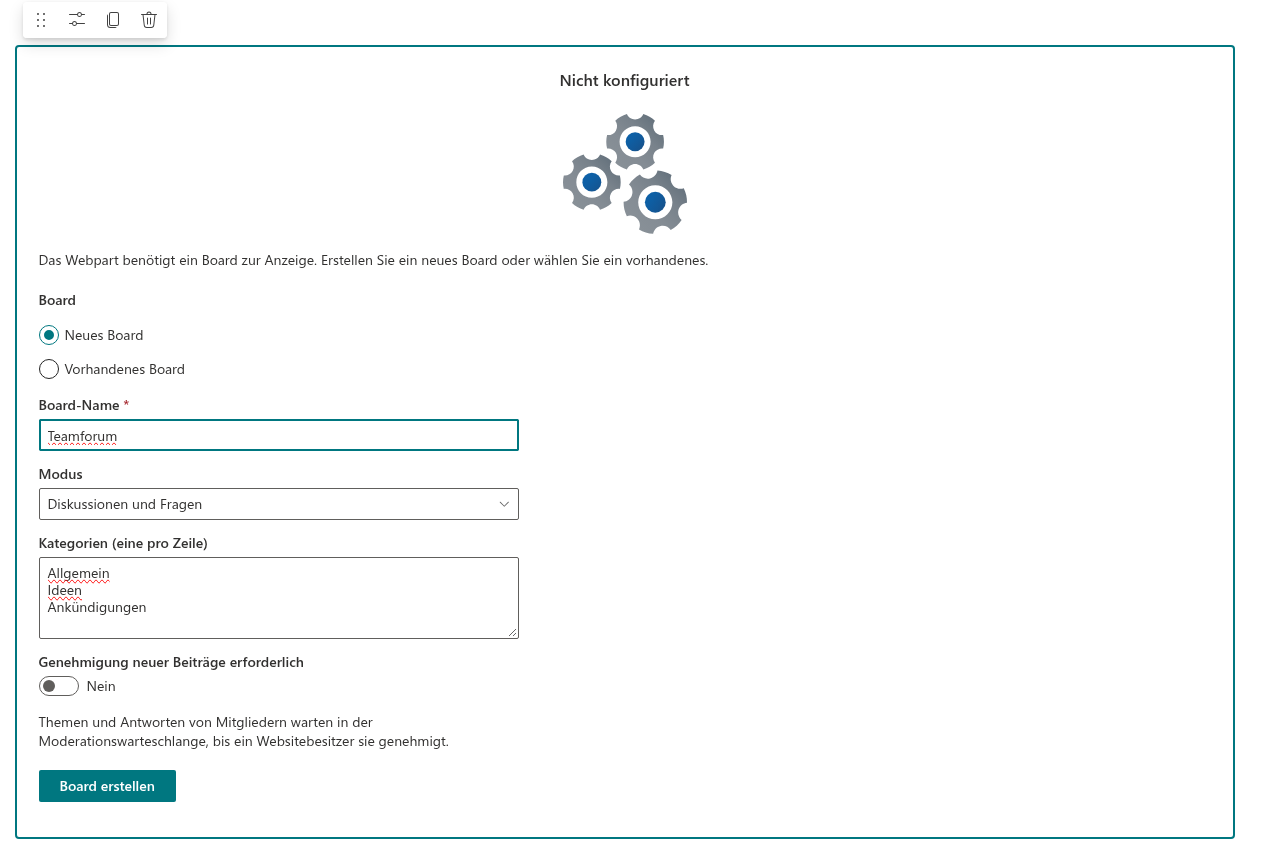
Die Boardeinstellungen - Modus, Kategorien und Genehmigung - sind in KB10392. Das erste Board erstellen: Modi, Kategorien und Genehmigung erklärt.
❗ Wichtig
Wenn die Website noch keine Discussions-Listen hat und Sie die Berechtigung Listen verwalten nicht besitzen, zeigt das Webpart Sie haben keine Berechtigung, Listen auf dieser Website zu erstellen. Bitten Sie den Websitebesitzer, das Board einzurichten. Bitten Sie einen Websitebesitzer, das erste Board zu erstellen; danach können Sie das Webpart mit Vorhandenes Board damit verknüpfen.
Was auf der Website erstellt wird
Beim Erstellen des ersten Boards legt das Webpart vier Listen und eine Bibliothek auf Websiteebene an und verknüpft sie mit dem Webpart: Diskussionsboards, Diskussionsthemen, Diskussionsbeiträge, Diskussionsabonnements und die Dokumentbibliothek Diskussionsressourcen (eingebettete Bilder). Die Listen werden mit den Namen in der Benutzeroberflächensprache der Person erstellt, die sie anlegt, mit aktivierter Versionierung, und erscheinen in den Websiteinhalten. Alle Boards der Website teilen sich dieselben Listen, ein zweites Board erzeugt also keine neuen.
Das Webpart erkennt die Listen an den IDs ihrer Markierungsspalten und nicht am Namen, sodass Sie sie später umbenennen können. Hat die Website bereits Listen, die eine frühere Version von Discussions ohne die Abonnementliste oder die Assets-Bibliothek erstellt hat, ergänzt das Webpart sie selbst: Öffnet ein Moderator (ein Benutzer mit der Berechtigung Listen verwalten) eine Seite, deren Webpart vor dem Entstehen dieser Listen konfiguriert wurde, werden die fehlenden Listen und Spalten automatisch angelegt - der Bearbeitungsmodus ist dafür nicht erforderlich. Die Board-Einrichtung tut dasselbe: Board erstellen und Board verwenden bringen die Listen für Benutzer mit der Berechtigung Listen verwalten immer auf den neuesten Stand, sodass auch Spalten späterer Versionen ergänzt werden. Andere Benutzer suchen nur die vorhandenen Listen.
Auf einer Seite, die nur angezeigt wird und auf der kein Board ausgewählt ist, sehen Besucher eine kurze Meldung, die einen Bearbeiter bittet, die Seite im Bearbeitungsmodus zu öffnen und die Einrichtung abzuschließen.
Das Webpart konfigurieren
Wählen Sie das Webpart aus und klicken Sie auf das Stiftsymbol (Webpart bearbeiten), um den Eigenschaftenbereich zu öffnen. Die Einstellungen sind in drei Gruppen gegliedert.
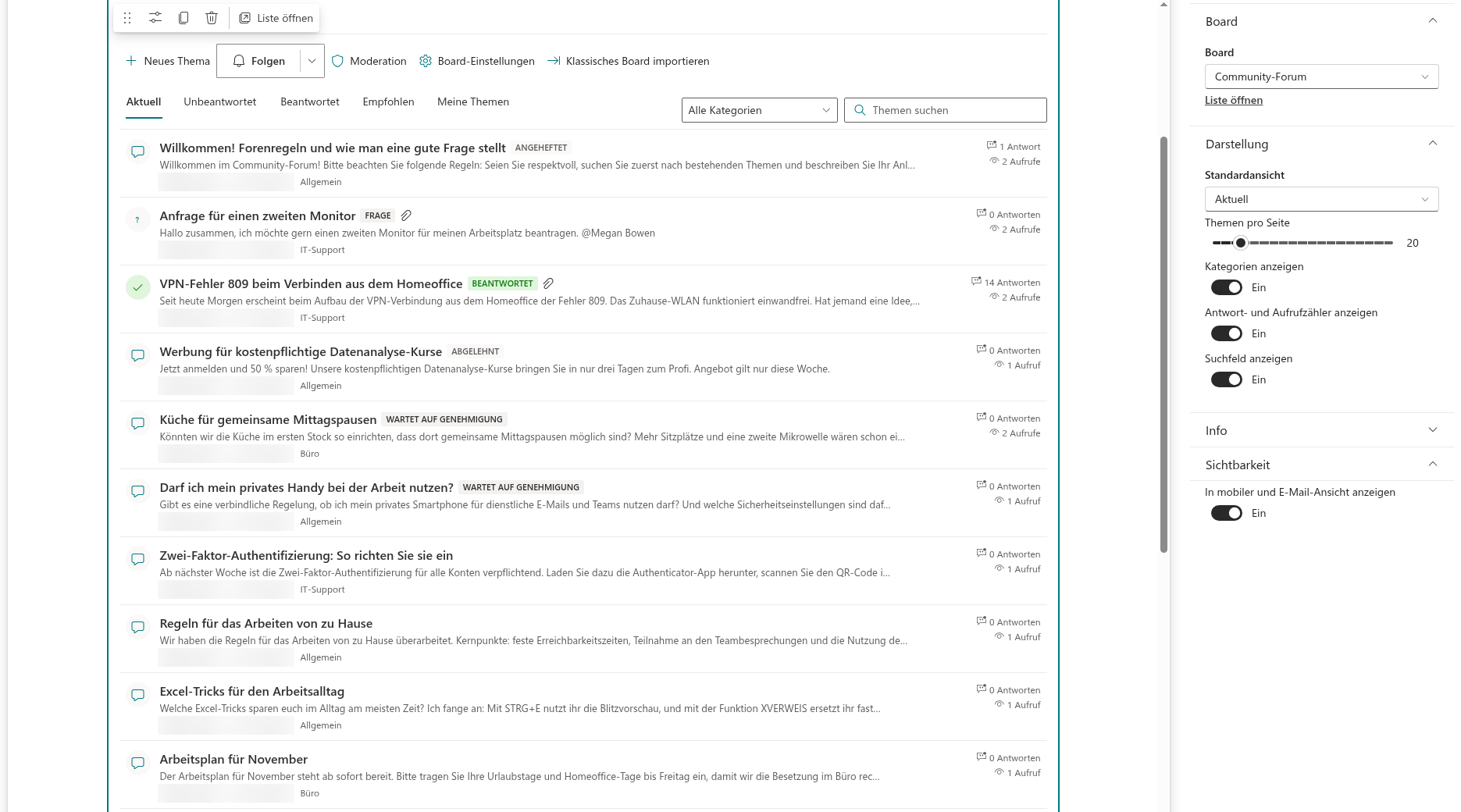
Board
- Board - das Board, das dieses Webpart anzeigt. Die Dropdownliste führt die ersten 500 Boards der Website nach Titel sortiert auf, sodass eine Seite IT Help Desk und eine andere HR-Fragen zeigen kann, während beide dieselben Listen verwenden.
- Liste öffnen - öffnet die Liste Diskussionsthemen in einer neuen Registerkarte. Derselbe Befehl steht im Bearbeitungsmodus in der Symbolleiste des Webparts zur Verfügung.
Darstellung
- Standardansicht - die Ansicht, die zuerst geöffnet wird: Aktuell, Unbeantwortet, Beantwortet, Empfohlen oder Meine Themen. Der Standard ist Aktuell. Für ein Q&A-Board wird häufig Unbeantwortet geöffnet, damit Experten offene Fragen zuerst sehen. Auf einem Board im Modus Nur Diskussionen sind die Ansichten Unbeantwortet und Beantwortet ausgeblendet.
- Themen pro Seite - wie viele Themen auf einmal geladen werden, von 5 bis 100 in Schritten von 5 (Standard 20). Eine Schaltfläche Mehr laden lädt die nächste Seite.
- Kategorien anzeigen - zeigt die Kategorie-Dropdownliste über der Liste und die Kategorie jedes Themas (standardmäßig ein). Die Dropdownliste erscheint nur, wenn das Board Kategorien hat.
- Antwort- und Aufrufzähler anzeigen - zeigt die Anzahl der Antworten und Aufrufe neben jedem Thema (standardmäßig ein).
- Suchfeld anzeigen - zeigt das Suchfeld, das die Thementitel durchsucht (standardmäßig ein).
Info
Zeigt den Lizenzstatus, die Produktversion und Mandanteninformationen an und bietet die Test- und Aktivierungsaktionen.
Das Board selbst ändern
Der Eigenschaftenbereich wählt aus, welches Board angezeigt wird; das Board selbst ändert er nicht. Moderatoren - Benutzer mit der Berechtigung Listen verwalten (Manage Lists), in der Regel Websitebesitzer - ändern das Board direkt im Webpart: Klicken Sie in der Befehlsleiste über der Themenliste (neben Neues Thema und Moderation) auf Board-Einstellungen. Der Bereich Board-Einstellungen enthält Board-Name (Pflichtfeld), Beschreibung, Modus, Kategorien (eine pro Zeile) und Genehmigung neuer Beiträge erforderlich. Mit Speichern übernehmen Sie die Änderungen sofort, mit Abbrechen schließen Sie den Bereich ohne Speichern. Die Seite muss sich dafür nicht im Bearbeitungsmodus befinden.
📝 Hinweis
Die Einstellungen eines Boards werden als Element der Liste Diskussionsboards gespeichert. Üblicherweise ändern Sie sie im Bereich Board-Einstellungen; das direkte Bearbeiten des Elements in der Liste funktioniert weiterhin als Alternative. Was die einzelnen Einstellungen bedeuten, erklärt KB10392. Das erste Board erstellen: Modi, Kategorien und Genehmigung; die vollständige Liste der Einstellungen finden Sie in KB10425. Referenz der Einstellungen der Discussions-Webparts.
Den Webpart-Titel bearbeiten
Wie bei Standard-SharePoint-Webparts hat Discussions einen bearbeitbaren Titel über dem Board. Klicken Sie im Bearbeitungsmodus der Seite auf den Bereich Webpart-Titel und geben Sie Ihre Überschrift ein - zum Beispiel IT Help Desk oder Fragen an das HR-Team.
Wenn Sie fertig sind, klicken Sie auf Veröffentlichen (oder Erneut veröffentlichen). Mitglieder der Website sehen dann die Schaltfläche Neues Thema und können das erste Thema beginnen; Websitebesitzer sehen außerdem Moderation und Board-Einstellungen und im Bearbeitungsmodus Klassisches Board importieren.
💡 Tipp
Um die neuesten Themen des Boards auf der Startseite der Website anzuzeigen, fügen Sie das Webpart Discussions Activity hinzu - siehe KB10415. Aktuelle Diskussionen auf jeder Seite anzeigen mit dem Webpart Discussions Activity. Um dasselbe Board in Microsoft Teams zu öffnen, siehe KB10393. So fügen Sie Discussions zu Microsoft Teams hinzu. Wenn das Webpart Nicht konfiguriert, Das ausgewählte Board wurde nicht gefunden oder eine Berechtigungsmeldung anzeigt, siehe KB10429. Fehlerbehebung für Discussions: Nicht konfiguriert, Board nicht gefunden und Berechtigungsfehler.
Mehr über das Produkt erfahren: https://vitextra.com/de/products/discussions