Discussions
Was ein Board ist
In Vitextra Discussions ist ein Board ein benanntes Forum mit eigenem Modus, eigenen Kategorien und eigener Moderationseinstellung. Eine Website kann mehrere Boards haben - IT Help Desk, HR-Fragen, Kurs 101 -, und jede Seite oder Microsoft-Teams-Registerkarte zeigt eines davon. Alle Boards einer Website teilen sich dieselben vier Listen und eine Bibliothek; ein Board ist schlicht ein Element der Liste Diskussionsboards, auf das Themen verweisen.
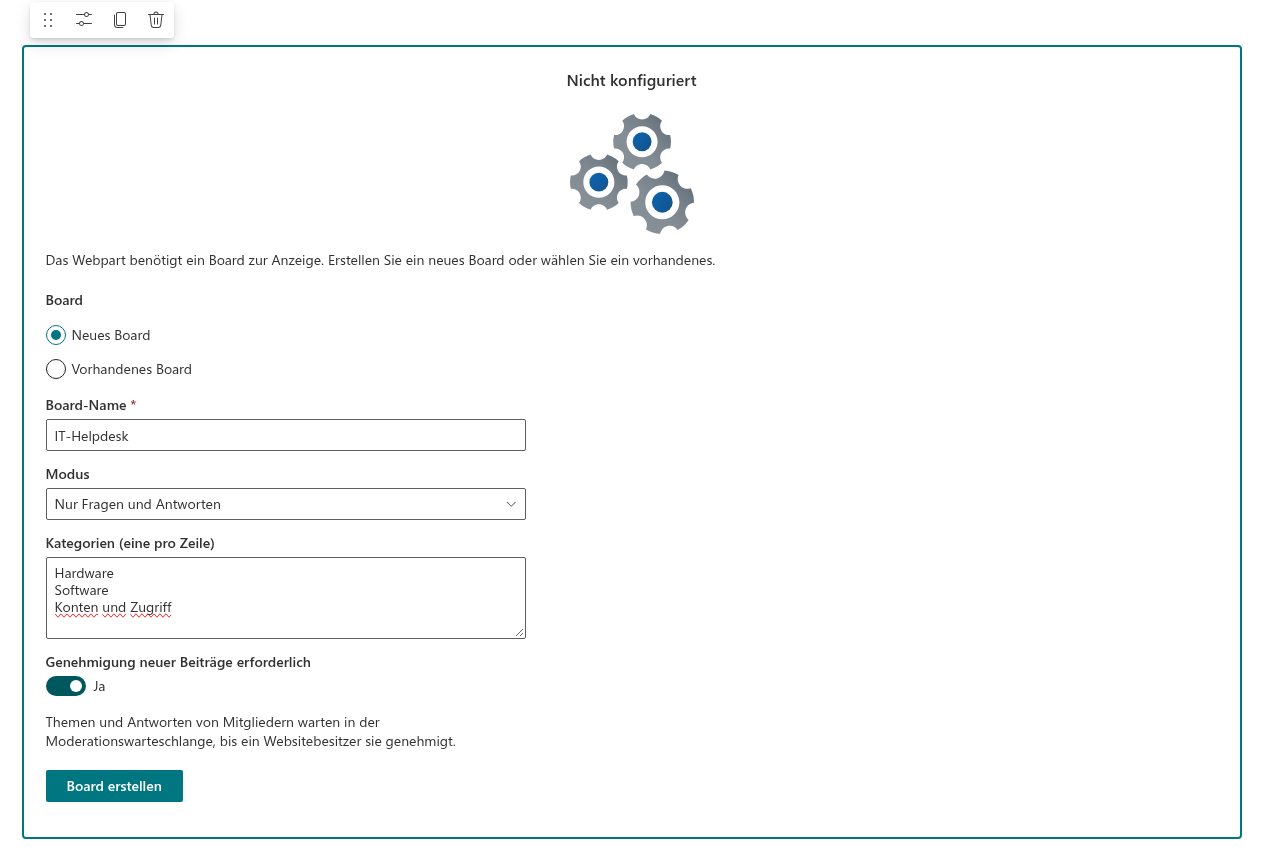
Sie erstellen ein Board auf dem Bildschirm Nicht konfiguriert des Discussions-Webparts, wenn das Webpart zum ersten Mal auf einer Seite platziert wird (siehe KB10391. So fügen Sie das Discussions-Webpart hinzu und konfigurieren es), oder zu jedem späteren Zeitpunkt, indem Sie das Webpart einer weiteren Seite hinzufügen und Neues Board wählen. Das Erstellen des allerersten Boards auf einer Website legt auch die Listen an und erfordert daher die Berechtigung Listen verwalten (Manage Lists); Websitebesitzer haben sie.
Schritt 1. Das Board benennen
Geben Sie den Board-Name ein - er ist erforderlich und darf bis zu 255 Zeichen lang sein. Der Name erscheint in der Dropdownliste Board des Eigenschaftenbereichs, in der Boardauswahl des Discussions-Activity-Webparts und im Aktivitätsfeed neben jedem Thema; machen Sie ihn also wiedererkennbar: IT Help Desk statt Board 1.
Schritt 2. Den Modus wählen
Der Modus legt fest, welche Art von Themen das Board enthält und welche Ansichten die Themenliste bietet.
| Modus | Themen | Ansichten | Typische Verwendung |
|---|---|---|---|
| Diskussionen und Fragen (Standard) | Der Autor wählt im Formular für neue Themen den Typ - Diskussion oder Frage | Aktuell, Unbeantwortet, Beantwortet, Empfohlen, Meine Themen | Communities, Projektboards, Kursforen |
| Nur Fragen und Antworten | Jedes Thema ist eine Frage | Aktuell, Unbeantwortet, Beantwortet, Empfohlen, Meine Themen | Helpdesks, HR- oder IT-Q&A, Expertenforen |
| Nur Diskussionen | Jedes Thema ist eine Diskussion | Aktuell, Empfohlen, Meine Themen | Ankündigungen mit Kommentaren, offene Diskussion |
Eine Frage kann eine beste Antwort erhalten: Der Autor oder ein Moderator klickt bei einer Antwort auf oberster Ebene auf Als Antwort markieren, das Thema erhält das Kennzeichen Beantwortet und wechselt aus der Ansicht Unbeantwortet in die Ansicht Beantwortet. Der Beantwortet-Zustand folgt der akzeptierten Antwort: Eine Frage behält ihn auch dann, wenn ein Moderator das Thema sperrt, und verliert ihn, wenn die Markierung der akzeptierten Antwort aufgehoben oder die Antwort gelöscht wird. Eine Diskussion hat keinen Beantwortet-Zustand. Im Modus Nur Diskussionen sind die beiden Q&A-Ansichten ausgeblendet.
📝 Hinweis
Der Modus steuert neue Themen und die Ansichten; er wandelt vorhandene Themen nicht um. Wenn Sie ein Board später von Diskussionen und Fragen auf Nur Fragen und Antworten umstellen, behalten bereits veröffentlichte Diskussionen ihren Typ.
Schritt 3. Kategorien definieren
Führen Sie unter Kategorien (eine pro Zeile) die Kategorien des Boards auf, jede in einer eigenen Zeile, zum Beispiel:
Hardware
Software
Konten und Zugriff
Leere Zeilen werden ignoriert, umgebende Leerzeichen entfernt und doppelte Namen (unabhängig von Groß- und Kleinschreibung) nur einmal behalten. Wenn ein Board Kategorien hat:
- zeigt das Formular für neue Themen eine Dropdownliste Kategorie mit der Option Keine Kategorie und den Kategorien des Boards, sodass eine Kategorie für den Autor optional ist;
- zeigt die Themenliste eine Kategorie-Dropdownliste mit Alle Kategorien und einem Eintrag pro Kategorie sowie die Kategorie jedes Themas neben seiner letzten Aktivität - solange Kategorien anzeigen im Eigenschaftenbereich eingeschaltet ist.
Lassen Sie das Feld leer, wenn Sie keine Kategorien benötigen; die Dropdownlisten werden dann gar nicht angezeigt. Kategorien können später hinzugefügt oder umbenannt werden (siehe unten); Themen behalten den Kategorietext, mit dem sie veröffentlicht wurden, sodass alte Themen nach dem Umbenennen einer Kategorie weiterhin den alten Namen zeigen, bis der Autor oder ein Moderator sie in der Themenansicht mit Bearbeiten verschiebt.
Schritt 4. Über die Genehmigung entscheiden
Der Schalter Genehmigung neuer Beiträge erforderlich schaltet die Vorabmoderation für das Board ein:
- Nein (Standard) - Themen und Antworten sind für alle sichtbar, sobald sie veröffentlicht wurden.
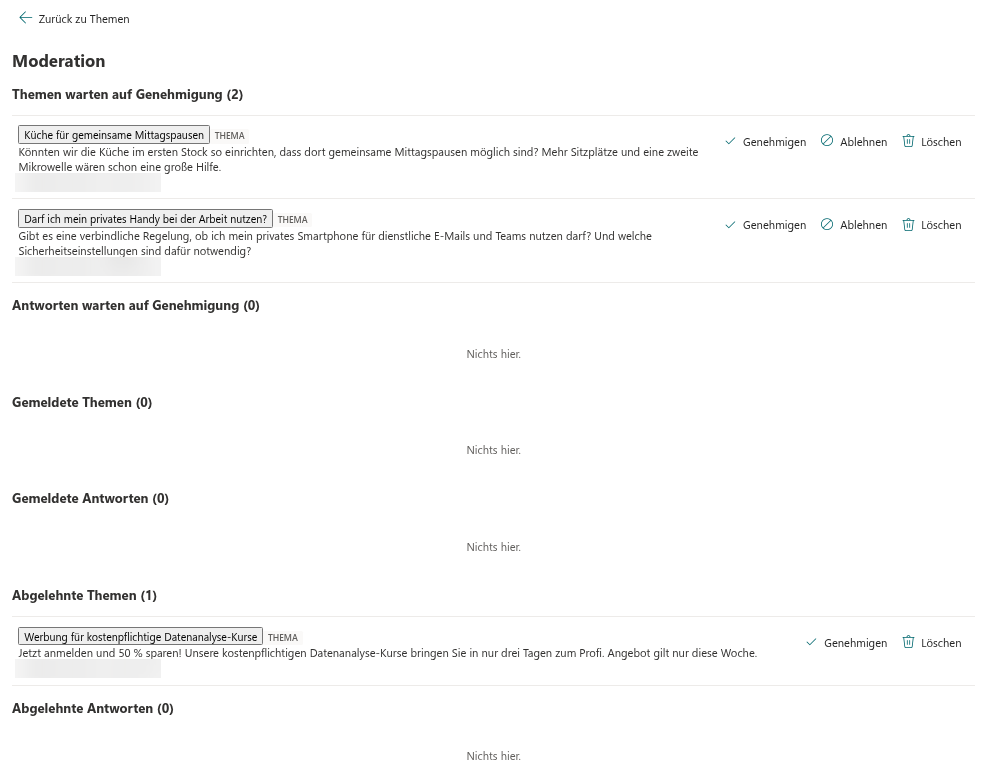
- Ja - von Mitgliedern verfasste Themen und Antworten werden mit dem Status Wartet auf Genehmigung angelegt und warten in der Moderationswarteschlange. Der Autor sieht den Beitrag mit dem Hinweis Wartet auf Genehmigung und der Meldung Vielen Dank. Ihr Beitrag wird sichtbar, nachdem ein Moderator ihn genehmigt hat.; andere Mitglieder sehen ihn noch nicht. Beiträge von Moderatoren - Benutzern mit der Berechtigung Listen verwalten - werden sofort genehmigt.
Moderatoren öffnen die Warteschlange über die Schaltfläche Moderation des Boards. Sie listet Themen warten auf Genehmigung und Antworten warten auf Genehmigung, gemeldete Themen und Antworten sowie Abgelehnte Themen und Abgelehnte Antworten auf, mit den Aktionen Genehmigen, Ablehnen und Löschen; Löschen fragt zuvor nach einer Bestätigung. Ein abgelehnter Beitrag bleibt mit dem Status Abgelehnt in der Liste und ist nur für Moderatoren und für seinen Autor sichtbar, der ihn mit dem Hinweis Abgelehnt sieht; ein Moderator kann ihn später im Abschnitt Abgelehnte Themen oder Abgelehnte Antworten genehmigen.
❗ Wichtig
Die Genehmigung ist eine Einstellung pro Board und gilt für Benutzer ohne Moderationsberechtigung. Jeder mit der Berechtigung Listen verwalten auf der Website - alle Websitebesitzer und in Microsoft Teams alle Teambesitzer - veröffentlicht ohne Genehmigung und sieht jedes ausstehende und abgelehnte Element. Die Standardberechtigungsstufe Bearbeiten enthält ebenfalls Listen verwalten. Prüfen Sie alle Berechtigungszuweisungen, um die Moderation zu begrenzen, nicht nur die Besitzergruppe. Die Sichtbarkeitsregeln sind in KB10430. Warum ein Beitrag nicht sichtbar ist: Genehmigung, Ablehnung und Sichtbarkeitsregeln beschrieben.
Schritt 5. Das Board erstellen
Klicken Sie auf Board erstellen. Für Benutzer mit Listen verwalten legt das Webpart die Listen an, falls die Website keine hat - und ergänzt auf einer mit einer früheren Version eingerichteten Website jede fehlende Liste und Spalte -, fügt das Boardelement hinzu und wechselt zum leeren Board mit der Meldung Noch keine Themen. Starten Sie das erste. Veröffentlichen Sie die Seite, und Mitglieder können mit Neues Thema zu schreiben beginnen.
Ein Board später ändern
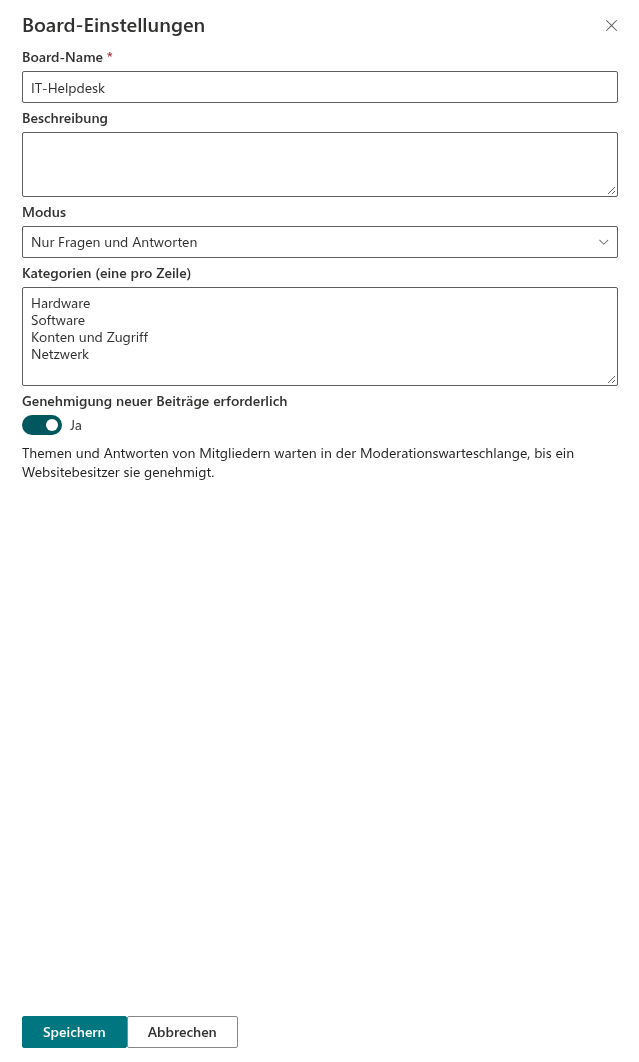
Moderatoren - Benutzer mit der Berechtigung Listen verwalten - ändern ein Board direkt im Webpart, sowohl im Lesemodus als auch im Bearbeitungsmodus. Öffnen Sie das Board und klicken Sie in der Befehlsleiste auf Board-Einstellungen (das Zahnradsymbol); es öffnet sich ein Bereich mit den Einstellungen des Erstellungsformulars und dem zusätzlichen Feld Beschreibung:
| Feld | Werte | Wirkung |
|---|---|---|
| Board-Name | Text, erforderlich | Der Boardname, der im Eigenschaftenbereich und im Aktivitätsfeed angezeigt wird |
| Beschreibung | Text | Optionale Beschreibung des Boards; sie wird mit dem Board gespeichert, vom Webpart in dieser Version aber nicht angezeigt |
| Modus | Diskussionen und Fragen, Nur Diskussionen, Nur Fragen und Antworten | Der Modus des Boards |
| Kategorien (eine pro Zeile) | Eine Kategorie pro Zeile | Die Kategorien, die Autoren und im Filter angeboten werden; sie werden genauso bereinigt wie beim Erstellen des Boards |
| Genehmigung neuer Beiträge erforderlich | Ja / Nein | Vorabmoderation der Beiträge von Mitgliedern |
Klicken Sie auf Speichern. Das Board wird sofort mit den neuen Einstellungen neu geladen; andere Seiten, die dasselbe Board anzeigen, übernehmen sie beim nächsten Laden.
Das Board bleibt ein Element der Liste Diskussionsboards und kann daher auch dort wie jedes Listenelement bearbeitet werden - öffnen Sie die Websiteinhalte, die Liste Diskussionsboards und das Element des Boards und klicken Sie auf Bearbeiten. Die Spalten entsprechen den Feldern des Bereichs:
| Spalte | Werte | Feld des Bereichs |
|---|---|---|
| Titel | Text | Board-Name |
| Beschreibung | Text | Beschreibung |
| Modus | Discussion, QnA oder Mixed | Modus: Nur Diskussionen, Nur Fragen und Antworten oder Diskussionen und Fragen |
| Kategorien | Eine Kategorie pro Zeile | Kategorien (eine pro Zeile) |
| Genehmigung erforderlich | Ja / Nein | Genehmigung neuer Beiträge erforderlich |
Das Webpart liest das Board bei jedem Laden der Seite, sodass die Änderung nach einer Aktualisierung sichtbar ist. Löschen Sie kein Boardelement, das noch Themen hat: Die Themen blieben in der Liste Diskussionsthemen zurück, ohne ein Board, das sie anzeigt.
💡 Tipp
Mehrere Seiten können dasselbe Board anzeigen, und eine Website kann mehrere Boards beherbergen; die Dropdownliste Board des Eigenschaftenbereichs schaltet ein Webpart auf ein anderes Board um, ohne den Inhalt anzutasten. Die Struktur der Listen ist in KB10426. Referenz der Listen und Spalten von Discussions beschrieben, Kategorien ausführlicher in KB10423. Themen mit Kategorien organisieren.
Mehr über das Produkt erfahren: https://vitextra.com/de/products/discussions