Discussions
Überblick
Eine Community of Practice – die Power-Platform-Maker eines Unternehmens, die Datenanalysten einer Universität – und ein Kursforum haben dieselben Bedürfnisse: einen Ort, an dem Mitglieder teilen, was sie lernen, und einander Fragen stellen, während ein Betreuer oder Dozent die Unterhaltung auf Kurs hält. Der Inhalt ist eine Mischung: offene Diskussionen („Wie strukturiert ihr eure Flows?“) neben konkreten Fragen mit einer richtigen Antwort („Warum gibt diese Formel einen Fehler zurück?“).
Dieser Artikel zeigt, wie Sie ein solches Forum mit Discussions betreiben: ein Board im gemischten Modus, Genehmigung neuer Beiträge, wo die Einstellung es verlangt, ein angeheftetes und gesperrtes Regelthema, Codeblöcke und Screenshots in Antworten, die Moderationswarteschlange des Dozenten und ein wöchentlicher Digest für Mitglieder, die nicht täglich vorbeischauen. Ein Kursforum dient als Beispiel; eine Community of Practice folgt denselben Schritten, in der Regel mit abgeschalteter Genehmigung.
📝 Hinweis
Das Board liegt auf einer SharePoint-Website und verwendet deren Berechtigungen. Für einen Kurs ist eine Teamwebsite, die mit dem Kursteam in Microsoft Teams verbunden ist, das natürliche Zuhause: Studierende sind Websitemitglieder, der Dozent und die Tutoren sind Websitebesitzer. Websitebesitzer haben die Berechtigung Listen verwalten und sind daher die Moderatoren jedes Boards auf der Website. Das Produkt fordert keine API-Berechtigungen an, sodass keine Administratoreinwilligung erforderlich ist.
Schritt 1. Das Board im gemischten Modus erstellen
- Öffnen Sie die Seite der Kurswebsite, auf der das Forum liegen soll, wechseln Sie in den Bearbeitungsmodus und fügen Sie das Webpart Discussions hinzu.
- Lassen Sie im Formular zur Einrichtung des Boards Neues Board ausgewählt und geben Sie im Feld Board-Name den Namen ein, zum Beispiel Data Analysis 101 - Forum.
- Wählen Sie unter Modus die Option Diskussionen und Fragen. Mitglieder wählen dann den Typ jedes Themas selbst – Diskussion oder Frage – und das Board bietet alle fünf Ansichten: Aktuell, Unbeantwortet, Beantwortet, Empfohlen und Meine Themen.
- Geben Sie unter Kategorien (eine pro Zeile) die Struktur des Kurses oder der Community ein: für einen Kurs die Module (Woche 1 - Einführung, Woche 2 - Datenbereinigung, …) plus Organisatorisches; für eine Community ihre Praxisfelder.
- Setzen Sie Genehmigung neuer Beiträge erforderlich auf Ja, wenn der Dozent jedes Thema und jede Antwort sehen möchte, bevor sie für die Gruppe sichtbar sind. Bei aktivierter Genehmigung wartet ein Beitrag eines Mitglieds in der Moderationswarteschlange; der Autor sieht ihn mit dem Badge Wartet auf Genehmigung und der Meldung Vielen Dank. Ihr Beitrag wird sichtbar, nachdem ein Moderator ihn genehmigt hat., andere Mitglieder sehen ihn gar nicht, und Moderatoren sehen alles. Beiträge von Moderatoren werden sofort veröffentlicht.
- Klicken Sie auf Board erstellen.
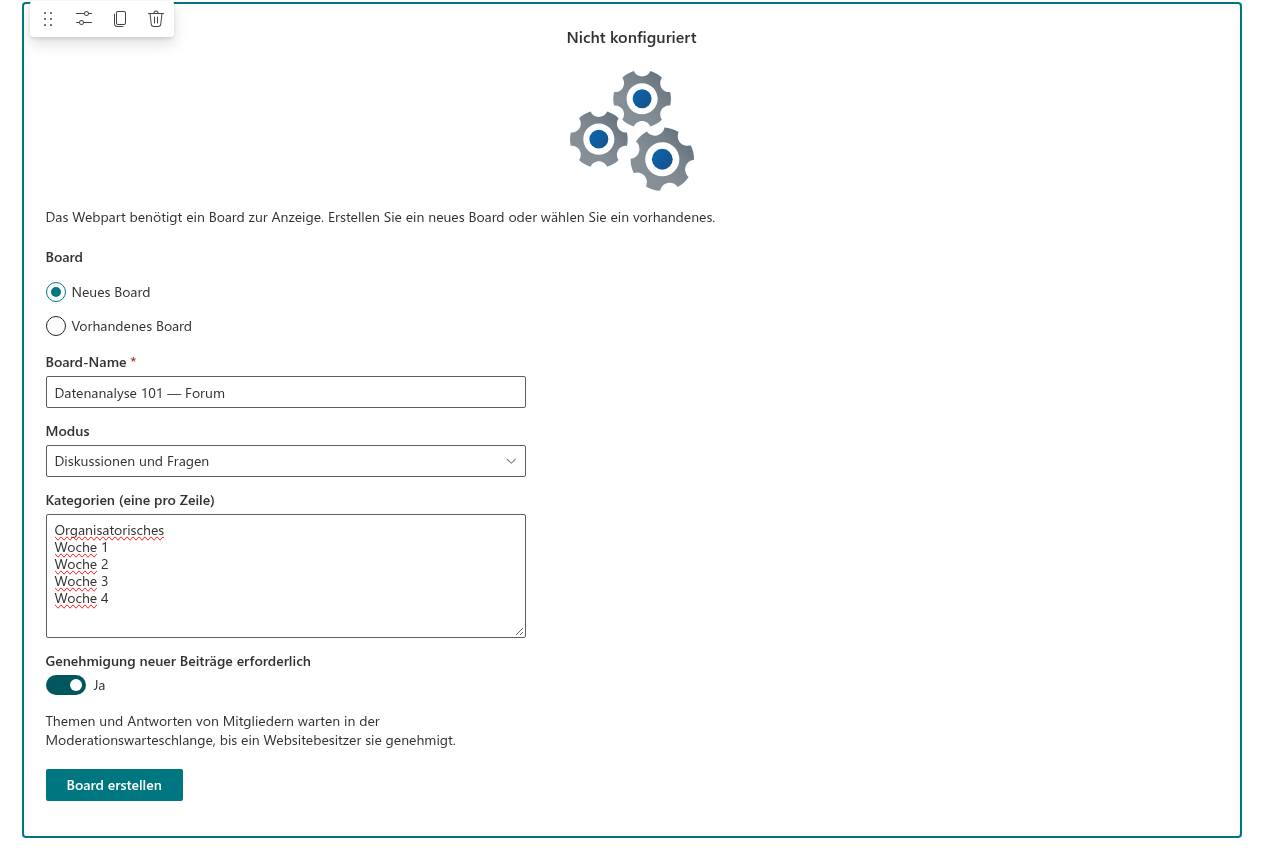
Boardname, Beschreibung, Modus, Kategorien und Genehmigungseinstellung können später von einem Moderator über Board-Einstellungen in der Befehlsleiste des Boards geändert werden – siehe KB10392. Das erste Board erstellen: Modi, Kategorien und Genehmigung.
❗ Wichtig
Die Genehmigung gilt für Benutzer ohne Listen verwalten. Die Standardstufe Bearbeiten enthält diese Berechtigung, sodass Websitemitglieder bereits Moderatoren sein können. Weisen Sie Studierenden, deren Beiträge genehmigt werden müssen, Mitwirken zu und prüfen Sie alle Gruppenmitgliedschaften. Dozenten und ernannte Tutoren benötigen eine Berechtigungsstufe mit Listen verwalten.
Schritt 2. Die Regeln posten und anheften
Das erste Thema des Forums sollte erklären, wie es funktioniert: welche Kategorie zu verwenden ist, wie eine Frage formuliert wird, was vor dem Fragen zu tun ist. Als Moderator:
- Klicken Sie auf Neues Thema, geben Sie den Titel ein (Forumsregeln - vor dem Posten lesen), wählen Sie den Typ Diskussion und die Kategorie Organisatorisches, schreiben Sie die Regeln und klicken Sie auf Veröffentlichen.
- Öffnen Sie das Thema und klicken Sie auf Angeheftet. Es erscheint zuerst unter den Themen, die der aktuellen Ansicht und den Filtern entsprechen, mit dem Badge Angeheftet. Ein Regelthema vom Typ Diskussion erscheint nicht in den Frageansichten Unbeantwortet und Beantwortet.
- Klicken Sie auf Empfohlen, wenn Sie es auch in der Ansicht Empfohlen haben möchten, die als kuratierte Leseliste des Boards dient.
- Klicken Sie auf Gesperrt, damit niemand auf die Regeln antwortet: Das Badge Gesperrt erscheint, der Antworteditor verschwindet, und Leser sehen Dieses Thema ist gesperrt. Neue Antworten werden nicht akzeptiert.
Dieselben drei Schaltflächen werden für die wöchentliche Lektüre, für eine Ankündigung, die sichtbar bleiben muss, oder zum Schließen einer Diskussion verwendet, die ihren Lauf genommen hat. Siehe KB10410. Themen anheften, hervorheben und sperren.
Schritt 3. Diskussionen und Fragen nebeneinander
Im gemischten Modus hat das Formular für neue Themen ein Feld Typ mit zwei Werten:
- Diskussion – eine offene Unterhaltung. Sie hat keinen Status „beantwortet“ oder „unbeantwortet“; Antworten bilden einen Baum, dessen gespeicherter Pfad übergeordneter Antworten auf 255 Zeichen begrenzt ist, und das Thema wird nach seiner letzten Aktivität sortiert.
- Frage – ein Thema, das eine Antwort erwartet. Es zeigt das Badge Frage, erscheint in der Ansicht Unbeantwortet, bis eine Antwort akzeptiert wird, und wechselt dann nach Beantwortet, wobei die Akzeptierte Antwort oben im Thread angeheftet ist.
Bitten Sie die Mitglieder, Frage für alles zu verwenden, was eine richtige Antwort hat; die Ansicht Unbeantwortet wird dann zur Aufgabenliste des Dozenten. Der Autor einer Frage und jeder Moderator können unter einer Antwort der obersten Ebene auf Als Antwort markieren klicken; die Markierung wird mit Markierung aufheben entfernt. Details finden Sie in KB10398. Ein Thema beginnen: Diskussionen und Fragen und KB10400. Die beste Antwort in Q&A-Themen markieren.
Schritt 4. Codeblöcke, Bilder und Anlagen in Antworten
Der Antworteditor hat eine Symbolleiste mit Fett (Strg+B), Kursiv (Strg+I), Unterstrichen (Strg+U), Durchgestrichen, Aufzählungsliste, Nummerierte Liste, Zitat, Codeblock, Link (Strg+K), Bild einfügen und Formatierung löschen:
- Codeblock verwandelt den aktuellen Absatz in einen vorformatierten Block, der Einrückungen und Zeilenumbrüche beibehält – fügen Sie die Formel, die Abfrage oder das Skript ein, markieren Sie den Text und klicken Sie auf die Schaltfläche.
- Zitat kennzeichnet den Teil einer fremden Nachricht, auf den Sie antworten.
- Bild einfügen lädt ein Bild von der Festplatte hoch; ein Screenshot kann auch aus der Zwischenablage eingefügt oder in den Editor gezogen werden. Bilder bis 10 MB werden in der Bibliothek Diskussionsressourcen der Website gespeichert, in einem Ordner pro Jahr, und inline angezeigt.
- Datei anhängen unterhalb des Editors fügt Dateien – einen Datensatz, ein Notebook, eine PDF – als Anlagen des Themas oder der Antwort hinzu; sie können später auch vom Autor oder einem Moderator hinzugefügt oder entfernt werden.
Alles, was ein Mitglied eingibt oder einfügt, durchläuft einen Sanitizer mit Positivliste, sodass Skripts und unsicheres Markup nie in die Liste gelangen.
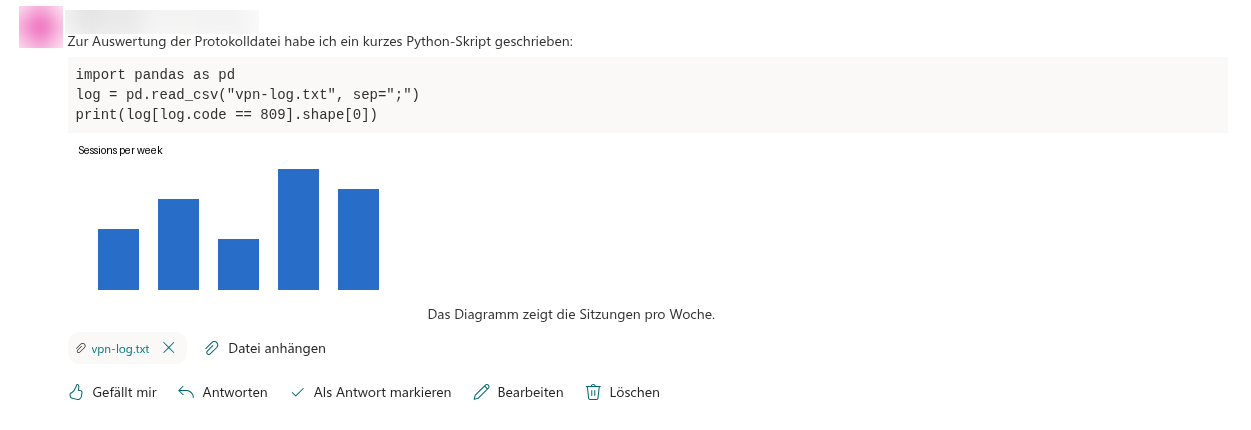
Der Editor ist in KB10401. Beiträge formatieren: Rich-Text-Editor, Bilder und Codeblöcke beschrieben; Anlagen in KB10402. Dateien an Themen und Antworten anhängen.
Schritt 5. Als Dozent moderieren
Moderatoren sehen in der Befehlsleiste des Boards die Schaltfläche Moderation. Die Warteschlange hat sechs Abschnitte – Themen warten auf Genehmigung, Antworten warten auf Genehmigung, Gemeldete Themen, Gemeldete Antworten, Abgelehnte Themen und Abgelehnte Antworten – jeweils mit der Anzahl der Elemente, einem Auszug, dem Autor und dem Zeitpunkt. Für jedes Element:
- Genehmigen veröffentlicht es – ein ausstehendes Element oder ein abgelehntes, das einen zweiten Blick verdient; eine genehmigte Antwort aktualisiert den Antwortzähler und die letzte Aktivität ihres Themas und trägt den Autor der Antwort als letzte antwortende Person ein;
- Ablehnen behält das Element mit dem Status Abgelehnt in der Liste; andere Mitglieder sehen es nicht, sein Autor sieht es mit dem Badge Abgelehnt. Ein gemeldeter Beitrag, der bereits veröffentlicht war, kann auch aus den Abschnitten Gemeldete Themen / Gemeldete Antworten abgelehnt werden;
- Meldungen verwerfen löscht die Meldungen eines Elements, das Mitglieder markiert haben, das aber in Ordnung ist;
- Löschen entfernt das Element nach einer Bestätigung; ein Thema wird zusammen mit allen seinen Antworten gelöscht, während eine Antwort, die selbst Antworten hat, erst gelöscht werden kann, wenn diese entfernt sind.
Ausstehende Elemente können auch direkt im Thema genehmigt werden: Ein Moderator, der den Thread öffnet, sieht das Badge Wartet auf Genehmigung und die Schaltfläche Genehmigen unter dem Beitrag. Mitglieder ihrerseits haben unter jedem Beitrag, der nicht ihr eigener ist, eine Schaltfläche Melden – jedes Mitglied kann eine aktive Meldung pro Beitrag haben –, und Moderatoren können jede Antwort und jedes Thema mit Bearbeiten bearbeiten und mit Löschen löschen: Bearbeiten in der Themenansicht ändert Titel, Kategorie und Text eines Themas; der Autor eines Themas kann es ebenfalls bearbeiten, solange das Thema nicht gesperrt ist, und es löschen. Siehe KB10406. Unangemessene Beiträge in Discussions melden.
Schritt 6. Mitglieder auf dem Laufenden halten: Digest und Erwähnungen
Nicht jedes Mitglied besucht das Forum täglich. Jedes Mitglied klickt auf dem Board auf Folgen und wählt im Dropdown der Schaltfläche Wöchentliche Zusammenfassung – oder Tägliche Zusammenfassung für eine intensive Woche vor einer Prüfung. Die Autoren von Themen folgen ihren eigenen Themen automatisch und erfahren so, wenn jemand antwortet. In einer Antwort erwähnt die Eingabe von @ und die Auswahl einer Person aus der Liste ein Mitglied der Website; Erwähnungen werden mit dem Beitrag gespeichert und sollen die Person unabhängig von ihrer Digest-Einstellung erreichen.
💡 Tipp
Das Webpart speichert Abonnements und Erwähnungen in der Liste Diskussionsabonnements und in der Spalte Erwähnungen; die E-Mails werden von einem Power-Automate-Flow gesendet, den ein Websitebesitzer auf diesen Listen einrichtet. Die Ereignisse, Empfänger und Häufigkeiten, die der Flow verarbeiten soll, sind in KB10414. So funktionieren Benachrichtigungen in Discussions: Abonnements, Erwähnungen und Power Automate beschrieben. Richten Sie den Flow vor Semesterbeginn ein; bis dahin zeichnet das Folgen das Abonnement auf, sendet aber keine E-Mails.
Während des Semesters und danach
- Fügen Sie das Board dem Kursteam hinzu. Dasselbe Board öffnet sich als Kanalregisterkarte in Microsoft Teams – siehe KB10393. So fügen Sie Discussions zu Microsoft Teams hinzu.
- Halten Sie das Tempo sichtbar. Das Webpart Discussions Activity auf der Startseite der Website zeigt die neuesten Themen mit der Anzahl der Antworten und dem Badge Beantwortet.
- Schließen Sie das Semester ab. Sperren Sie die Themen, die nicht weitergehen sollen; der Inhalt bleibt auf der Website lesbar. Der nächste Jahrgang erhält ein neues Board auf derselben Website – jede Seite zeigt das in ihrem Eigenschaftenbereich ausgewählte Board. Boards derselben Website teilen Berechtigungen; verwenden Sie eine getrennte Website, wenn Jahrgänge unterschiedliche Zugriffsrechte benötigen.
- Prüfen Sie, was offen geblieben ist. Die Ansicht Unbeantwortet und die Moderationswarteschlange sind die Checkliste, bevor der Kurs endet.